Vous êtes ici :
Création et configuration d'ensembles de prévisions pour les Prévisions de compte avancées
Un ensemble de prévisions représente un ensemble de configurations de prévisions pour un objectif métier particulier. Ces configurations comprennent des dimensions de prévision, des mesures, des périodes d'ajustement, des méthodes de calcul et des fréquences de calcul. Les ensembles de prévisions peuvent varier en fonction des unités commerciales, des emplacements, des gammes de produits ou d'autres facteurs. Par exemple, une entreprise peut avoir deux ensembles de prévisions : un pour les prévisions de demande de vente du produit Hammer au Japon et un autre pour les prévisions de chiffre d'affaires de service de la famille de produits Chariot élévateur en France.
Éditions requises
| Disponible avec : Lightning Experience |
| Disponible avec : Enterprise Edition, Unlimited Edition et Developer Edition |
| Autorisations utilisateur requises | |
|---|---|
| Pour modifier les paramètres de prévision : | Personnaliser l'application |
- Créez un ensemble de prévisions.
- Configurez les blocs de construction de l'ensemble de prévisions.
- Ajoutez des dimensions à l'ensemble de prévisions.
- Ajoutez des mesures à l'ensemble de prévisions.
- Regroupez les mesures dans l'ensemble de prévisions.
- Choisissez quand les utilisateurs ajustent les prévisions pour l'ensemble de prévisions.
- Définissez des formules pour l'ensemble de prévisions.
- Activez l'ensemble de prévisions.
Création d'un ensemble de prévisions
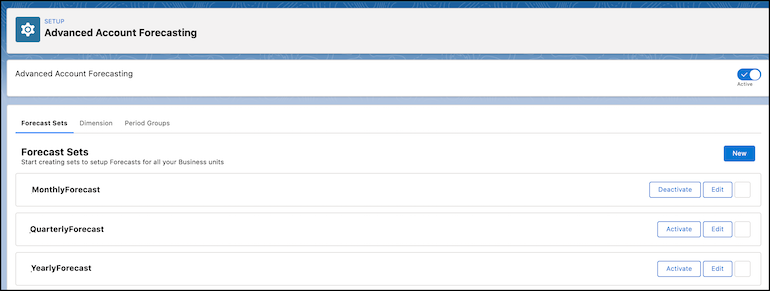
Créez un ensemble de prévisions pour définir les configurations d'une collection de points de données de prévisions. Lorsque vous créez un ensemble de prévisions, il est à l'état inactif. Après avoir défini des configurations de prévisions, activez l'ensemble de prévisions.
- Dans Configuration, saisissez Prévisions de compte avancées dans la case Recherche rapide, puis sélectionnez Prévisions de compte avancées.
-
Accédez à l'onglet Ensembles de prévisions, puis cliquez sur Nouveau.
-
Sélectionnez un groupe de périodes.
Les groupes de périodes définissent la durée des périodes pour lesquelles les prévisions sont générées. Seuls les groupes de périodes actifs sont affichés dans le champ Groupe de périodes. Consultez Définition d'un groupe de périodes pour les prévisions de compte avancées.
-
Sélectionnez un objet Fait de prévisions.
Un objet Fait de prévisions stocke les données de prévisions. Sélectionnez l'objet Fait de prévisions de compte avancées ou votre objet Fait de prévisions personnalisé. Consultez Gestion de votre objet Fait de prévisions pour Prévisions de compte avancées.
- Saisissez une description.
- Enregistrez vos modifications.
Configuration des blocs de construction d'un ensemble de prévisions
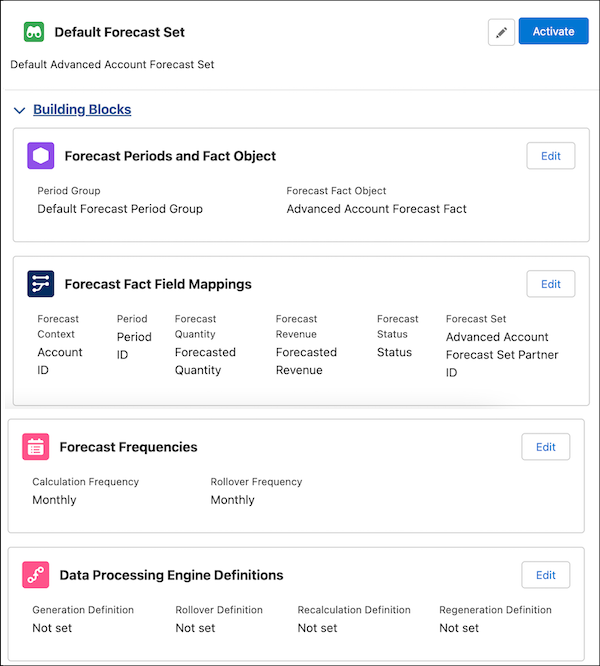
Les blocs de construction d'un ensemble de prévisions représentent les configurations clés des prévisions, notamment le contexte des prévisions, la fréquence de génération des prévisions et le calcul des prévisions. Mappez les principaux paramètres de votre ensemble de prévisions, tels que le contexte et le statut des prévisions, avec les champs de votre objet Fait de prévisions. Spécifiez les fréquences de calcul et de reconduction des prévisions pour les nouvelles périodes. Spécifiez les définitions du moteur de traitement des données pour générer, reconduire, recalculer et régénérer des prévisions.
- Dans l'ensemble de prévisions que vous avez créé, agrandissez la section Blocs de construction.
-
Spécifiez les mappages de champs de fait de prévisions.
L'objet Fait de prévisions que vous utilisez détermine votre mappage de champs.
- Dans la section Mappages de champs de fait de prévisions, cliquez sur Modifier.
-
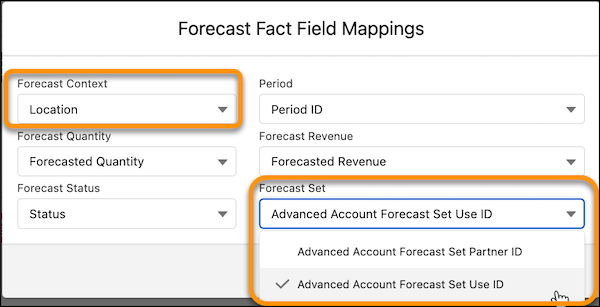
Dans Contexte des prévisions, sélectionnez le champ de l'objet Fait de prévisions qui est une référence à un objet dont l'enregistrement est utilisé comme contexte pour générer des prévisions.
Le contexte d'une prévision est l'orientation ou la base spécifique de la génération des prévisions, par exemple un compte, un produit ou une catégorie de produits. Si vous utilisez Fait de prévisions de compte avancées comme objet Fait de prévisions, sélectionnez un champ tel que ID de compte ou ID de produit.
-
Pour Période, sélectionnez le champ de l'objet Fait de prévision qui est une référence à l'objet Période.
Si vous utilisez Fait de prévisions de compte avancées comme objet Fait de prévisions, sélectionnez ID de période.
-
Dans Quantité prévisionnelle, sélectionnez le champ de l'objet Fait prévisionnel qui stocke les valeurs de quantité prévisionnelle.
Si vous utilisez Fait de prévisions de compte avancées comme objet Fait de prévisions, sélectionnez Quantité prévue.
-
Dans Chiffre d'affaires prévisionnel, sélectionnez le champ de l'objet Fait prévisionnel qui stocke les valeurs de chiffre d'affaires prévisionnel.
Si vous utilisez Fait de prévisions de compte avancées comme objet Fait de prévisions, sélectionnez Chiffre d'affaires prévu.
-
Dans Statut de prévision, sélectionnez le champ de l'objet Fait de prévision qui stocke le statut de la prévision.
Si vous utilisez Fait de prévisions de compte avancées comme objet Fait de prévisions, sélectionnez Statut.
-
Dans Ensemble de prévisions, sélectionnez le champ de l'objet Fait de prévisions qui est une référence à l'objet Utiliser l'ensemble de prévisions.
Un objet d'utilisation d'ensemble de prévisions, par exemple Utilisation d'ensemble de prévisions de compte avancées, est une jonction entre un objet de fait de prévisions, par exemple Fait de prévisions de compte avancées, et un autre objet qui sert de contexte pour générer des prévisions, par exemple Compte ou Produit. Si vous utilisez Fait de prévisions de compte avancées comme objet fait de prévisions et Utilisation d'ensemble de prévisions de compte avancées comme objet contexte de prévisions, sélectionnez ID d'utilisation d'ensemble de prévisions de compte avancées.
- Enregistrez vos modifications.
-
Spécifiez les fréquences des prévisions.
- Dans la section Fréquence des prévisions, cliquez sur Modifier.
-
Dans Fréquence de calcul, sélectionnez la fréquence de calcul des prévisions.
Vous pouvez sélectionner Hebdomadaire, Mensuelle, Trimestrielle ou Annuelle. La valeur Hebdomadaire est disponible uniquement si les exercices fiscaux personnalisés sont activés dans votre organisation. Reportez-vous à Définition d'un exercice fiscal personnalisé.
-
Dans Fréquence de reconduction, sélectionnez la fréquence de reconduction des prévisions pour les nouvelles périodes.
Vous pouvez sélectionner Hebdomadaire, Mensuelle, Trimestrielle ou Annuelle. La valeur Hebdomadaire est disponible uniquement si les exercices fiscaux personnalisés sont activés dans votre organisation.
- Enregistrez vos modifications.
-
Sélectionnez les définitions du moteur de traitement des données pour générer, reconduire, recalculer et régénérer les prévisions de l'ensemble de prévisions.
Vous pouvez sélectionner uniquement les définitions du Moteur de traitement des données qui sont actives et qui ont le type de processus Prévisions de compte avancées dans des ensembles de prévisions. Consultez Moteur de traitement des données pour Calculs de prévisions de compte avancées.
- Dans la section Définitions de Moteur de traitement des données, cliquez sur Modifier.
- Dans Définition de la génération, sélectionnez la définition du Moteur de traitement des données pour générer des prévisions.
- Dans Définition de reconduction, sélectionnez la définition du Moteur de traitement des données pour reconduire les prévisions de nouvelles périodes.
- Dans Définition de la régénération, sélectionnez la définition du Moteur de traitement des données pour la régénération des prévisions.
- Dans Définition du recalcul, sélectionnez la définition du Moteur de traitement des données pour le recalcul des prévisions.
- Enregistrez vos modifications.
Ajout de dimensions à un ensemble de prévisions
Les dimensions classent les données de prévisions dans le tableau des prévisions. Vous pouvez ajouter jusqu'à six dimensions à un ensemble de prévisions. Par exemple, pour générer des données de prévisions classées par pays, ville et produit, ajoutez les dimensions pays, ville et produit à un ensemble de prévisions.
Pour ajouter des dimensions à une prévision, commencez par créer des dimensions et spécifiez leurs objets sources sous l'onglet Dimensions du paramètre Prévisions de compte avancées. Vous ne pouvez pas ajouter plusieurs dimensions avec le même objet source à un ensemble de prévisions.
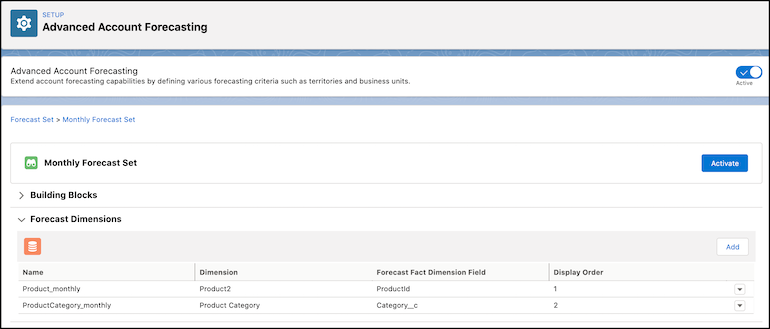
- Dans l'ensemble de prévisions que vous avez créé, agrandissez la section Dimensions des prévisions.
- Cliquez sur Nouveau.
-
Saisissez un nom pour la dimension.
Le nom est affiché dans le tableau des prévisions.
-
Sélectionnez une dimension.
Vous sélectionnez les dimensions créées sous l'onglet Dimensions des paramètres Prévisions de compte avancées.
- Dans Champ de dimension de fait de prévision, sélectionnez dans votre objet de fait de prévision un champ qui stocke la valeur de la dimension.
-
Dans Ordre d'affichage, saisissez un chiffre qui indique la position de la colonne pour la dimension dans le tableau des prévisions.
L'ordre d'affichage est la position (de gauche à droite) de cette dimension en tant que colonne dans le tableau des prévisions. Les valeurs de mesure sont regroupées par la première dimension, puis par la dimension suivante et ainsi de suite. Par exemple, lorsque vous saisissez 1 pour la dimension produit et 2 pour la dimension adresse de livraison, les valeurs des mesures sont regroupées par produit, puis par adresse de livraison.
- Enregistrez vos modifications.

L'équipe commerciale d'une entreprise manufacturière souhaite suivre les prévisions d'inventaire de produits. Ils souhaitent suivre les prévisions de chaque emplacement d'inventaire et produit.
L'administrateur Salesforce de l'entreprise crée des dimensions avec les objets sources ci-dessous.
- Site d'inventaire : Objet source Emplacement associé
- Élément de produit : Objet source Élément de produit
L'administrateur Salesforce crée ces champs dans l'objet Fait de prévisions de compte avancées.
- Emplacement d'inventaire : Un champ de relation de référence avec l'objet Emplacement associé.
- Élément de produit : Un champ de relation de référence vers l'objet Élément de produit.
Ces champs stockent les valeurs de prévision des dimensions dans les enregistrements de fait de prévisions de compte avancées.
L'administrateur Salesforce crée un ensemble de prévisions pour les prévisions d'inventaire de produits avec Fait de prévisions de compte avancées comme objet Fait de prévisions. L'administrateur ajoute ces dimensions à l'ensemble de prévisions.
- Dimension 1
- Nom : Emplacement d'inventaire
- Dimension : Site d'inventaire
- Champ de dimension de fait de prévision : Emplacement d'inventaire
- Ordre d'affichage : 1
- Dimension 2
- Nom : Produit
- Dimension : Élément de produit
- Champ de dimension de fait de prévision : Élément de produit
- Ordre d'affichage : 2
Voici comment le tableau des prévisions est affiché avec ces dimensions.
| Emplacement d'inventaire | Élément de produit | Mesure | Agrégat | juin 2024 (1/6/2024) | Juillet 2024 (1/7/2024) |
|---|---|---|---|---|---|
| Osaka | Déshumidificateur Ultra | Quantité disponible | 1000 | 120 | 140 |
| Ruptures de stock | 12% | 10 % | 12% | ||
| Ventilateur électrique Mini | Quantité disponible | 2000 | 42 | 43 | |
| Ruptures de stock | 4 % | 3 % | 3 % | ||
| Sakai | Déshumidificateur Ultra | Quantité disponible | 120 | 10 | 25 |
| Ruptures de stock | 11% | 13% | 15 % | ||
| Purificateur d'air Grand | Quantité disponible | 400 | 23 | 45 | |
| Ruptures de stock | 5% | 4 % | 1% |
Ajout de mesures à un ensemble de prévisions
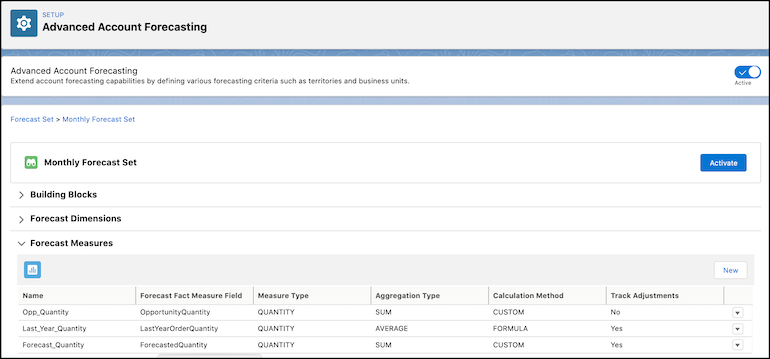
Les mesures sont des valeurs quantitatives qui contiennent des données numériques, telles que la quantité de l'opportunité, le chiffre d'affaires de l'opportunité, la quantité de la commande de l'année précédente et la quantité du contrat de vente. Vous pouvez ajouter plusieurs mesures à un ensemble de prévisions. Pour ajouter une mesure à un ensemble de prévisions, vous spécifiez le champ de l'objet Fait de prévisions dans lequel elle est stockée, comment la mesure est calculée et agrégée, et si les ajustements apportés à la mesure sont suivis.
- Dans l'ensemble de prévisions que vous avez créé, agrandissez la section Mesures de prévisions.
- Cliquez sur Nouveau.
-
Dans Nom, saisissez un nom pour la mesure.
Le nom est affiché dans le tableau des prévisions.
- Dans Champ de mesure de fait de prévision, sélectionnez dans votre objet de fait de prévision un champ qui stocke la valeur de la mesure.
-
Dans Type de mesure, sélectionnez le type de mesure.
- Quantité
- Chiffre d'affaires
-
Dans Type d'agrégation, sélectionnez comment les valeurs de mesure sont agrégées.
- Somme
- Minimum
- Maximum
- Moyenne
-
Dans Méthode de calcul, sélectionnez une méthode de calcul des valeurs de mesure.
Traitement par lot Specifies that an automated batch process, such as data processing engine definitions, is used to calculate the measure values. Modifiable par l'utilisateur Specifies that users can define forecast values. Formule de prévision Specifies that forecast values are calculated using forecast formulas. For more information, see Création et configuration d'ensembles de prévisions pour les Prévisions de compte avancées. -
Dans Suivi de l'ajustement, spécifiez si les ajustements des valeurs de mesure sont suivis.
- Oui
- Non
- Enregistrez vos modifications.
Regroupement des mesures dans un ensemble de prévisions
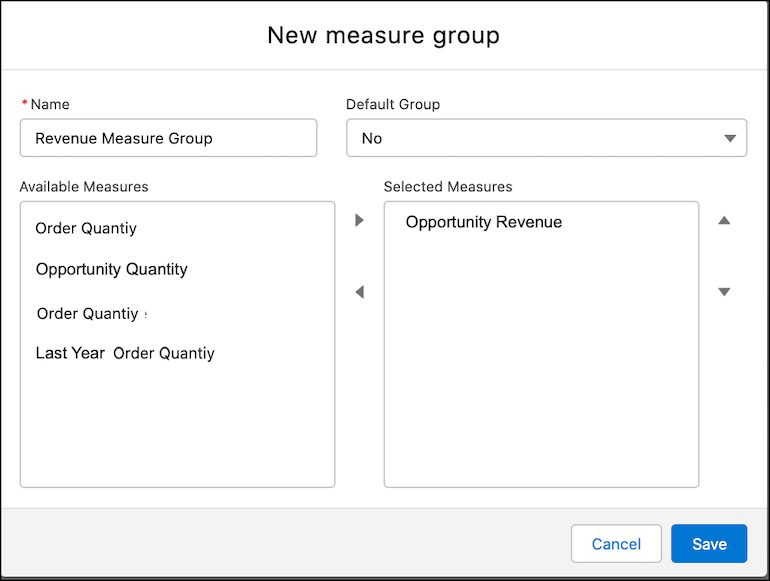
Créez des groupes de mesures pour regrouper des mesures similaires et aider les utilisateurs à consulter aisément les prévisions de mesures spécifiques, par exemple la quantité ou le chiffre d'affaires. Dans le tableau des prévisions, les utilisateurs affichent les prévisions des mesures du groupe de mesures sélectionné.
- Dans l'ensemble de prévisions que vous avez créé, agrandissez la section Groupe de mesures de prévision.
- Cliquez sur Nouveau.
- Saisissez un nom pour le groupe de mesures.
-
Spécifiez si le groupe de mesures est le groupe par défaut.
- Oui
- Non
Vous pouvez spécifier un seul groupe de mesures en tant que groupe par défaut. - Dans la liste Mesures disponibles, sélectionnez les métriques que vous souhaitez ajouter au groupe de mesures, puis déplacez-les vers la liste Mesures sélectionnées.
- Enregistrez vos modifications.
Choix de l'heure à laquelle les utilisateurs peuvent ajuster les prévisions d'un ensemble de prévisions
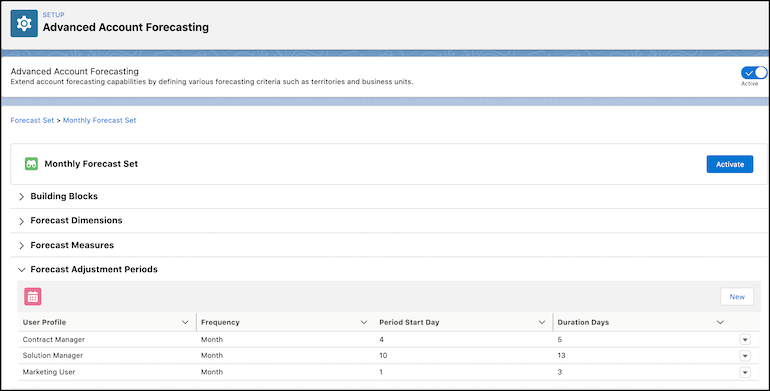
Définissez comment les utilisateurs avec différents profils peuvent ajuster les prévisions d'un ensemble de prévisions. Vous pouvez définir une période d'ajustement pour chaque profil utilisateur.
- Dans l'ensemble de prévisions que vous avez créé, agrandissez la section Périodes d'ajustement des prévisions.
- Cliquez sur Nouveau.
- Sélectionnez le profil des utilisateurs qui ajustent les prévisions.
-
Sélectionnez la fréquence des périodes d'ajustement.
- Semaine
- Mois
- Trimestre
- Année
La valeur Semaine est disponible uniquement si les exercices fiscaux personnalisés sont activés dans votre organisation. Reportez-vous à Définition d'un exercice fiscal personnalisé. - Dans Date de début de la période, saisissez le nombre de jours après le début d'un ajustement pendant lequel les utilisateurs peuvent ajuster les valeurs de prévisions.
- Dans Jours de durée, saisissez le nombre de jours pendant lesquels la période d'ajustement est ouverte.
- Enregistrez vos modifications.
L'équipe commerciale d'une entreprise manufacturière souhaite suivre les prévisions trimestrielles de demande de produits. L'équipe souhaite que trois séries d'utilisateurs ajustent les prévisions à différents intervalles.
- Les chargés de compte peuvent modifier les prévisions pendant les dix premiers jours de chaque mois.
- Les responsables grand compte peuvent modifier les prévisions après les sept premiers jours de chaque trimestre, jusqu'à quatorze jours.
- Les responsables financiers peuvent modifier les prévisions les trois premiers jours de chaque semaine.
L'administrateur Salesforce crée un ensemble de prévisions pour les prévisions trimestrielles de demande de produits et ajoute trois périodes d'ajustement à l'ensemble de prévisions.
-
- Profil utilisateur : Chargés de compte
- Fréquence : Mois
- Jour de début de la période : 1
- Durée Jours : 10
-
- Profil utilisateur : Responsables grands comptes
- Fréquence : Trimestre
- Jour de début de la période : 8
- Durée Jours : 14
-
- Profil utilisateur : Responsables financiers
- Fréquence : Semaine
- Jour de début de la période : 1
- Durée Jours : 3
Définition de formules pour des mesures dans un ensemble de prévisions
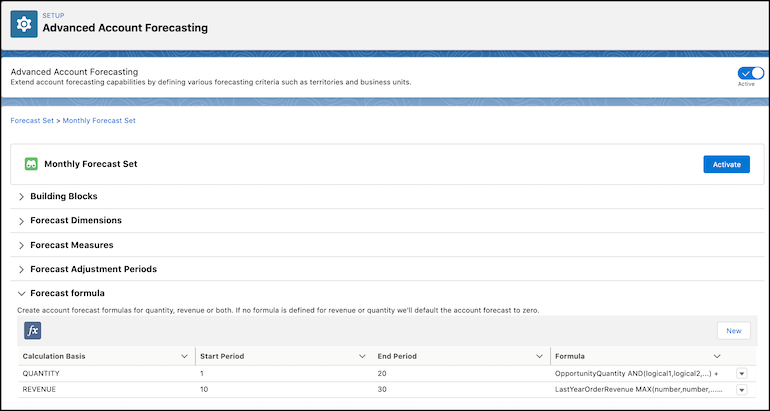
Si la méthode de calcul d'une mesure est une formule de prévision, définissez une formule pour calculer la valeur de la mesure. Vous pouvez définir des formules pour calculer des mesures de quantité ou de chiffre d'affaires sur une plage de périodes.
- Dans l'ensemble de prévisions que vous avez créé, agrandissez la section Formule de prévision.
- Cliquez sur Nouveau.
- Dans Période de début, saisissez le nombre de périodes qui suivent la première période à partir de laquelle la prévision est applicable.
- Dans Période de fin, saisissez le nombre de périodes qui suivent la première période jusqu'à ce que la prévision soit applicable.
-
Dans Type, saisissez le type des valeurs auxquelles la formule est applicable.
- Quantité
- Chiffre d'affaires
-
Saisissez une expression de formule.
Utilisez les listes déroulantes Champ, Fonction et Opérateur pour composer votre formule. Utilisez la liste déroulante Champ pour ajouter à la formule les champs du fait de prévision sélectionné. Utilisez la liste déroulante Fonction pour ajouter des fonctions à la formule, telles que IF, ISBLANK et MAX. Utilisez la liste déroulante des opérateurs pour ajouter des opérateurs arithmétiques et logiques à la formule, tels que +, & et <>.
- Cliquez sur Créer.
L'équipe commerciale d'une entreprise manufacturière souhaite suivre les prévisions trimestrielles de demande de produits. L'équipe souhaite utiliser deux mesures pour ses prévisions.
- Chiffre d'affaires prévisionnel : Le chiffre d'affaires prévisionnel doit être une somme de ces valeurs.
- 50% du chiffre d'affaires de l'opportunité
- Le chiffre d'affaires de commande de l'année précédente ou le chiffre d'affaires de commande actuel, selon le montant le plus faible
- Chiffre d'affaires des contrats de vente
- Quantité prévisionnelle : La quantité prévisionnelle doit être une somme de ces valeurs.
- Quantité d'opportunité
- La quantité commandée de l'année précédente ou la quantité commandée actuelle, selon la valeur la plus élevée
- 80% de la quantité du contrat de vente
L'administrateur Salesforce crée un ensemble de prévisions avec Fait de prévisions de compte avancées comme objet Fait de prévisions. L'administrateur définit les mesures de prévision ci-dessous.
| Nom | Champ de mesure de fait de prévision | Type de mesure | Type d'agrégation | Méthode de calcul | Suivre les ajustements |
|---|---|---|---|---|---|
| Chiffre d'affaires prévisionnel | Chiffre d'affaires prévu | Chiffre d'affaires | Somme | Formule de prévision | Oui |
| Quantité prévisionnelle | Quantité prévue | Quantité | Somme | Formule de prévision | Non |
L'administrateur Salesforce définit les formules de prévision ci-dessous.
