Você está aqui:
Criar e configurar conjuntos de previsões para previsões avançadas da conta
Um conjunto de previsões representa um conjunto de configurações para previsões para um determinado objetivo de negócios. Essas configurações incluem dimensões de previsão, medidas, períodos de ajuste, métodos de cálculo e frequências de cálculo. Os conjuntos de previsões podem variar com base em unidades de negócios, locais, linhas de produto ou outros fatores. Por exemplo, uma empresa pode ter dois conjuntos de previsões: uma em previsões de demanda de vendas para o produto Hammer no local de envio para o Japão e outra em previsões de receita de serviço para a família de produtos Forklift no local da França.
Edições obrigatórias
| Disponível em: Lightning Experience |
| Disponível em: Enterprise, Unlimited e Developer Editions |
| Permissões necessárias ao usuário | |
|---|---|
| Para modificar as configurações de previsão: | Personalizar aplicativo |
- Criar um conjunto de previsões.
- Configure os blocos de construção do conjunto de previsões.
- Adicione dimensões ao conjunto de previsões.
- Adicione medidas ao conjunto de previsões.
- Medidas de grupo no conjunto de previsões.
- Escolha quando os usuários ajustam as previsões para o conjunto de previsões.
- Definir fórmulas para o conjunto de previsões.
- Ative o conjunto de previsão.
Criar um conjunto de previsões
Crie um conjunto de previsões para definir as configurações para uma coleção de pontos de dados de previsão. Quando você cria um conjunto de previsões, ele está em um estado inativo. Depois de definir as configurações de previsão, ative o conjunto de previsões.
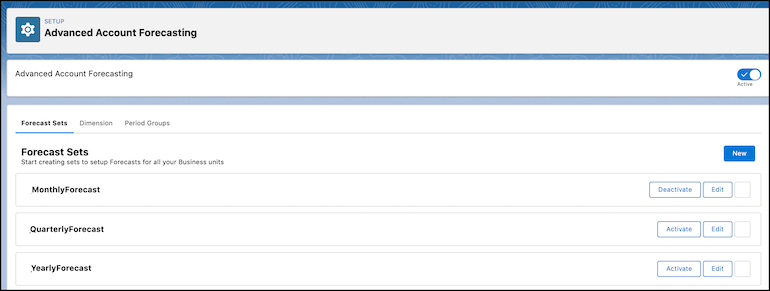
- Em Configuração, na caixa Busca rápida, insira Previsões avançadas da conta e selecione Previsões avançadas da conta.
-
Vá para a guia Conjuntos de previsões e clique em Novo.
-
Selecione um grupo de períodos.
Os grupos de períodos definem a duração dos períodos para os quais as previsões são geradas. Apenas grupos de período ativos aparecem no campo Grupo de períodos. Consulte Definir um grupo de períodos para previsões avançadas de conta.
-
Selecione um objeto de fato de previsão.
Um objeto de fato de previsão armazena dados de previsão. Selecione o objeto Fato de previsão avançada de conta ou seu objeto de fato de previsão personalizado. Consulte Gerenciar seu objeto de fato de previsão para Previsões avançadas de conta.
- Insira uma descrição.
- Salve suas alterações.
Configurar os blocos de construção de um conjunto de previsões
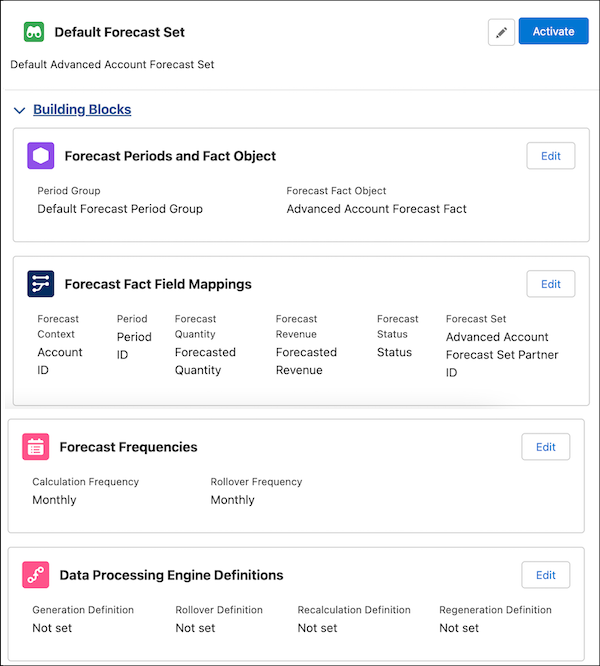
Os blocos de construção de um conjunto de previsões representam as principais configurações para previsões, como o contexto das previsões, a frequência de geração de previsões e como as previsões são calculadas. Mapeie os principais parâmetros em seu conjunto de previsões, como contexto e status de previsão, para os campos em seu objeto de fato de previsão. Especifique as frequências com as quais as previsões são calculadas e totalizadas para os novos períodos. Especifique as definições do mecanismo de processamento de dados para gerar, renovar, recalcular e gerar novamente previsões.
- No conjunto de previsões que você criou, expanda a seção Blocos de construção.
-
Especifique os mapeamentos do campo de fatos da previsão.
O objeto de fato de previsão que você usa determina seu mapeamento de campo.
- Na seção Mapeamentos de campo de fato de previsão, clique em Editar.
-
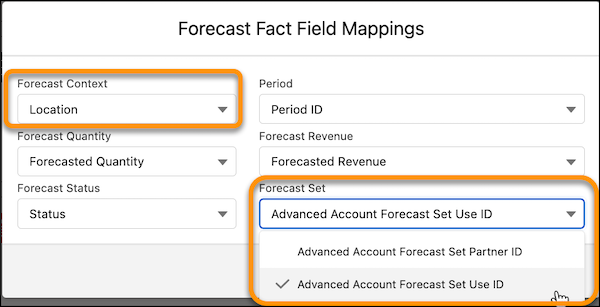
Para Contexto da previsão, selecione o campo no objeto de fato de previsão que é uma pesquisa para um objeto cujo registro é usado como o contexto para gerar previsões.
O contexto de uma previsão é o foco ou a base específica da geração das previsões, como uma conta, um produto ou uma categoria de produto. Se você usar Fato de previsão avançada de conta como o objeto de fato de previsão, selecione um campo como ID da conta ou ID do produto.
-
Para Período, selecione o campo no objeto de fato de previsão que é uma pesquisa para o objeto Período.
Se você usar Fato de previsão avançada de conta como o objeto de fato de previsão, selecione ID do período.
-
Para Quantidade da previsão, selecione o campo no objeto de fato de previsão que armazena os valores da quantidade da previsão.
Se você usar Fato de previsão avançada de conta como o objeto de fato de previsão, selecione Quantidade prevista.
-
Para Receita de previsão, selecione o campo no objeto de fato de previsão que armazena os valores de receita de previsão.
Se você usar Fato de previsão avançada de conta como o objeto de fato de previsão, selecione Receita prevista.
-
Para Status da previsão, selecione o campo no objeto de fato de previsão que armazena o status da previsão.
Se você usar Fato de previsão avançada de conta como o objeto de fato de previsão, selecione Status.
-
Para Conjunto de previsões, selecione o campo no objeto de fato de previsão que é uma pesquisa para o objeto de uso do conjunto de previsões.
Um objeto de uso do conjunto de previsões, como Uso do conjunto de previsões avançadas da conta, é uma junção entre um objeto de fato de previsão, como Fato de previsão avançada da conta, e outro objeto que serve como o contexto para gerar previsões, como Conta ou Produto. Se você usar Fato de previsão avançada de conta como o objeto de fato de previsão e Usar conjunto de previsões avançadas de conta como o objeto de contexto de previsão, selecione ID de uso do conjunto de previsões avançadas de conta.
- Salve suas alterações.
-
Especifique as frequências da previsão.
- Na seção Frequências da previsão, clique em Editar.
-
Para Frequência de cálculo, selecione a frequência com que as previsões são calculadas.
Você pode selecionar Semanal, Mensal, Trimestral ou Anual. O valor Semanal estará disponível apenas se anos fiscais personalizados estiverem habilitados na sua organização. Consulte Definir um ano fiscal personalizado.
-
Para Frequência de renovação, selecione a frequência de renovação das previsões para os novos períodos.
Você pode selecionar Semanal, Mensal, Trimestral ou Anual. O valor Semanal estará disponível apenas se anos fiscais personalizados estiverem habilitados na sua organização.
- Salve suas alterações.
-
Selecione as definições do mecanismo de processamento de dados para gerar, renovar, recalcular e gerar novamente previsões para o conjunto de previsões.
Você pode selecionar apenas as definições de DPE que estão ativas e têm o tipo de processo Previsões avançadas de conta em conjuntos de previsões. Consulte Mecanismo de processamento de dados para cálculos avançados de previsões da conta.
- Na seção Definições do mecanismo de processamento de dados, clique em Editar.
- Para Definição de geração, selecione a definição de DPE para gerar previsões.
- Para Definição de renovação, selecione a definição de DPE para renovar as previsões para novos períodos.
- Para Definição de regeneração, selecione a definição de DPE para regenerar previsões.
- Para Definição de recálculo, selecione a definição de DPE para recalcular previsões.
- Salve suas alterações.
Adicionar dimensões a um conjunto de previsões
As dimensões classificam os dados de previsão na tabela de previsões. Você pode adicionar até seis dimensões a um conjunto de previsões. Por exemplo, para gerar dados de previsão categorizados por país, cidade e produto, adicione as dimensões de país, cidade e produto a um conjunto de previsões.
Para adicionar dimensões a uma previsão, primeiro, criar dimensões e especificar seus objetos de origem na guia Dimensões da configuração Previsões avançadas da conta. Não é possível adicionar várias dimensões com o mesmo objeto de origem a um conjunto de previsões.
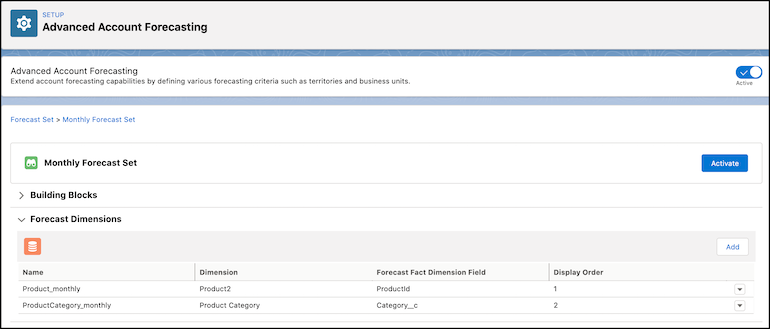
- No conjunto de previsões que você criou, expanda a seção Dimensões da previsão.
- Clique em Novo.
-
Insira um nome para a dimensão.
O nome aparece na tabela de previsões.
-
Selecione uma dimensão.
Você seleciona as dimensões criadas na guia Dimensões das configurações de Previsões avançadas de conta.
- Para Campo de dimensão do fato de previsão, selecione um campo no objeto de fato de previsão que armazene o valor da dimensão.
-
Em Ordem de exibição, insira um número que indique a posição da coluna para a dimensão na tabela de previsões.
A ordem de exibição é a posição (da esquerda para a direita) dessa dimensão como uma coluna na tabela de previsões. Os valores de medida são agrupados pela primeira dimensão, depois pela dimensão seguinte e assim por diante. Por exemplo, quando você insere 1 para a dimensão do produto e 2 para a dimensão do local, os valores de medida são agrupados por produto e depois por local.
- Salve suas alterações.

A equipe de vendas em uma empresa de manufatura quer rastrear previsões de inventário de produtos. Eles querem rastrear previsões para cada local e produto de inventário.
O administrador do Salesforce da empresa cria dimensões com esses objetos de origem.
- Site do inventário: Objeto de origem Local associado
- Item de produto: Objeto de origem de Item de produto
O administrador do Salesforce cria esses campos no objeto Fato de previsão avançada de conta.
- Local do inventário: Um campo de relacionamento de pesquisa para o objeto Local associado.
- Item de produto: Um campo de relacionamento de pesquisa para o objeto Item de produto.
Esses campos armazenam os valores de previsão para as dimensões nos registros de fatos de previsão avançada da conta.
O administrador do Salesforce cria um conjunto de previsões para as previsões de inventário de produto com o Fato de previsão avançada de conta como o objeto de fato de previsão. O administrador adiciona essas dimensões ao conjunto de previsões.
- Dimensão 1
- Nome: Local do inventário
- Dimensão: Site do inventário
- Campo de dimensão do fato de previsão: Local do inventário
- Ordem de exibição: 1
- Dimensão 2
- Nome: Produto
- Dimensão: Item do produto
- Campo de dimensão do fato de previsão: Item do produto
- Ordem de exibição: 2
É assim que a tabela de previsão aparece com essas dimensões.
| Local do inventário | Item de produto | Medida | Agregar | Junho de 2024 (1/6/2024) | Julho do ano fiscal de 2024 (1/7/2024) |
|---|---|---|---|---|---|
| Osaka | Dehumidifier Ultra | Quantidade disponível | 1.000 | 120 | 140 |
| Fora de estoque | 12% | 10% | 12% | ||
| Mini-ventilador elétrico | Quantidade disponível | 2.000 | 42 | 43 | |
| Fora de estoque | 4% | 3% | 3% | ||
| Sakai | Dehumidifier Ultra | Quantidade disponível | 120 | 10 | 25 |
| Fora de estoque | 11% | 13% | 15% | ||
| Purificador de ar grande | Quantidade disponível | 400 | 23 | 45 | |
| Fora de estoque | 5% | 4% | 1% |
Adicionar medidas a um conjunto de previsões
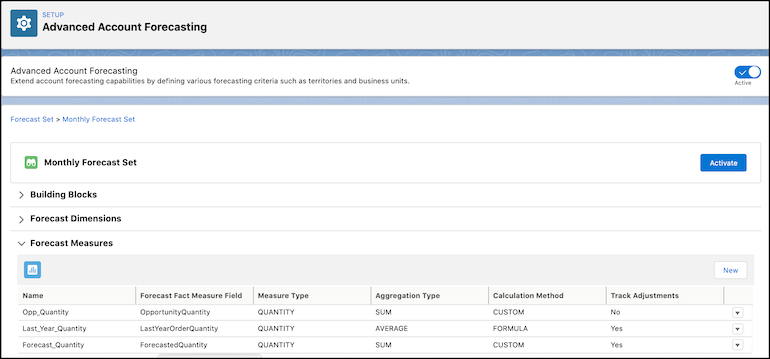
As medidas são valores quantitativos que contêm dados numéricos, como quantidade da oportunidade, receita da oportunidade, quantidade do pedido do ano anterior e quantidade do acordo de vendas. Você pode adicionar várias medidas a um conjunto de previsões. Para adicionar uma medida a um conjunto de previsões, especifique o campo no objeto de fato de previsão em que ela é armazenada, como a medida é calculada e agregada e se os ajustes feitos à medida são rastreados.
- No conjunto de previsões que você criou, expanda a seção Medidas de previsão.
- Clique em Novo.
-
Para Nome, insira um nome para a medida.
O nome aparece na tabela de previsões.
- Para Campo de medida de fato de previsão, selecione um campo no objeto de fato de previsão que armazene o valor da medida.
-
Para Tipo de medida, selecione o tipo de medida.
- Quantidade
- Receita
-
Para Tipo de agregação, selecione como os valores de medida são agregados.
- Soma
- Mínimo
- Máximo
- Média
-
Para Método de cálculo, selecione um método para calcular os valores de medida.
Processamento em lote Specifies that an automated batch process, such as data processing engine definitions, is used to calculate the measure values. Editável pelo usuário Specifies that users can define forecast values. Fórmula de previsão Specifies that forecast values are calculated using forecast formulas. For more information, see Criar e configurar conjuntos de previsões para previsões avançadas de conta. -
Para Rastrear ajuste, especifique se os ajustes nos valores de medida são rastreados.
- Sim
- Não
- Salve suas alterações.
Agrupar medidas em um conjunto de previsões
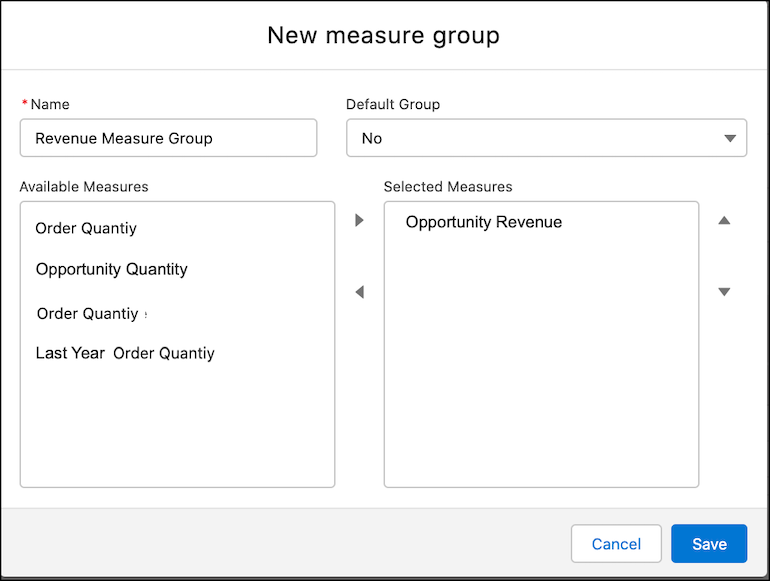
Crie grupos de medidas para agrupar medidas semelhantes e ajudar os usuários a visualizar facilmente previsões para medidas específicas, como quantidade ou receita. Na tabela de previsões, os usuários veem previsões para medidas que estão no grupo de medidas selecionado.
- No conjunto de previsões que você criou, expanda a seção Grupo de medidas da previsão.
- Clique em Novo.
- Insira um nome para o grupo de medidas.
-
Especifique se o grupo de medidas é o grupo padrão.
- Sim
- Não
Você pode especificar apenas um grupo de medidas como o grupo padrão. - Na lista Medidas disponíveis, selecione as métricas que deseja adicionar ao grupo de medidas e mova-as para a lista Medidas selecionadas.
- Salve suas alterações.
Escolher quando os usuários podem ajustar previsões para um conjunto de previsões
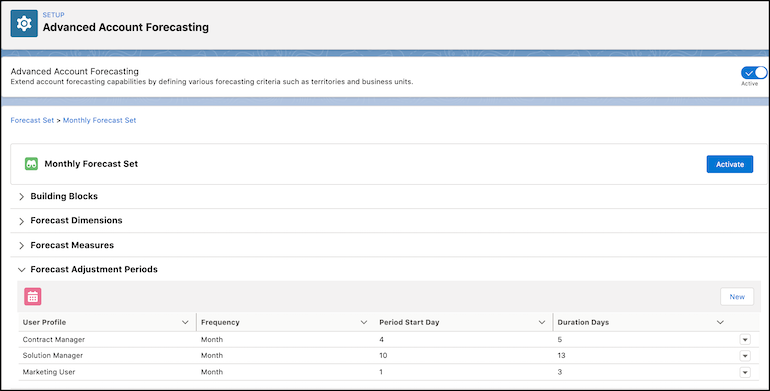
Defina como usuários com diferentes perfis de usuário podem ajustar previsões para um conjunto de previsões. Você pode definir um período de ajuste para cada perfil de usuário.
- No conjunto de previsões que você criou, expanda a seção Períodos de ajuste de previsão.
- Clique em Novo.
- Selecione o perfil de usuários dos usuários que fazem ajustes nas previsões.
-
Selecione a frequência dos períodos de ajuste.
- Semana
- Mês
- Trimestre
- Ano
O valor Semana estará disponível apenas se anos fiscais personalizados estiverem habilitados em sua organização. Consulte Definir um ano fiscal personalizado. - Em Data de início do período, insira o número de dias após o início de um ajuste em que os usuários podem ajustar os valores de previsão.
- Em Dias de duração, insira o número de dias para os quais o período de ajuste está aberto.
- Salve suas alterações.
A equipe de vendas em uma empresa de manufatura quer acompanhar previsões de demanda de produto trimestrais. A equipe deseja que três conjuntos de usuários ajustem previsões durante intervalos diferentes.
- Os executivos de conta podem editar a previsão durante os primeiros dez dias de cada mês.
- Os gerentes de conta-chave podem editar as previsões após os sete primeiros dias de cada trimestre, por até 14 dias.
- Os gerentes financeiros podem editar as previsões durante os três primeiros dias de cada semana.
O administrador do Salesforce cria um conjunto de previsões para as previsões de demanda de produto trimestrais e adiciona três períodos de ajuste ao conjunto de previsões.
-
- Perfil de usuário: Executivos de conta
- Frequência: Mês
- Dia de início do período: 1
- Dias de duração: 10
-
- Perfil de usuário: Gerentes de conta-chave
- Frequência: Trimestre
- Dia de início do período: 8
- Dias de duração: 14
-
- Perfil de usuário: Gerentes financeiros
- Frequência: Semana
- Dia de início do período: 1
- Dias de duração: 3
Definir fórmulas para medidas em um conjunto de previsões
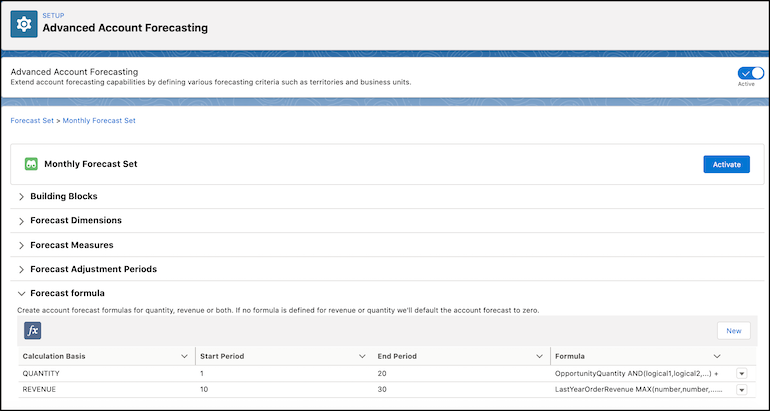
Se o método de cálculo de uma medida for fórmula de previsão, defina uma fórmula para calcular o valor da medida. Você pode definir fórmulas para calcular medidas de quantidade ou receita para um intervalo de períodos.
- No conjunto de previsões que você criou, expanda a seção de fórmula de previsão.
- Clique em Novo.
- Em Período de início, insira o número de períodos após o primeiro período a partir do qual a previsão é aplicável.
- Em Período de término, insira o número de períodos após o primeiro período até quando a previsão é aplicável.
-
Em Tipo, insira o tipo de valores para os quais a fórmula é aplicável.
- Quantidade
- Receita
-
Insira uma expressão de fórmula.
Use as listas suspensas Campo, Função e Operador para compor sua fórmula. Use a lista suspensa Campo para adicionar campos do fato de previsão selecionado à fórmula. Use a lista suspensa Função para adicionar funções à fórmula, como IF, ISBLANK e MAX. Use a lista suspensa do operador para adicionar operadores aritméticos e lógicos à fórmula, como +, & e <>.
- Clique em Criar.
A equipe de vendas em uma empresa de manufatura quer acompanhar previsões de demanda de produto trimestrais. A equipe deseja usar duas medidas para suas previsões.
- Receita de previsão: A receita de previsão deve ser uma soma destes valores.
- 50% da receita da oportunidade
- A receita do pedido do ano anterior ou a receita do pedido atual, o que for menor
- Receita do acordo de vendas
- Quantidade de previsão: A quantidade da previsão deve ser uma soma destes valores.
- Quantidade da oportunidade
- A quantidade do pedido do ano anterior ou a quantidade do pedido atual, o que for maior
- 80% da quantidade do acordo de vendas
O administrador do Salesforce cria um conjunto de previsões com Fato de previsão avançada de conta como o objeto de fato de previsão. O administrador define estas medidas de previsão.
| Nome | Campo de medida de fato de previsão | Tipo de medida | Tipo de agregação | Método de cálculo | Rastrear ajustes |
|---|---|---|---|---|---|
| Receita de previsão | Receita prevista | Receita | Soma | Fórmula de previsão | Sim |
| Quantidade de previsão | Quantidade prevista | Quantidade | Soma | Fórmula de previsão | Não |
O administrador do Salesforce define estas fórmulas de previsão.
