建立和設定進階帳戶預測的預測集
預測設定代表針對特定業務目標預測的一組組態。這些組態包含預測維度、度量、調整週期、計算方法和計算頻率。預測設定會根據業務單位、位置、產品線或其他因素而有所不同。例如,公司可以有兩個預測集:一個是針對日本運送位置的 Hammer 產品銷售需求預測,另一個是針對法國位置的 Forklift 產品系列的服務收入預測。
必要版本
建立預測集
建立預測集以定義預測資料點集合的組態。當您建立預測集時,其狀態為未啟用。定義預測組態後,請啟用預測集。
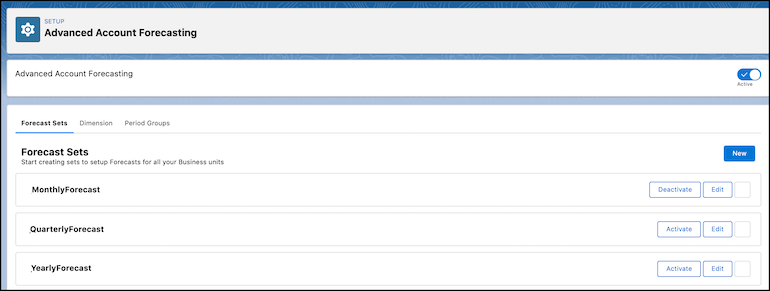
- 進入「設定」,在「快速尋找」方塊中,輸入進階帳戶預測,然後選取「進階帳戶預測」。
-
前往「預測設定」索引標籤,然後按一下「新增」。
-
選取週期分組。
週期分組會定義產生預測的週期期間。只有啟用中的週期分組會顯示在「週期分組」欄位中。請參閱 定義進階帳戶預測的週期分組。
-
選取預測實情物件。
預測實情物件會儲存預測資料。選取「進階帳戶預測實情」物件或您的自訂預測實情物件。請參閱適用於進階帳戶預測的 管理預測實情物件。
- 輸入描述。
- 儲存您的變更。
設定預測集的建構區塊
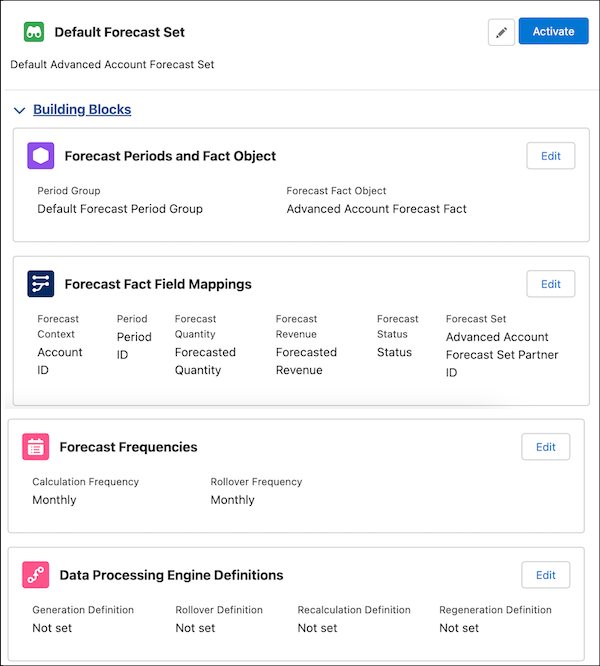
預測集的建構區塊代表預測的關鍵組態,例如預測的內容、產生預測的頻率,以及預測的計算方式。將預測集中的主要參數 (例如預測內容和狀態) 對應至預測實情物件中的欄位。指定針對新週期計算和累計預測的頻率。指定資料處理引擎定義以產生、重新累計、重新計算和重新產生預測。
- 在您建立的預測設定上,展開「建構區塊」區段。
-
指定預測實情欄位對應。
您使用的預測實情物件會決定您的欄位對應。
- 在「預測實情欄位對應」區段中,按一下「編輯」。
-
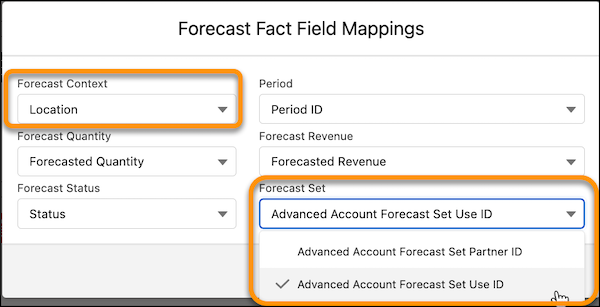
針對「預測內容」,選取預測實情物件中的欄位,該物件是物件的對應,其記錄會作為產生預測的內容。
預測的內容是產生預測的特定焦點或基礎,例如帳戶、產品或產品種類。如果您使用「進階帳戶預測實情」作為預測實情物件,請選取欄位,例如「帳戶識別碼」或「產品識別碼」。
-
針對「週期」,選取預測實情物件中的欄位,該物件是「週期」物件的對應。
如果您使用「進階帳戶預測實情」作為預測實情物件,請選取「週期識別碼」。
-
針對「預測數量」,在儲存預測數量值的預測實情物件中選取欄位。
如果您使用「進階帳戶預測實情」作為預測實情物件,請選取「預測數量」。
-
針對「預測收入」,在儲存預測收入值的預測實情物件中選取欄位。
如果您使用「進階帳戶預測實情」作為預測實情物件,請選取「預測收入」。
-
針對「預測狀態」,在預測實情物件中選取儲存預測狀態的欄位。
如果您使用「進階帳戶預測實情」作為預測實情物件,請選取「狀態」。
-
針對「預測設定」,選取預測實情物件中的欄位,該欄位是預測設定的使用物件對應。
預測設定使用物件 (例如「進階帳戶預測集使用」) 是預測實情物件 (例如「進階帳戶預測實情」) 與作為產生預測內容 (例如「帳戶」或「產品」) 之其他物件之間的連接。如果您使用「進階帳戶預測實情」作為預測實情物件,並使用「進階帳戶預測集使用」作為預測內容物件,請選取「進階帳戶預測集使用識別碼」。
- 請儲存您的變更。
-
指定預測頻率。
- 在「預測頻率」區段中,按一下「編輯」。
-
針對「計算頻率」,選取計算預測的頻率。
您可以選取「每週」、「每月」、「每季」或「每年」。只有在貴組織已啟用自訂會計年度時,「每週」值才可供使用。請參閱定義自訂會計年度。
-
針對「結轉頻率」,選取新週期預測的結轉頻率。
您可以選取「每週」、「每月」、「每季」或「每年」。只有在貴組織已啟用自訂會計年度時,「每週」值才可供使用。
- 請儲存您的變更。
-
選取用於產生、重新累計、重新計算和重新產生預測設定的資料處理引擎定義。
您只能選取已啟用且在預測集中具有「進階帳戶預測」流程類型的 DPE 定義。請參閱進階帳戶預測計算的 資料處理引擎。
- 在「資料處理引擎定義」區段中,按一下「編輯」。
- 針對「產生定義」,選取產生預測的 DPE 定義。
- 針對「結轉定義」,選取要在新週期預測上累計的 DPE 定義。
- 針對「重新產生定義」,選取重新產生預測的 DPE 定義。
- 針對「重新計算定義」,選取重新計算預測的 DPE 定義。
- 請儲存您的變更。
將維度新增至預測集
維度會分類預測表格中的預測資料。您最多可將六個維度新增至一個預測集。例如,若要產生依國家、城市和產品分類的預測資料,請將國家、城市和產品維度新增至預測集。
若要將維度新增至預測,請先在「進階帳戶預測」設定的「維度」索引標籤中建立維度並指定其來源物件。您無法將具有相同來源物件的多個維度新增至預測集。
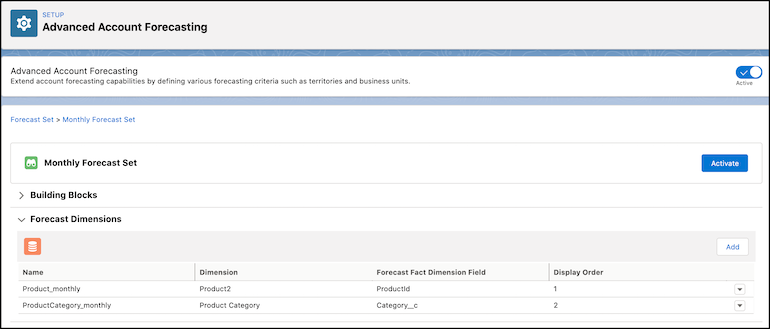
- 在您建立的預測設定上,展開「預測維度」區段。
- 按一下「新增」。
-
輸入維度的名稱。
名稱會顯示在預測表格中。
-
選取維度。
您可在「進階帳戶預測」設定的「維度」索引標籤中選取建立的維度。
-
針對「預測實情維度欄位」,在您的預測實情物件中選取一個欄位,該欄位會儲存維度的值。
請參閱適用於進階帳戶預測的 管理預測實情物件。
-
在「顯示順序」中,輸入表示資料欄在預測表格中維度位置的數字。
顯示順序是此維度在預測表格中作為欄的位置 (從左到右)。度量值依第一個維度分組,接著再依下一個維度,以此類推。例如,當您針對產品維度輸入 1,針對位置維度輸入 2,度量值會先依產品再依位置進行分組。
- 請儲存您的變更。

製造公司的銷售小組想要追蹤產品庫存預測。他們想要追蹤每個庫存位置和產品的預測。
公司的 Salesforce 管理員使用這些來源物件建立維度。
- 庫存網站:相關聯位置來源物件
- 產品項目:產品項目來源物件
Salesforce 管理員在「進階帳戶預測實情」物件上建立這些欄位。
- 庫存位置:「相關聯位置」物件的對應關係欄位。
- 產品項目:「產品項目」物件的對應關係欄位。
這些欄位會將維度的預測值儲存在進階帳戶預測實情記錄中。
Salesforce 管理員會使用「進階帳戶預測實情」作為預測實情物件,為產品庫存預測建立預測集。管理員將這些維度新增至預測集。
以下是預測表格顯示這些維度的方式。
| 庫存位置 | 產品項目 | 測量 | 彙總 | 2024 年會計年度 6 月 (1/6/2024) | 2024 年 7 月會計年度 (1/7/2024) |
|---|---|---|---|---|---|
| 大阪 | 除濕機 Ultra | 現有數量 | 1000 | 120 | 140 |
| 缺貨 | 12% | 10% | 12% | ||
| 電氣風扇迷你 | 現有數量 | 2000 | 42 | 43 | |
| 缺貨 | 4% | 3% | 3% | ||
| Sakai | 除濕機 Ultra | 現有數量 | 120 | 10 | 25 |
| 缺貨 | 11% | 13% | 15% | ||
| 大型空氣淨化器 | 現有數量 | 400 | 23 | 45 | |
| 缺貨 | 5% | 4% | 1% |
將度量新增至預測集
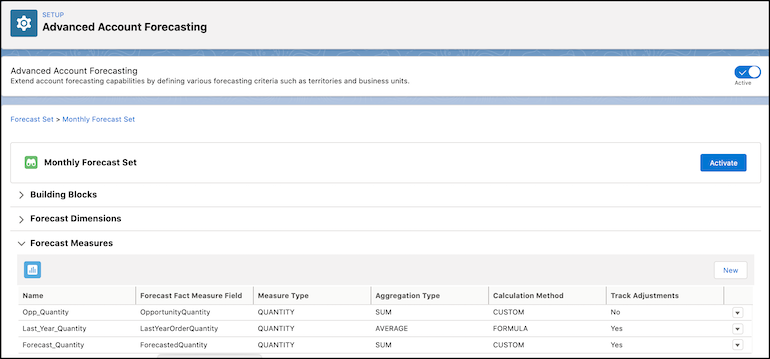
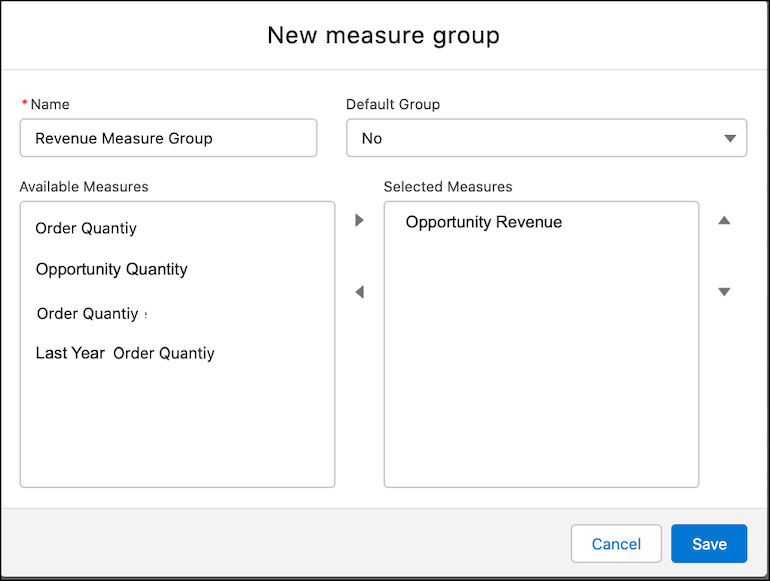
度量是量值,其中包含數值資料,例如機會數量、機會收入、去年訂單數量和銷售協議數量。您可以將多個度量新增至一個預測集。若要將度量新增至預測集,請在預測實情物件中指定其儲存的欄位、如何計算和彙總度量,以及是否追蹤對度量進行的調整。
- 在您建立的預測設定上,展開「預測度量」區段。
- 按一下「新增」。
-
針對「名稱」,輸入度量的名稱。
名稱會顯示在預測表格中。
-
針對「預測實情度量欄位」,在您的預測實情物件中選取一個欄位以儲存度量的值。
請參閱適用於進階帳戶預測的 管理預測實情物件。
-
針對「度量類型」,選取度量類型。
- 數量
- 收入
-
針對「彙總類型」,選取度量值的彙總方式。
- 總和
- 最小
- 最大
- 平均
-
針對「計算方法」,選取計算度量值的方法。
批次處理 Specifies that an automated batch process, such as data processing engine definitions, is used to calculate the measure values. 使用者可編輯 Specifies that users can define forecast values. 預測公式 Specifies that forecast values are calculated using forecast formulas. For more information, see 建立和設定進階帳戶預測的預測集. -
針對「追蹤調整」,指定是否追蹤度量值的調整。
- 是
- 否
- 請儲存您的變更。
選擇使用者何時可以調整預測集的預測
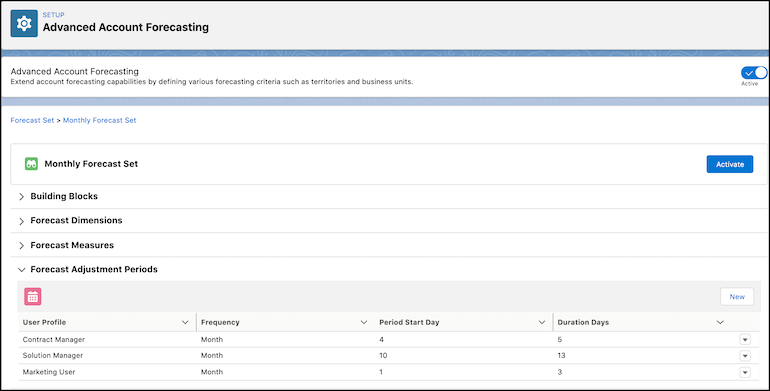
定義具有不同使用者設定檔的使用者如何調整預測集的預測。您可以為每個使用者設定檔定義調整期間。
- 在您建立的預測設定上,展開「預測調整週期」區段。
- 按一下「新增」。
- 選取對預測進行調整的使用者其使用者設定檔。
-
選取調整週期的頻率。
- 週
- 月份
- 季度
- 年
只有在您的組織已啟用自訂會計年度時,「週」值才可供使用。請參閱定義自訂會計年度。 - 在「週期開始日期」中,輸入使用者可調整預測值的調整開始後天數。
- 在「持續天數」中,輸入調整期間開啟的天數。
- 請儲存您的變更。
在預測集中定義度量的公式
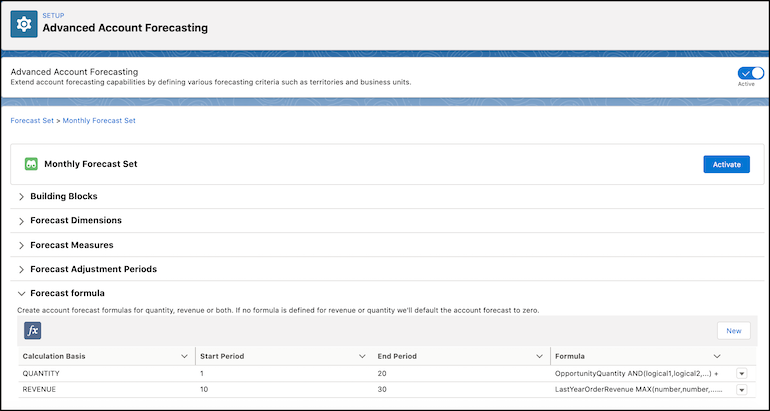
如果度量的計算方法是預測公式,請定義公式以計算度量的值。您可以定義公式來計算一系列期間的數量或收入度量。
- 在您建立的預測設定上,展開「預測」公式區段。
- 按一下「新增」。
- 在「開始期間」中,輸入預測適用的第一個期間後的週期數。
- 在「結束期間」中,輸入第一個期間後的期間數,直到預測適用為止。
-
在「類型」中,輸入公式適用的值類型。
- 數量
- 收入
-
輸入公式運算式。
使用「欄位」、「函數」和「運算子」下拉式清單來撰寫您的公式。使用「欄位」下拉式清單,將所選預測實情中的欄位新增至公式。使用「函數」下拉式清單將函數新增至公式,例如 IF、ISBLANK 和 MAX。使用運算子下拉式清單將算數和邏輯運算子新增至公式,例如 +、& 和 <>。
- 按一下「建立」。
製造公司的銷售小組想要追蹤每季產品需求預測。小組想要在預測中使用兩個度量。
- 預測收入:預測收入必須是這些值的總和。
- 機會收入的 50%
- 上一年度訂單收入或目前訂單收入,視何者較低
- 銷售協議收入
- 預測數量:預測數量必須是這些值的總和。
- 機會數量
- 上一年度訂單數量或目前訂單數量,視何者較高
- 銷售協議數量的 80%
Salesforce 管理員建立一個具有「進階帳戶預測實情」作為預測實情物件的預測集。管理員定義這些預測度量。
| 名稱 | 預測實情的度量欄位 | 度量類型 | 彙總類型 | 計算方法 | 追蹤調整 |
|---|---|---|---|---|---|
| 預測收入 | 預測收入 | 收入 | 總和 | 預測公式 | 是 |
| 預測數量 | 預測數量 | 數量 | 總和 | 預測公式 | 否 |
Salesforce 管理員會定義這些預測公式。
