Loading
Actualizar valores de Pronóstico de cuenta avanzado

Actualizar valores de Pronóstico de cuenta avanzado

Ajuste sus pronósticos de cuentas avanzados para reflejar las condiciones cambiantes del mercado, la evolución de las negociaciones y otros factores, y realice un seguimiento de los motivos de los ajustes. Puede actualizar valores individuales a la vez o actualizar simultáneamente múltiples valores de pronósticos de cuentas avanzados. Puede modificar valores de pronósticos solo durante el periodo de ajuste que su administrador de Salesforce define para su perfil de usuario. Puede actualizar los valores de pronósticos solo cuando el registro de uso del conjunto de pronósticos de cuentas avanzados está activo. No puede actualizar los valores de pronósticos cuando el conjunto de pronósticos de cuentas avanzados relacionado con el registro de uso del conjunto de pronósticos de cuentas avanzados está inactivo o cuando el recálculo está en curso.
Ediciones necesarias

Disponible en: Lightning Experience
Disponible en: Enterprise Edition, Unlimited Edition y Developer Edition
Permisos de usuario necesarios
Para modificar pronósticos de cuentas avanzados Permisos de lectura y modificación en Pronósticos de cuentas avanzados
Para actualizar pronósticos de cuentas avanzados de forma masiva Actualización masiva para permiso del sistema de Pronóstico de cuenta avanzado

Los administradores de Salesforce definen los periodos de ajuste para varios perfiles de usuario cuando definen conjuntos de pronósticos de cuentas avanzados. Consulte Crear y configurar conjuntos de pronósticos para Pronóstico de cuenta avanzado.

Para ayudarle a actualizar los valores para una medición, su administrador de Salesforce debe seleccionar el método de cálculo Modificable por el usuario para la medición en el conjunto de pronósticos. Consulte Crear y configurar conjuntos de pronósticos para Pronóstico de cuenta avanzado.

Actualizar valores de pronósticos individuales

Revise los valores individuales de pronósticos de cuentas avanzados y anote los motivos de las revisiones.

  1. Desde el Iniciador de aplicación, vaya a Usos de conjuntos de pronósticos de cuentas avanzados.
  2. Abra el registro para el que desea actualizar los valores de pronóstico.
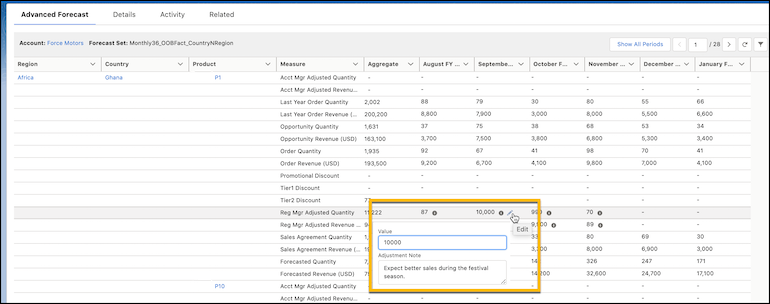
  3. En la celda que tiene el valor que desea modificar, haga clic en el icono de lápiz.
  4. Ingrese el nuevo valor para la medición y agregue una nota de ajuste.
    Ajustes de pronósticos de cuentas
    El icono de Icono Cambio en valor en una celda indica que la celda tiene un valor actualizado.

Actualizar múltiples valores de pronósticos

Actualice simultáneamente los valores de pronóstico para una medición para las dimensiones deseadas en todos los periodos. Por ejemplo, para pronósticos de demanda en carretillas elevadoras, actualice de forma masiva los valores de medición Costo variable por unidad entre todos los periodos para una ubicación de producción y un producto. Para actualizar valores de forma masiva, seleccione una medición, una vista de lista de hechos de pronóstico de cuenta avanzado y el cambio en el valor.

Para actualizar valores de pronósticos de forma masiva, cree primero una vista de lista en el objeto Hecho de pronóstico de cuenta avanzado. Defina sus criterios de filtro de vista de lista especificando los campos que desee en el objeto Hecho de pronóstico de cuenta avanzado, los operadores y las declaraciones de lógica. Consulte Crear o duplicar una vista de lista en Lightning Experience. No puede especificar las vistas de lista de un objeto de hechos de pronóstico personalizado para actualizar de forma masiva valores de pronósticos de cuentas avanzados.

  1. Desde el Iniciador de aplicación, vaya a Usos de conjuntos de pronósticos de cuentas avanzados.
  2. Abra el registro para el que desea actualizar de forma masiva los valores de pronósticos.
  3. Haga clic en Actualizar masivamente.
  4. Seleccione la medición para la que desea predecir valores.
  5. Busque y seleccione una vista de lista de hechos de pronóstico de cuenta avanzado.
  6. Seleccione una acción.
    • Aumentar en
    • Disminuir en
    • Sustituir con
  7. Ingrese un valor para la acción seleccionada. Parar cambiar el valor a un porcentaje, seleccione Utilizar como porcentaje.
  8. Guarde sus cambios.
Ejemplo
Ejemplo

Una compañía de fabricación vende productos en dos ubicaciones: Nueva York y Singapur. Venden productos bajo dos categorías de productos: Martillos y compactadores. A continuación le mostramos cómo configuran los pronósticos de cuentas avanzados.

  • Dimensiones: Ubicación y Categoría de producto
  • Mediciones: Ingresos de pedido, Cantidad de pedido e Ingresos de pedido ajustados
  • Frecuencia del periodo: Mensual
  • Fecha de inicio: sábado, 01 de enero de 2022
  • Fecha de finalización: sábado, 31 de diciembre de 2022

El pronóstico para su cuenta de socio, Acme, tiene doce periodos mensuales que comienzan el 1 de enero de 2022 y que finalizan el 31 de diciembre de 2022. El pronóstico tiene 48 registros de hechos de pronóstico (12 periodos * 2 ubicaciones * 2 categorías de productos).

Un socio de Acme solicita al gestor de cuentas que espere más demanda de martillos en Nueva York. El gestor de cuentas desea aumentar la cantidad de pedido de Acme para la categoría de producto Martillo vendida en la ubicación Nueva York en un 10% en todos los periodos. Para actualizar estos datos, el gestor de cuentas crea una vista de lista denominada Hammers New York 2022 en el objeto Hecho de pronóstico de cuenta avanzado con estos filtros.

  • Ubicación es igual a Nueva York
  • Categoría de productos es igual a Martillo

Para actualizar el pronóstico, el gestor de cuentas abre el registro Socio de conjunto de pronósticos de cuentas avanzados relevante y selecciona estos valores para la acción de actualización masiva.

  • Medición: Cantidad de pedido ajustada
  • Vista de lista: Martillos Nueva York 2022
  • Acción: Aumentar en
  • Valor: 10
  • Utilizar como porcentaje: Seleccionado

Cuando se completa la actualización masiva, el gestor de cuentas recibe una notificación y puede ver los valores actualizados en la tabla de pronósticos.

Recibirá una notificación en aplicación y una alerta por email cuando se complete o falle el proceso de actualización masiva. Si el proceso falla, vuelva a ejecutar el proceso o haga contacto con su administrador de Salesforce. El icono de Icono Cambio en valor en una celda indica que la celda tiene un valor actualizado.

Nota
Nota La celda modificada muestra el valor más reciente. Para ver qué cambió, haga clic en el icono de Icono Cambio en valor en la celda. Los detalles del ajuste muestran el valor anterior junto con la nota de ajuste.
 
Cargando
Salesforce Help | Article
