Loading
Atualizar valores de previsões avançadas da conta

Atualizar valores de previsões avançadas da conta

Ajuste suas previsões avançadas da conta para refletir as condições de mercado em mudança, negociações em evolução e outros fatores e rastreie os motivos para ajustes. Você pode atualizar valores individuais por vez ou atualizar simultaneamente diversos valores de previsões avançadas da conta. Você pode editar valores de previsão apenas durante o período de ajuste definido pelo administrador do Salesforce para seu perfil de usuário. Você pode atualizar os valores de previsão apenas quando o registro de uso do conjunto de previsões avançadas da conta estiver ativo. Não é possível atualizar os valores de previsão quando o conjunto de previsões avançadas da conta relacionado ao registro de uso do conjunto de previsões avançadas da conta estiver inativo ou quando o recálculo estiver em andamento.
Edições obrigatórias

Disponível em: Lightning Experience
Disponível em: Enterprise, Unlimited e Developer Editions
Permissões necessárias ao usuário
Para modificar as previsões avançadas de conta Permissões de leitura e edição nas previsões avançadas da conta
Para atualizar em massa previsões avançadas de conta Permissão do sistema de Atualização em massa de previsões avançadas da conta

Os administradores do Salesforce definem os períodos de ajuste para vários perfis de usuário ao definir conjuntos de previsões avançadas da conta. Consulte Criar e configurar conjuntos de previsões para previsões avançadas de conta.

Para ajudá-lo a atualizar os valores de uma medida, o administrador do Salesforce deve selecionar o método de cálculo editável pelo usuário para a medida no conjunto de previsões. Consulte Criar e configurar conjuntos de previsões para previsões avançadas de conta.

Atualizar valores de previsão individuais

Revise os valores individuais de previsões avançadas da conta e observe os motivos para as revisões.

  1. No Iniciador de aplicativos, acesse Usos do conjunto de previsões avançadas da conta.
  2. Abra o registro para o qual você deseja atualizar os valores de previsão.
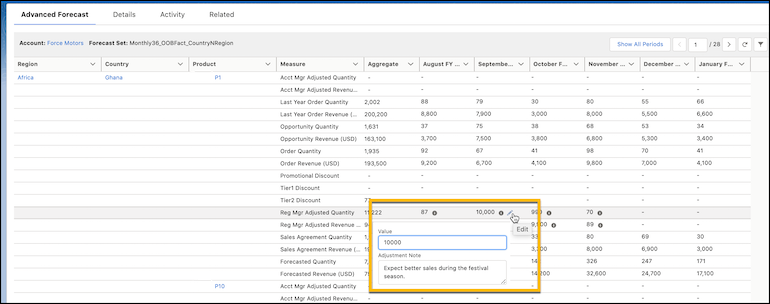
  3. Na célula que tem o valor que você deseja editar, clique no ícone de lápis.
  4. Insira o novo valor para a medida e adicione uma nota de ajuste.
    ajustes de previsão de conta
    O ícone de Ícone de alteração de valor em uma célula indica que a célula tem um valor atualizado.

Atualizar diversos valores de previsão

Atualize simultaneamente os valores de previsão para uma medida das dimensões desejadas em todos os períodos. Por exemplo, para previsões de demanda em empilhadeiras, atualize em massa os valores de medida de Custo de variável por unidade em todos os períodos para um local de produção e um produto. Para atualizar valores em massa, selecione uma medida, um modo de exibição de lista de fatos de previsão avançada da conta e a alteração no valor.

Para atualizar valores de previsão em massa, primeiro crie um modo de exibição de lista no objeto Fato de previsão avançada de conta. Defina os critérios de filtro do modo de exibição de lista especificando os campos desejados no objeto Fato de previsão avançada de conta, operadores e instruções lógicas. Consulte Criar ou clonar um modo de exibição de lista no Lightning Experience. Não é possível especificar os modos de exibição de lista de um objeto de fato de previsão personalizado para atualizar em massa os valores de previsão avançada da conta.

  1. No Iniciador de aplicativos, acesse Usos do conjunto de previsões avançadas da conta.
  2. Abra o registro para o qual você deseja atualizar em massa os valores de previsão.
  3. Clique em Atualização em massa.
  4. Selecione a medida para a qual deseja alterar os valores.
  5. Localize e selecione um modo de exibição de lista de fatos de previsão avançada da conta.
  6. Selecione uma ação.
    • Aumentar por
    • Reduzir por
    • Substituir por
  7. Insira um valor para a ação selecionada. Para usar o valor como uma porcentagem, selecione Usar como porcentagem.
  8. Salve suas alterações.
Exemplo
Exemplo

Uma empresa de manufatura vende produtos em dois locais: Nova York e Cingapura. Eles vendem produtos em duas categorias de produto: Martelos e compactadores. É assim que ela define as previsões avançadas da conta.

  • Dimensões: Local e categoria do produto
  • Medidas: Receita do pedido, quantidade do pedido e receita do pedido ajustada
  • Frequência do período: Mensal
  • Data de início: 2022-1-01
  • Data de término: 2022-12-31

A previsão para a conta do parceiro, Acme, tem 12 períodos mensais começando em 1º de janeiro de 2022 e terminando em 31 de dezembro de 2022. A previsão tem 48 registros de fatos de previsão (12 períodos * 2 locais * 2 categorias de produto).

Um parceiro da Acme pede ao gerente de conta para prever mais demanda por martelos em Nova York. O gerente de conta deseja aumentar a quantidade do pedido da Acme para a categoria de produto Martelo vendida no local de Nova York em 10% em todos os períodos. Para atualizar esses dados, o gerente de conta cria um modo de exibição de lista chamado Hammers New York 2022 no objeto Fato de previsão avançada de conta com esses filtros.

  • Local igual a Nova York
  • Categoria do produto igual a Martelos

Para atualizar a previsão, o gerente de conta abre o registro de Parceiro do conjunto de previsões avançadas da conta relevante e seleciona esses valores para a ação de atualização em massa.

  • Medida: Quantidade prevista ajustada
  • Modo de exibição de lista: Martelos Nova York 2022
  • Ação: Aumentar por
  • Valor: 10
  • Usar como um percentual: Selecionado

Quando a conclusão da atualização em massa estiver concluída, o gerente de conta é notificado e pode visualizar os valores atualizados na grade de previsões.

Você recebe uma notificação no aplicativo e um alerta por email quando o processo de atualização em massa for concluído ou falhar. Se o processo falhar, execute o processo novamente ou entre em contato com o administrador do Salesforce. O ícone de Ícone de alteração de valor em uma célula indica que a célula tem um valor atualizado.

Nota
Nota A célula editada mostra o valor mais recente. Para ver o que mudou, clique no ícone de Ícone de alteração de valor na célula. Os detalhes do ajuste mostram o valor anterior junto com a nota de ajuste.
 
Carregando
Salesforce Help | Article
