Loading
Asiakaspäällikön tavoitteiden mittojen hallinta

Asiakaspäällikön tavoitteiden mittojen hallinta

Hallitse Asiakaspäällikön tavoitearvojen mittoja määrittämällä Asiakaspäällikön tavoite -objektin Mitta-kenttä. Käytä esimääritettyä tuottomittausta tai luo asiakasmitoja. Luo valuuttatyyppisiä mittoja, kuten tilauksen kokonaissumma ja myyntisopimuksen kokonaissumma. Voit myös luoda muita kuin valuuttatyyppisiä mittoja, kuten asiakastyytyväisyys ja järjestäjien nettopisteet. Voit myös uudelleennimetä, järjestellä ja poistaa mittoja.
Vaaditut versiot

Käytettävissä: Enterprise Edition-, Unlimited Edition- ja Developer Edition -versioissa.
Tarvittavat käyttöoikeudet
Asiakaspäällikön tavoitteiden mittojen hallinta: Sovelluksen mukautusoikeus
  1. Siirry Asiakaspäällikön tavoitteet -objektin hallinta-asetusten Kentät ja suhteet -osioon.
  2. Valitse Mittaus.
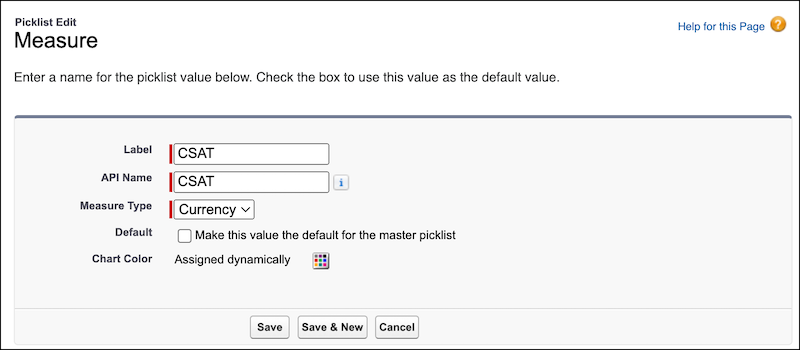
  3. Lisää uusi mitta-arvo noudattamalla näitä ohjeita.
    1. Napsauta Mittojen valintaluetteloarvot -osiosta Uusi.
    2. Kirjoita mitan arvon otsikko.
    3. Syötä mitan arvolle API-nimi.
    4. Valitse mitan tyyppi.
      Esimääritetyt mittatyyppien arvot, Valuutta ja Ei valuuttaa, auttavat sinua säilyttämään mitta-arvojen yhdenmukaisen luokittelun. Valitse tavoitteiden valuuttatyypiksi Valuutta. Valitse muuksi kuin valuuttatyyppisille tavoitteille.
    5. Tallenna muutoksesi.
    Lisää uusi mitan valintaluetteloarvo
    Uudet toimenpiteet tulevat näkyviin, kun asiakaspäälliköt luovat tavoitteita.
  4. Muokkaa mitan arvon otsikkoa noudattamalla näitä ohjeita.
    1. Napsauta mitan arvon vierestä Muokkaa.
    2. Syötä valintaluettelon arvon otsikko.
    3. Tallenna muutoksesi.
  5. Suorita seuraavat vaiheet tehdäksesi mitan arvosta oletusarvon mittakentälle.
    1. Napsauta mitan arvon vierestä Muokkaa.
    2. Valitse Oletusarvo.
    3. Tallenna muutoksesi.
  6. Muuta mitta-arvojen järjestystä noudattamalla näitä ohjeita.
    1. Valitse Järjestä uudelleen.
    2. Muuta valintaluetteloarvojen järjestystä käyttämällä valintaluettelo-ohjaimia.
    3. Valitse tarvittaessa Näytä arvot aakkosjärjestyksessä, älä syötetyssä järjestyksessä.
    4. Tallenna muutoksesi.
  7. Jos haluat poistaa mitan arvon, napsauta sen vierestä Poista.
  8. Jos haluat deaktivoida tai aktivoida mitan arvon, napsauta sen vierestä Deaktivoi tai Aktivoi.
 
Ladataan
Salesforce Help | Article
