Loading
Управление мерами для целей менеджера организации

Управление мерами для целей менеджера организации

Управляйте мерами для значений цели менеджера организации, настроив поле меры в объекте «Цель менеджера организации». Используйте предопределенную меру дохода или создайте меры клиента. Создайте меры типа валюты, например, общая стоимость заказа и общая стоимость договора продажи. Или создайте меры невалютного типа, например, качество обслуживания клиентов и чистый рейтинг инициатора. Можно также переименовывать, изменять порядок и удалять меры.
Требуемые версии

Доступно в версиях: Enterprise Edition, Unlimited Edition и Developer Edition.
Необходимые полномочия пользователя
Для управления мерами для целей менеджера организации: Настройка приложения
  1. В параметрах управления объектами для целей менеджера организации перейдите в раздел «Поля и взаимосвязи».
  2. Выберите «Мера».
  3. Чтобы добавить новое значение меры, выполните данные действия.
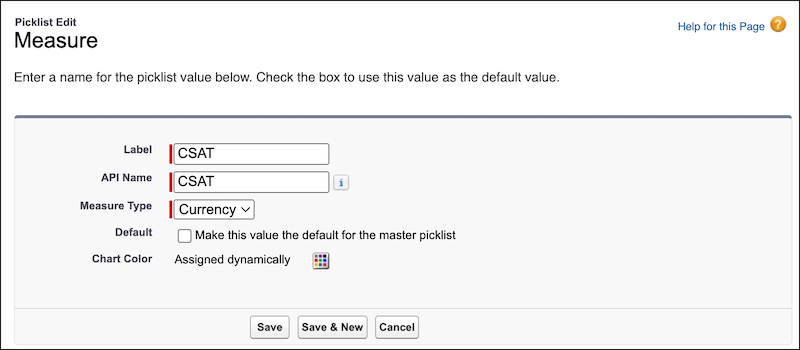
    1. В разделе «Измерение значений раскрывающегося списка» нажмите «Создать».
    2. Введите метку для значения меры.
    3. Введите имя API для значения меры.
    4. Выберите тип меры.
      Предопределенные значения типа меры, «Валюта» и «Невалюта», помогают поддерживать последовательную классификацию значений меры. Выберите «Валюта» для типа валюты целей. Выберите «Другое» для невалютного типа целей.
    5. Сохраните изменения.
    Добавить новое значение раскрывающегося списка мер
    Новый показатель появляется, когда менеджеры организации создают цели.
  4. Чтобы отредактировать метку значения меры, выполните данные действия.
    1. Нажмите «Правка» для значения меры.
    2. Введите метку для значения раскрывающегося списка.
    3. Сохраните изменения.
  5. Чтобы сделать значение меры стандартным для поля меры, выполните данные действия.
    1. Нажмите «Правка» для значения меры.
    2. Выберите «По умолчанию».
    3. Сохраните изменения.
  6. Чтобы изменить порядок значений мер, выполните данные действия.
    1. Нажмите «Изменить порядок».
    2. Измените порядок значений раскрывающегося списка посредством элементов управления раскрывающимся списком.
    3. При необходимости установите флажок «Отображать значения в алфавитном порядке, а не в порядке ввода».
    4. Сохраните изменения.
  7. Чтобы удалить значение меры, щелкните значок Удал.
  8. Чтобы деактивировать или активировать значение меры, нажмите «Деактивировать» или «Активировать» для значения меры соответственно.
 
Загрузка
Salesforce Help | Article
