Usted está aquí:
Equipo sanitario para Health Cloud Empower
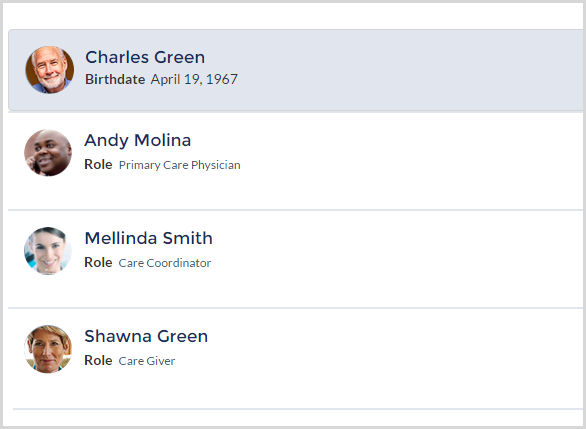
El componente Care Team for Health Cloud Empower muestra todos los miembros del equipo de cuidados de un paciente de modo que puedan trabajar juntos en un sitio de Experience Cloud.
Ediciones necesarias
Disponible en: Lightning Experience Disponible en: Enterprise Edition y Unlimited Edition con Health Cloud |

Renuncia de responsabilidad legal para el componente Equipo de cuidados para Health Cloud
Los administradores pueden configurar el componente Care Team for Health Cloud Empower para mostrar información de contacto del paciente a usuarios de Health Cloud y sitios de Salesforce. Asegúrese de que solo los usuarios autorizados tiene acceso a esta información de contacto y de que todas las comunicaciones con pacientes se llevan a cabo conforme con la regulación de HIPAA.
Solo los miembros del equipo de cuidados de un paciente pueden ver el componente Care Team for Health Cloud Empower para ese paciente.
Si un paciente tiene múltiples seguros médicos, los miembros de todos los equipos sanitarios asociados aparecen en el componente. (Utilice el Selector de planes de cuidados para Health Cloud Empower para mostrar los planes de cuidados del paciente.)
El nombre, la función y la foto de cada miembro se muestran de forma predeterminada. Utilice conjuntos de campos de los objetos Usuario y Contacto para agregar otra información a la lista o cambiar el orden en que aparecen los campos. También puede incluir al propietario del seguro médico como miembro del equipo sanitario y personalizar la etiqueta que describe su función.

- En el espacio de trabajo de su sitio de Experience Cloud, seleccione Generador.
-
En la esquina superior izquierda de la página, haga clic en
 .
- Bajo Componentes personalizados, seleccione y arrastre el componente Care Team for Health Cloud Empower a un área modificable de la página.
-
En el editor de propiedades, configure las propiedades del componente.
- Nombre de conjunto de campos de paciente
- Ingrese el nombre del conjunto de campos que contiene los campos que desea mostrar para el paciente. El valor predeterminado es HcPatientInfoFields. Puesto que este conjunto de campos forma parte del paquete gestionado Health Cloud, no puede modificarlo. Si desea mostrar información diferente, agregue un conjunto de campos diferente e ingrese su nombre en este campo en su lugar.
- Nombre de conjunto de campos de miembro del equipo
- Ingrese el nombre del conjunto de campos que contiene los campos que desea mostrar para los miembros del equipo. El valor predeterminado es HcTeamMemberInfoFields. Puesto que este conjunto de campos forma parte del paquete gestionado Health Cloud, no puede modificarlo. Si desea mostrar información diferente, agregue un conjunto de campos diferente e ingrese su nombre en este campo en su lugar.
- Mostrar etiquetas
- Seleccione mostrar la etiqueta del campo.
- Incluir propietario en lista
- Muestra el propietario del seguro médico en la lista de miembros del equipo sanitario cuando esa persona es un usuario interno. Nota Las colas no son compatibles como propietarios de seguros médicos en Health Cloud.
- Nombre de función de propietario de plan de cuidados
- Ingrese el texto de etiqueta para el nombre de la función de propietario del seguro médico. Por ejemplo, si una enfermera crea y es propietaria del seguro médico, podrá mostrar el valor Enfermero como función en lugar de la función predeterminada.

Consulte también:
- Care Plan Selector para Health Cloud Empower
- Programas de cuidados para Health Cloud Empower
- Tareas de planes de cuidados para Health Cloud Empower
- Plazo para Health Cloud Empower
- Personalizar campos en componentes Health Cloud Empower Lightning
- Guía del desarrollador: Componente Equipo sanitario para Health Cloud Empower
