Ti trovi qui:
Team di assistenza per Health Cloud Empower
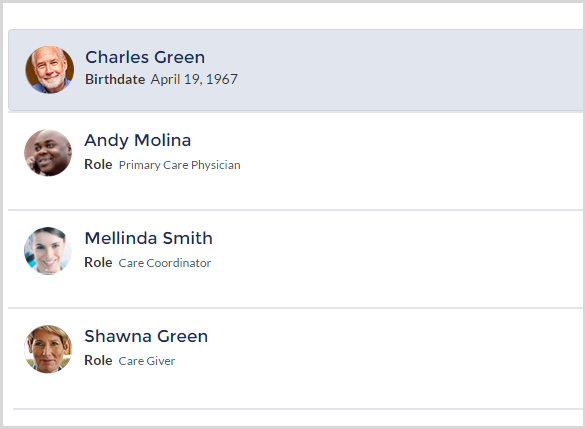
Il componente Team di assistenza per Health Cloud Empower mostra tutti i membri del team di assistenza di un paziente in modo che possano lavorare insieme in un sito Experience Cloud.
Versioni (Edition) richieste
Disponibile in: Lightning Experience Disponibile in: Enterprise Edition e Unlimited Edition con Health Cloud |

Disclaimer legale per il componente Team di assistenza per Health Cloud
Gli amministratori possono configurare il componente Team di assistenza per Health Cloud Empower per visualizzare le informazioni di contatto dei pazienti agli utenti di Health Cloud e dei siti Salesforce. Assicurarsi che solo gli utenti autorizzati abbiano accesso a queste informazioni di contatto e che tutte le comunicazioni con i pazienti siano condotte in conformità ai regolamenti HIPAA.
Solo i membri del team di assistenza di un paziente possono visualizzare il componente Team di assistenza per Health Cloud Empower per quel paziente.
Se un paziente ha più piani sanitari, nel componente vengono visualizzati i membri di tutti i team di assistenza associati. (Utilizzare il selettore dei piani sanitari per Health Cloud Empower per visualizzare i piani sanitari del paziente).
Il nome, il ruolo e la foto dei membri sono visualizzati per impostazione predefinita. Utilizzare gli insiemi di campi degli oggetti Utente e Referente per aggiungere altre informazioni all'elenco o per modificare l'ordine di visualizzazione dei campi. È anche possibile includere il titolare del piano sanitario come membro del team di assistenza e personalizzare l'etichetta che descrive il suo ruolo.

- Nell'area di lavoro del sito Experience Cloud, selezionare Generatore.
-
Nell'angolo superiore sinistro della pagina, fare clic su
 .
- In Componenti personalizzati, selezionare e trascinare il componente Care Team for Health Cloud Empower in un'area modificabile della pagina.
-
Utilizzando l'Editor delle proprietà, configurare le proprietà del componente.
- Nome insieme di campi: Immettere il nome dell'insieme di campi che contiene i campi che si desidera visualizzare per il paziente. Il valore predefinito è HcPatientInfoFields. Poiché questo insieme di campi fa parte del pacchetto gestito Health Cloud, non è possibile modificarlo. Se si desidera visualizzare informazioni diverse, aggiungere un insieme di campi diverso e immettere il relativo nome in questo campo.
- Nome insieme di campi Membro team: Immettere il nome dell'insieme di campi che contiene i campi che si desidera visualizzare per i membri del team. Il valore predefinito è HcTeamMemberInfoFields. Poiché questo insieme di campi fa parte del pacchetto gestito Health Cloud, non è possibile modificarlo. Se si desidera visualizzare informazioni diverse, aggiungere un insieme di campi diverso e immettere il relativo nome in questo campo.
- Mostra etichette: Selezionare per visualizzare l'etichetta del campo.
- Includi titolare nell'elenco: Mostra il titolare del piano sanitario nell'elenco dei membri del team di assistenza quando la persona è un utente interno. Nota Le aree di attesa non sono supportate come titolari di piani sanitari in Health Cloud.
- Nome ruolo titolare piano sanitario: Immettere il testo dell'etichetta per il nome del ruolo titolare del piano sanitario. Ad esempio, se un infermiere crea e è titolare del piano sanitario, è possibile visualizzare Infermiere come ruolo anziché come ruolo predefinito.

Vedere anche:
- Selettore del piano sanitario per Health Cloud Empower
- Programmi di assistenza sanitaria per Health Cloud Empower
- Operazioni del piano sanitario per Health Cloud Empower
- Tempistica per Health Cloud Empower
- Personalizzazione dei campi in Health Cloud Empower Lightning Components
- Guida per lo sviluppatore: Team di assistenza per il componente Health Cloud Empower
