您位於此處:
Health Cloud Empower 時程表
「Health Cloud Empower 時程表」元件可讓登入網站的病患查看其過去、目前和未來醫療照護事件。
必要版本
提供版本:Lightning Experience 提供版本:含 Health Cloud 的 Enterprise 和 Unlimited 版本 |

重要 Health Cloud 有兩個選項可追蹤時程表事件:「時間表」與「增強型時間表」。我們建議您使用「增強型時間表」來利用進階組態功能和回應式版面配置。此外,根據授與的存取權,您的使用者也可以在時間表中建立和編輯事件。若要深入瞭解,請參閱「增強型時間表」。
使用「時程表檢視組態」索引標籤建立篩選條件,以指定特定記錄中時程表中顯示的精確欄位。請務必在「組態目標」欄位中選取「Health Cloud Empower 的 時間表」。
Health Cloud 會針對時程表元件中顯示的資料,遵循您的共用與欄位級安全性設定。確保針對您的使用者,已適當設定「時程表檢視組態」、「篩選欄」、「篩選條件」和「篩選條件」物件的安全性設定。
- 在您 Experience Cloud 網站的工作區中,選取「產生器」。
-
在頁面左上角,按一下「
 」。
- 在「自訂元件」下方,選取並將「Health Cloud Empower 時程表」元件拖曳至頁面的可編輯區域。
-
在內容編輯器中,設定元件的內容:
- 空白狀態文字
- 指示使用者選取照護計畫以檢視時程表事件的文字。預設文字為 選取照護計畫以檢視時程表事件。
- 顯示過去事件
- 選取以在時間表中顯示過去的活動。
- 顯示未來事件
- 選取以在時間表中顯示未來活動。
- 頁面重新載入大小
- 使用者選取「顯示更多」時,每個工作種類初始載入的事件數。預設值為 50 個事件。
頁面上的篩選元素是由您在「時程表檢視組態」索引標籤中定義的事件類型所控制。
「時程表」的「過去」、「今日」與「未來」索引標籤可以每個顯示最多 500 個事件。

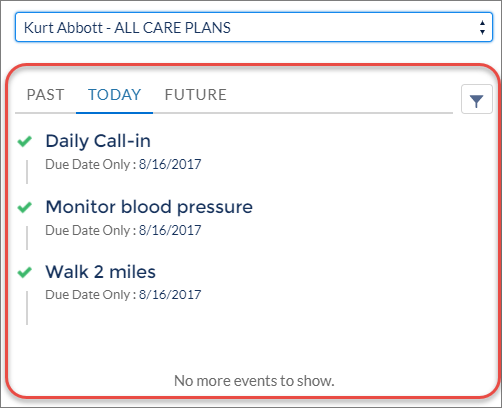
範例 Health Cloud Empower 元件的時間表範例:
此文章是否解決您的問題?
請讓我們知道,以便我們改進!
