Personalizzazione del Programma di avvio azioni nel call center
Creare le proprie azioni e configurarle nel componente Programma di avvio azioni call center. Ad esempio, se l'agente del call center riceve spesso richieste di aggiunta di farmaci per i pazienti, creare una distribuzione dal Programma di avvio azioni in Imposta.
Versioni (Edition) richieste
Disponibile in: Lightning Experience
Disponibile in: Enterprise Edition e Unlimited Edition con Health Cloud
Autorizzazioni utente richieste
Per utilizzare Call center per Health Cloud
Insieme di autorizzazioni Call center per Health Cloud
Da Imposta, nella casella Ricerca veloce, immettere Programma di avvio azioni e quindi fare clic su Distribuzioni.
Fare clic su Nuova distribuzione e quindi su Avanti.
Immettere un'etichetta. Il nome API viene aggiornato automaticamente.
Selezionare se si desidera aggiungere Pulsanti, flussi, link e azioni, OmniScript o Componenti. È possibile selezionarne uno o tutti. Fare clic su Avanti.
Selezionare l'oggetto per cui si desidera visualizzare le azioni. Per Call center, selezionare Account come oggetto e fare clic su Avanti.
Dall'elenco delle azioni, dei flussi schermata o degli OmniScript disponibili, scegliere gli elementi da visualizzare nei risultati della ricerca del Programma di avvio azioni. Fare clic su Avanti.
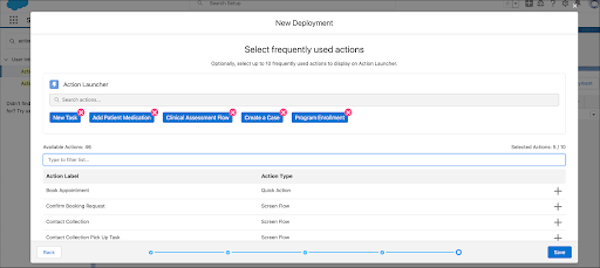
Selezionare le azioni di uso frequente da bloccare nel Programma di avvio azioni.
Salvare le modifiche.
Dal Programma di avvio app, accedere al Call center e aprire la pagina record dell'account personale nel Generatore di app Lightning.
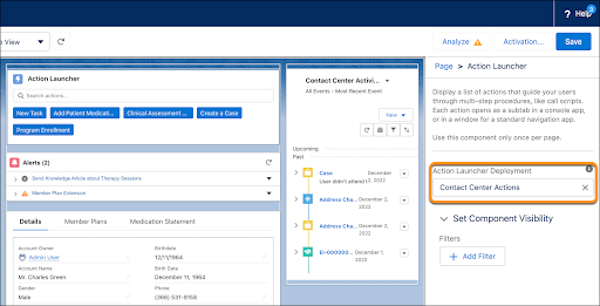
Se il componente Programma di avvio azioni non è già presente nella pagina, trascinarlo dall'elenco dei componenti alla pagina.
Nel riquadro Proprietà, in Distribuzione Programma di avvio azioni, selezionare la distribuzione configurata.
We use three kinds of cookies on our websites: required, functional, and advertising. You can choose whether functional and advertising cookies apply. Click on the different cookie categories to find out more about each category and to change the default settings.
Privacy Statement
Required Cookies
Always Active
Required cookies are necessary for basic website functionality. Some examples include: session cookies needed to transmit the website, authentication cookies, and security cookies.
Functional Cookies
Functional cookies enhance functions, performance, and services on the website. Some examples include: cookies used to analyze site traffic, cookies used for market research, and cookies used to display advertising that is not directed to a particular individual.
Advertising Cookies
Advertising cookies track activity across websites in order to understand a viewer’s interests, and direct them specific marketing. Some examples include: cookies used for remarketing, or interest-based advertising.