您位於此處:
將提供者搜尋元件新增至記錄頁面
將「提供者搜尋」元件新增至 Lightning 頁面,並自訂 Health Cloud 使用者的搜尋體驗。
必要版本
提供版本:Lightning Experience 提供版本:具有 Health Cloud 或 Life Sciences Cloud 的 Enterprise 和 Unlimited Edition |

重要 這些步驟適用於提供者搜尋和舊版提供者搜尋。如果您將「提供者搜尋」與「條件式搜尋與篩選」搭配使用,請將「條件式搜尋與篩選」新增至 Lightning 頁面。請參閱 將條件式搜尋與篩選元件新增至頁面。
在您開始之前,請檢查已開啟地圖和位置服務,以及已啟用「照護提供者可搜尋欄位」物件中進行地理編碼的資料整合規則。前往「設定」,在「快速尋找」方塊中輸入 資料整合規則,然後選取「資料整合規則」。尋找「照護提供者可搜尋欄位地址」的 地區代碼,並檢查狀態是否為「啟用中」。然後尋找「帳戶寄送地址」的 地區代碼,並檢查狀態是否為「啟用中」。如果設定不完整,請連絡您的 Salesforce 帳戶代表。
或者,設定從屬選項清單以協助使用者在搜尋時更快找到正確的選項。如需詳細資訊,請參閱使用自訂欄位執行提供者搜尋。
-
在 Lightning 應用程式產生器中,編輯您要新增「提供者搜尋」元件的頁面。
- 將「提供者搜尋」元件放置在帳戶記錄頁面上。
- 將元件放置在 Health Cloud 應用程式的首頁上。
- 建立僅包含「提供者搜尋」元件的應用程式。
 備註 在獨立應用程式中,使用者無法根據保險計畫來篩選資格。
- 將「提供者搜尋」元件拖曳至頁面。
-
在內容面板的「搜尋面板欄位」下,選擇使用者可搜尋的欄位。
針對必須提供的欄位選取「必要」。
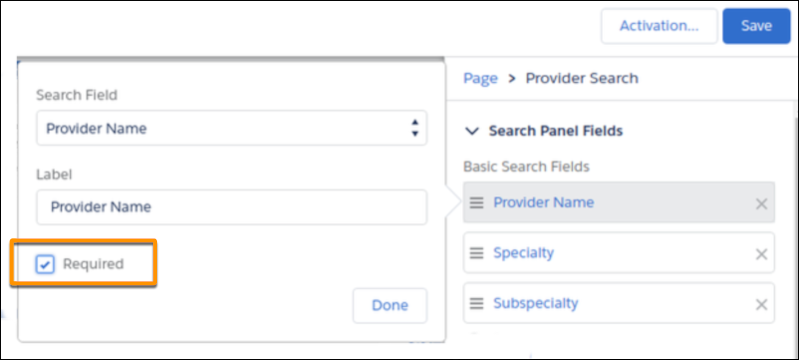
- 按一下「新增欄位」以將其他欄位新增至搜尋。
- 如果您已新增自訂欄位,請在「進階搜尋欄位」下,按一下「新增欄位」將其新增至搜尋。
- 如果單一畫面上有比適用的欄位多,使用者可以按一下「檢視進階搜尋」 來顯示所有欄位。如果您想讓使用者一次看見所有欄位,請取消選取「隱藏進階搜尋」。
- 在「搜尋結果欄位」下,視需要重新排列選取的欄位順序。
- 儲存並啟用您的頁面。
-
在 App Launcher 中,搜尋頁面或應用程式並進行測試。
 小秘訣 如果您已設定行動應用程式,則某些使用者可以直接從提供者搜尋結果卡進行電話通話。
如果您在設定提供者搜尋後沒有立即看到搜尋結果,您可以手動同步化資料。「提供者搜尋」會每天自動同步化資料一次。「舊版提供者搜尋」會每六個小時同步化資料。
此文章是否解決您的問題?
請讓我們知道,以便我們改進!
