Usar Advanced Approvals em uma cotação
Agora que seu Designer de aprovação criou e ativou um fluxo de trabalho de aprovação para descontos, você está pronto para criar cotações como um representante de vendas e usá-las.
Edições obrigatórias
| Disponível em: Lightning Experience |
| Disponível em: Edições Enterprise, Unlimited e Developer em que Advanced Approvals está habilitado |
| Permissões de usuário necessárias | |
|---|---|
| Para criar uma cotação: | Criar em cotações |
| Para enviar uma cotação para aprovação: | Executar fluxos |
| Para aprovar uma cotação: | Administrador de aprovação |
Este exemplo é baseado no exemplo anterior, em que criamos um fluxo de trabalho de aprovação chamado Aprovação de limite de desconto. Também modificamos a página do objeto Cotação com as classes e os botões Apex necessários para acionar o processo de aprovação.
Este é nosso cenário. Qualquer cotação com desconto de 25% ou mais requer a aprovação de um gerente de vendas. Cotações com descontos superiores a 50% também precisam da aprovação de um vice-presidente sênior (SVP, Vendas).
Siga as etapas abaixo para ver como criar uma cotação e gerenciar seu fluxo de trabalho de aprovação.
- Criar uma cotação para o comprador (adicionar produtos, especificar descontos)
- Envie sua cotação para aprovação
- Visualizar e gerenciar aprovações
Criar uma cotação para aprovações
Vamos começar criando uma cotação e adicionando produtos a ela. Em seguida, adicione descontos associados para verificar se o fluxo de trabalho de aprovação é acionado e roteado conforme projetado.
- No Iniciador de aplicativos, localize e selecione Cotações.
- Clique em Nova cotação.
- Na página de cotação, clique em Pesquisar catálogos.
- Selecione um catálogo e clique em Avançar.
- Adicione produtos à sua cotação e clique em Salvar.
- Forneça um desconto de mais de 50% para qualquer produto no nível do item de linha.
Enviar a cotação para aprovação
Quando sua cotação estiver pronta, você precisará enviá-la para aprovação. Observe que, como um dos itens de linha na cotação tem um desconto de 50%, o fluxo de trabalho de aprovação será acionado e a cotação será enviada para aprovação.
- Salve sua cotação depois de fazer todas as alterações de preço.
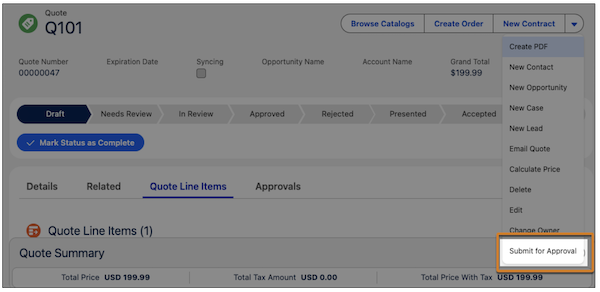
- Clique em Enviar para aprovação. Nota: O nome desse botão poderá ser diferente se você tiver fornecido um nome diferente ao executar a tarefa Adicionar botão de aprovação.
- Forneça comentários para ajudar o processo de aprovação da cotação.
-
Envie sua cotação para aprovação.
Visualizar e gerenciar aprovações
A página inicial de Aprovações ajuda seus remetentes e aprovadores de aprovação a gerenciar seus itens de trabalho de aprovação.
- Se você não puder visualizar a página inicial de Approvals, verifique se o administrador concede acesso de leitura no objeto ApprovalSubmission ao usuário.
- Por padrão, o compartilhamento para o objeto ApprovalSubmission e registros relacionados é definido como Privado, o que pode ser configurado incorretamente. Se a visibilidade pública for necessária, o administrador deve garantir que o registro relacionado tenha um conjunto de acesso de leitura público.
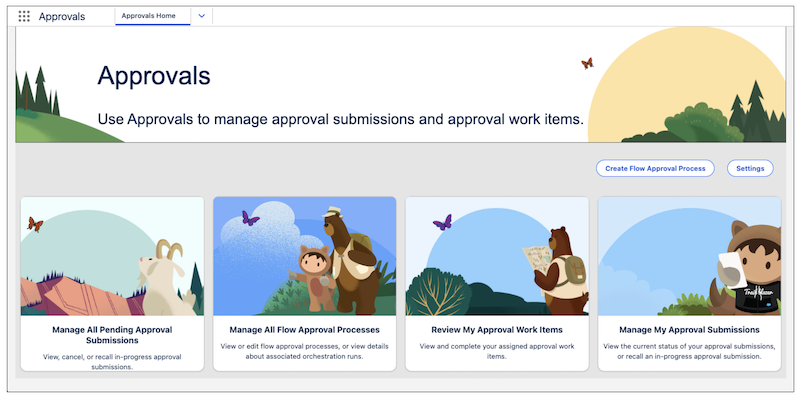
- Se você for um remetente de aprovação, clique em Gerenciar meus envios de aprovação. Uma lista de todas as solicitações de aprovação feitas pelo remetente junto com seus status é exibida.
-
Se você for um administrador de aprovação, clique em Gerenciar todos os envios de aprovação pendentes.
Os administradores de aprovação podem visualizar todos os envios e seus status. Eles também podem realizar ações de aprovação em nome de outros aprovadores.
- Se você for um aprovador ou revisor, clique em Revisar meus itens de trabalho de aprovação. Os revisores podem aprovar ou rejeitar qualquer cotação pendente atribuída a eles. Eles também podem navegar no registro Item de trabalho de aprovação clicando no ID do registro relacionado, que os levará para a guia Aprovações no registro Cotação para aprovar ou rejeitar a cotação.
- Os revisores também podem aprovar ou rejeitar um envio de aprovação como uma resposta ao email sem acessar o item de trabalho em seu aplicativo Approvals.
- Por fim, se o Smart Approvals estiver habilitado, os envios que atendem às condições do fluxo de trabalho serão aprovados automaticamente.
Se você tiver vários aprovadores, eles verão os itens de trabalho atribuídos no login.
