U bent hier:
De activumpagina aanpassen voor Automotive Cloud
Terwijl producten de voertuigen, onderdelen en accessoires vertegenwoordigen die uw bedrijf verkoopt, vertegenwoordigen activa de specifieke producten die uw klanten hebben aangeschaft. Configureer de paginalay-out van Activum om belangrijke informatie toe te voegen over de producten die u hebt verkocht of geïnstalleerd. Voeg de opzoekopdracht Voertuig toe om gebruikers te helpen om een activum te koppelen aan een voertuig. Voeg gerelateerde lijsten toe om uw gebruikers te helpen activumrelaties en gekoppelde records te bekijken.
Vereiste editions
| Beschikbaar in: Enterprise, Unlimited en Developer Edition. |
| Benodigde gebruikersmachtigingen | |
|---|---|
| Paginalay-outs aanpassen: | Toepassing aanpassen |

We raden u aan om twee recordtypen te maken voor Activum. Een activum kan een voertuig zijn of een standalone onderdeel of accessoire. Met gescheiden recordtypen en paginalay-outs kunnen gebruikers gemakkelijker relevante informatie vinden. Zie Activa maken voor voertuigen en onderdelen voor details.
-
Maak twee recordtypen.
- Ga vanuit Set-up naar Objectbeheer.
- Zoek naar en selecteer Activum.
- Selecteer Recordtypen en klik op Nieuw.
- Geef een recordtypelabel op, dat uniek is binnen het object.
-
Geef een naam voor het recordtype op.
Naam recordtype verwijst naar de component bij het gebruik van de metagegevens-API en voorkomt naamconflicten bij pakketinstallaties in beheerde pakketten.
- Activeer het recordtype.
-
Om het recordtype beschikbaar te maken voor een gebruikersprofiel, selecteert u Beschikbaar maken.
Om het recordtype beschikbaar te maken voor alle profielen, schakelt u het selectievakje in de rij koptekst in.
- Klik op Volgende.
- Selecteer een optie voor de paginalay-out om te bepalen welke paginalay-out wordt weergegeven voor records met dit recordtype.
- Om één paginalay-out toe te passen voor alle profielen, selecteert u Eén lay-out toepassen op alle profielen en selecteert u de paginalay-out in de vervolgkeuzelijst.
- Selecteer voor verschillende paginalay-outs op basis van gebruikersprofielen de optie Een andere lay-out voor elk profiel toepassen en selecteer de paginalay-out voor elk profiel.
- Om een ander recordtype te maken, klikt u op Opslaan en nieuw.
-
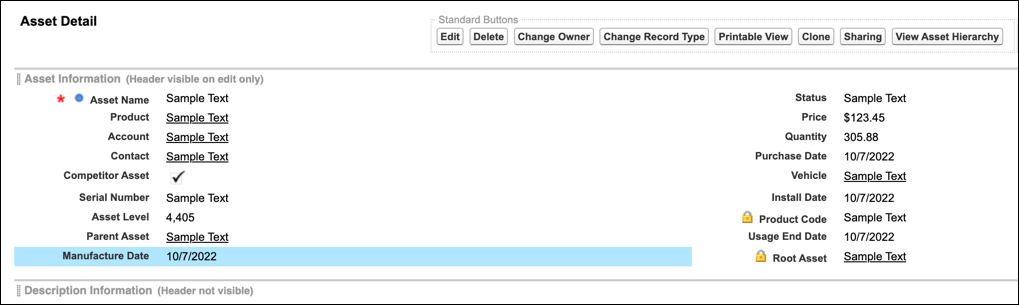
Voeg velden toe aan de paginalay-out van het activum van recordtype Voertuig.
- Ga vanuit Set-up naar Objectbeheer.
- Zoek naar en selecteer Activum.
- Selecteer Pagina-lay-outs en selecteer de paginalay-out die overeenkomt met het recordtype Voertuig.
- Sleep de velden Voertuig en Activumniveau van het palet naar het gedeelte Activumdetails op de pagina.
- Sla uw wijzigingen op.
-
Voeg velden toe aan de paginalay-out van het activum van recordtype Onderdelen.
- Ga vanuit Set-up naar Objectbeheer.
- Zoek naar en selecteer Activum.
- Selecteer Pagina-lay-outs en selecteer de paginalay-out die overeenkomt met het recordtype Onderdelen.
- Sleep deze volgende velden van het palet naar het gedeelte Activumdetails op de pagina.
- Activumniveau
- Serienummer
- Rootactivum
- Bovenliggend activum
- Installatiedatum
-
Sla uw wijzigingen op.
Opmerking Alle andere activumvelden kunnen worden toegevoegd aan beide paginalay-outs, afhankelijk van uw bedrijfsvereisten.
-
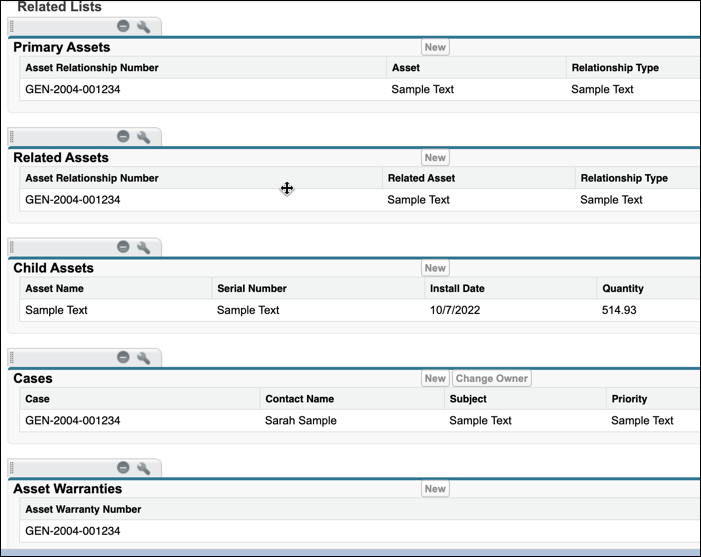
Voeg gerelateerde lijst toe aan beide paginalay-outs.
- Ga vanuit Set-up naar Objectbeheer.
- Zoek naar en selecteer Activum.
- Selecteer Paginalay-outs en selecteer een paginalay-out.
- Sleep deze gerelateerde lijsten van het palet naar het gedeelte Aan activa gerelateerde lijsten op de pagina.
- Primaire activa
- Gerelateerde activa
- Onderliggende activa
- Cases
- Producten met serienummer (alleen voor onderdelen)
- Garanties van activum
-
Sla uw wijzigingen op.
-
Een snelle actie toevoegen aan beide paginalay-outs.
- Ga vanuit Set-up naar Objectbeheer.
- Zoek naar en selecteer Activum.
- Selecteer Paginalay-outs en selecteer een paginalay-out.
- Slee de actie Activumhiërarchie weergeven vanuit het palet naar het gedeelte Mobiele en Lightning-acties activum op de pagina.
- Sla uw wijzigingen op.
