Tilpasse Aktivum-siden for Automotive Cloud
Mens produkter representerer kjøretøyene, delene og tilbehøret som firmaet selger, representerer aktiva de spesifikke produktene kundene har kjøpt. Konfigurer Aktivum-sideoppsettet for å fange opp viktig informasjon om produktene du har solgt eller installert, og legg til Kjøretøy-oppslaget for å hjelpe brukere å relatere et aktivum til et kjøretøy. Legg til relaterte lister som hjelper brukerne med å vise aktivumrelasjoner og tilknyttede poster.
Nødvendige utgaver
| Tilgjengelig i Enterprise, Unlimited og Developer Edition. |
| Nødvendige brukertillatelser | |
|---|---|
| For å tilpasse sideoppsett: | Tilpasse program |

Merk Du kan også bruke standardsideoppsettet for Aktivum-konsollen som er tilgjengelig med Bilindustri- og Servicekonsoll for bilindustri-apper. Se Utforske aktivumkonsollen i Automotive Cloud for å få mer informasjon.
Vi anbefaler at du oppretter to posttyper for Aktivum. Et aktivum kan være et kjøretøy eller en frittstående del eller tilbehør. Separate posttyper og sideoppsett hjelper brukere med å finne relevant informasjon. Se Opprette aktiva for å modellere kjøretøy og deler for å få mer informasjon.
-
Opprett to posttyper.
- Gå til Objektbehandling fra Oppsett.
- Søk etter og velg Aktivum.
- Velg Posttyper, og klikk på Ny.
- Skriv inn en posttypeetikett som er unik i objektet.
-
Skriv inn et navn på posttypen.
Navn på posttype refererer til komponenten når Metadata API-et brukes, og forhindrer navnekonflikter ved pakkeinstallering i administrerte pakker.
- Aktiver posttypen.
-
Hvis du vil gjøre posttypen tilgjengelig for en brukerprofil, velger du Gjør tilgjengelig.
Hvis du vil gjøre posttypen tilgjengelig for alle profiler, merker du av i avmerkingsboksen i topptekstraden.
- Klikk på Neste.
- Velg et sideoppsettalternativ for å bestemme hvilke sideoppsett som skal vises for poster med denne posttypen.
- Hvis du vil bruke ett enkelt sideoppsett for alle profiler, velger du Bruk ett oppsett på alle profiler, og velger sideoppsettet fra rullegardinlisten.
- Hvis du vil bruke forskjellige sideoppsett basert på brukerprofiler, velger du Bruk forskjellig oppsett for hver profil, og velger sideoppsettet for hver profil.
- Klikk på Lagre og ny for å opprette en annen posttype.
-
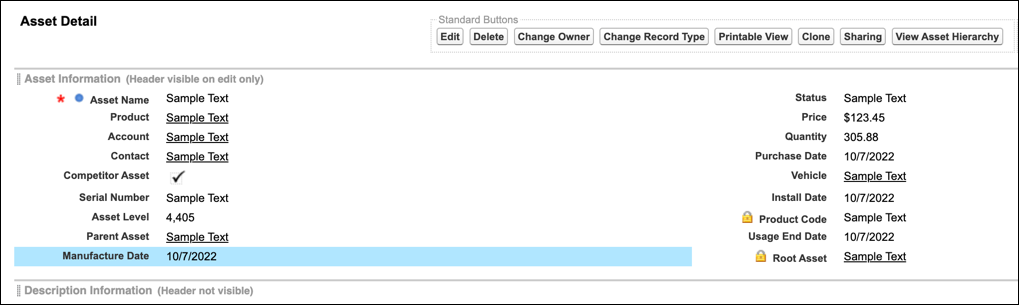
Legg til felt i Aktivum-sideoppsettet for Kjøretøy-posttypen.
- Gå til Objektbehandling fra Oppsett.
- Søk etter og velg Aktivum.
- Velg Sideoppsett, og velg sideoppsettet som tilsvarer Kjøretøy-posttypen.
- Dra Kjøretøy- og Aktivumnivå-feltene fra paletten til Detalj-delen for aktivumet på siden.
- Lagre endringene.
-
Legg til felt i Aktivum-sideoppsettet for Deler-posttypen.
- Gå til Objektbehandling fra Oppsett.
- Søk etter og velg Aktivum.
- Velg Sideoppsett, og velg sideoppsettet som tilsvarer Deler-posttypen.
- Dra disse feltene fra paletten til Detalj-delen for aktivumet på siden.
- Aktivumnivå
- Serienummer
- Rotaktivum
- Overordnet aktivum
- Installeringsdato
-
Lagre endringene.
Merk Alle andre Aktivum-felt kan legges til i begge sideoppsettene i henhold til forretningskravene dine.
-
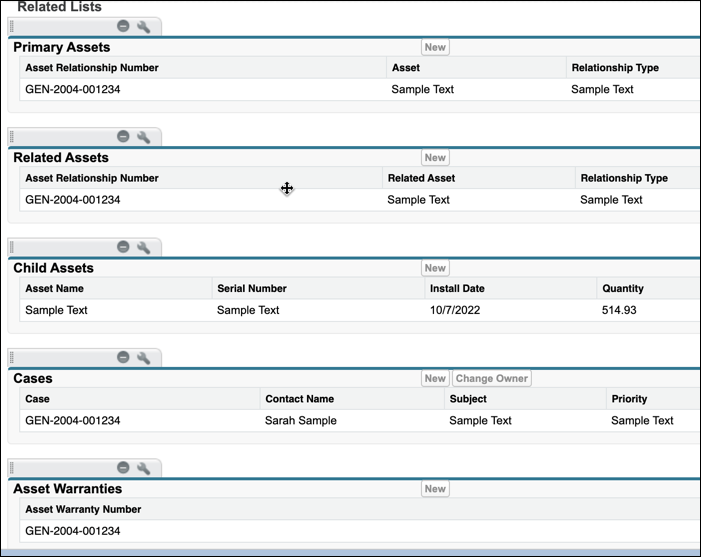
Legg til relaterte lister i begge sideoppsettene.
- Gå til Objektbehandling fra Oppsett.
- Søk etter og velg Aktivum.
- Velg Sideoppsett, og velg et sideoppsett.
- Dra disse relaterte listene fra paletten til delen Relaterte lister for aktivumet.
- Primære aktiva
- Relaterte aktiva
- Underordnede aktiva
- Saker
- Serialiserte produkter (bare for deler)
- Garantier for aktiva
-
Lagre endringene.
-
Legg til en hurtighandling i begge sideoppsettene.
- Gå til Objektbehandling fra Oppsett.
- Søk etter og velg Aktivum.
- Velg Sideoppsett, og velg et sideoppsett.
- Dra handlingen Vis aktivumhierarki fra paletten til delen Mobile- og Lightning-handlinger for aktivumet på siden.
- Lagre endringene.
Hjalp denne artikkelen med å løse problemet ditt?
La oss få vite det slik at vi kan forbedre!
