自訂 Automotive Cloud 的資產頁面
產品代表您公司銷售的車輛、零件和配件,而資產代表您客戶購買的特定產品。設定「資產」版面配置以擷取關於您所銷售或安裝產品的關鍵資訊,並新增「車輛」對應以協助使用者將資產與車輛相關聯。新增相關清單,以協助使用者檢視資產關係和相關聯的記錄。
必要版本
| 可用版本:Enterprise、Unlimited 及 Developer Edition。 |
| 所需使用者權限 | |
|---|---|
| 自訂版面配置: | 自訂應用程式 |

備註 您也可以使用 Automotive 和 Service Console for Automotive 應用程式隨附的預設「資產」主控台版面配置。請參閱探索 Automotive Cloud 中的資產主控台以取得詳細資料。
我們建議您為資產建立兩種記錄類型。資產可以是車輛,或是獨立的零件或配件。區分記錄類型和版面配置可協助使用者尋找相關資訊。如需詳細資料,請參閱建立型號車輛和零件的資產。
-
建立兩種記錄類型。
- 進入「設定」,移至「物件管理員」。
- 搜尋並選取「資產」。
- 選取「記錄類型」,然後按一下「新增」。
- 輸入物件範圍內唯一的記錄類型標籤。
-
輸入記錄類型名稱。
「記錄類型名稱」可在使用「中繼資料 API」時參照元件,還可避免在受管理封裝中安裝封裝時發生命名衝突。
- 啟用記錄類型。
-
若要讓記錄類型可供使用者設定檔使用,請選取「啟用」。
若要讓記錄類型可供所有設定檔使用,請選取標題列中的核取方塊。
- 按一下「下一步」。
- 選取版面配置選項以決定用來顯示此記錄類型的記錄版面配置。
- 若要將單一版面配置套用至所有設定檔,請選取「將某個版面配置套用到所有設定檔」,然後從下拉式清單中選取版面配置。
- 若要根據使用者設定檔套用不同的版面配置,請選取「為每個設定檔套用不同的版面配置」,然後選取每個設定檔的版面配置。
- 若要建立其他記錄類型,請按一下「儲存並新增」。
-
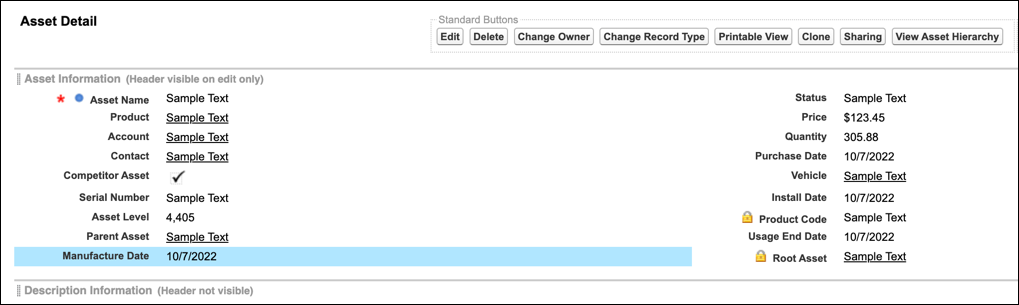
將欄位新增至「車輛」記錄類型「資產」版面配置。
- 進入「設定」,移至「物件管理員」。
- 搜尋並選取「資產」。
- 選取「版面配置」,然後選取和「車輛」記錄類型對應的版面配置。
- 將「車輛」和「資產層級」欄位從調色盤拖曳到頁面上的「資產詳細資料」區段中。
- 儲存您的變更。
-
將欄位新增至「零件」記錄類型「資產」版面配置。
- 進入「設定」,移至「物件管理員」。
- 搜尋並選取「資產」。
- 選取「版面配置」,然後選取和「零件」記錄類型對應的版面配置。
- 將這些欄位從調色盤拖曳到頁面上的「資產詳細資料」區段中。
- 資產層級
- 序號
- 根資產
- 父系資產
- 安裝日期
-
儲存您的變更。
備註 所有其他「資產」欄位皆可依您的業務需求新增到兩種版面配置。
-
為兩種版面配置新增相關清單。
- 進入「設定」,移至「物件管理員」。
- 搜尋並選取「資產」。
- 選取「版面配置」,然後選取版面配置。
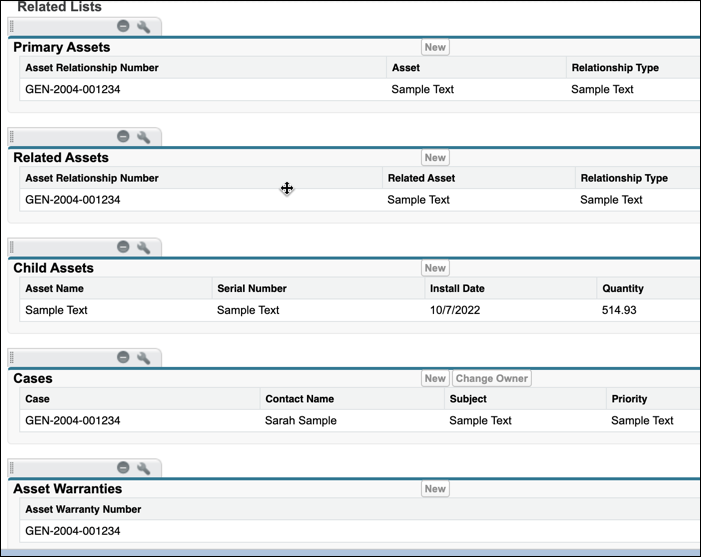
- 將這些相關清單從調色盤拖曳到頁面上的「資產相關清單」區段中。
- 主要資產
- 相關資產
- 子系資產
- 個案
- 序列化產品 (僅適用於零件)
- 資產保固
-
儲存您的變更。
-
將快速動作新增到兩種版面配置。
- 進入「設定」,移至「物件管理員」。
- 搜尋並選取「資產」。
- 選取「版面配置」,然後選取版面配置。
- 將「檢視資產階層」動作從調色盤拖曳到頁面上的「資產 Mobile 與 Lightning 動作」區段中。
- 儲存您的變更。
另請參照:
此文章是否解決您的問題?
請讓我們知道,以便我們改進!
