Vous êtes ici :
Gestion des produits et des emplacements dans Automotive Cloud
Suivez les produits stockés à des emplacements spécifiques tels que des unités de fabrication, des entrepôts, des concessions et des salles d’exposition de concessionnaires. Créez des emplacements, des produits, des éléments de produit et des transferts de produit pour suivre les stocks et les déplacements de produits entre des concessionnaires ou d’autres emplacements d’inventaire.
Éditions requises
| Disponible dans : Enterprise Edition, Unlimited Edition et Developer Edition |
-
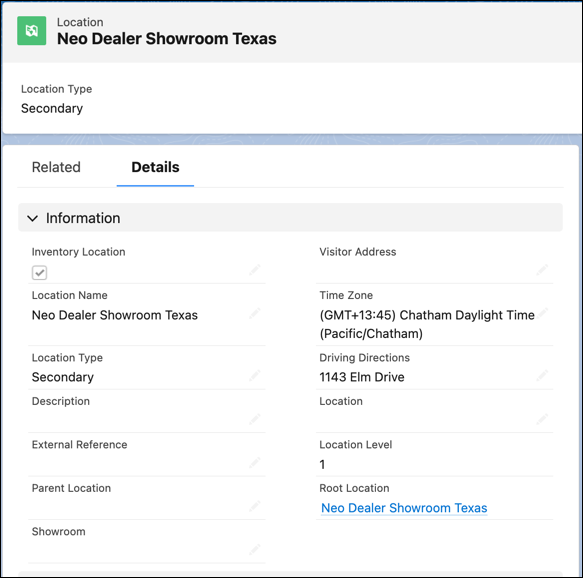
Créez des enregistrements Emplacement étant marqués comme emplacements d’inventaire.
- Dans le Lanceur d'application, recherchez et sélectionnez Emplacements.
- Cliquez sur Nouveau.
- Saisissez un nom d'emplacement.
- Sélectionnez un type d’emplacement tel qu’Entrepôt, Site, Camionnette ou Usine.
- Si l'inventaire est stocké à cet emplacement, sélectionnez Emplacement d'inventaire.
- Si cet emplacement peut être déplacé, par exemple une camionnette ou une boîte à outils, sélectionnez Emplacement mobile.
- Complétez les autres champs selon vos besoins.
-
Enregistrez vos modifications.
-
Associez l’emplacement à un compte.
- Dans le lanceur d’application, recherchez et sélectionnez Comptes.
- Ouvrez un enregistrement de compte et accédez à l’onglet Associé.
- Cliquez sur Nouveau dans la liste associée Emplacements associés.
- Sélectionnez un emplacement.
- Sélectionnez les dates Actif depuis et Actif jusqu’à.
-
Enregistrez vos modifications.
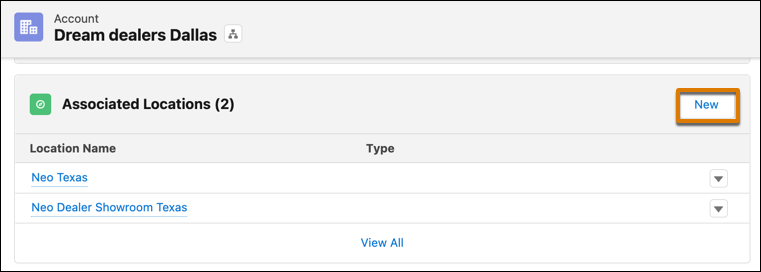
 Remarque Si vous utilisez les capacités de recherche d'inventaire de véhicules, vérifiez qu’un emplacement n’est pas associé à plusieurs comptes. Par exemple, l’emplacement Neo Dealer Showroom Texas doit être lié uniquement à un seul compte de concessionnaire.
-
Créez des enregistrements Produit correspondant à des produits qui sont fabriqués en série ou non.
Dans le cas des produits fabriqués en série, chaque élément de produit représente un élément unique présent dans votre stock : il peut s’agir, par exemple, de la boîte de vitesses portant le numéro de série 0165 stockée au sein de la concession Neo Motors de New York. Si vous choisissez de ne pas attribuer de numéro de série, vous pouvez spécifier une quantité dans chaque élément de produit.
- dans le Lanceur d'application, recherchez et sélectionnez Produits.
- Cliquez sur Nouveau.
- Dans Mode de transfert d’enregistrement, sélectionnez Envoyer et recevoir ou Recevoir.
- Saisissez le nom du produit.
- Cliquez sur Enregistrer.
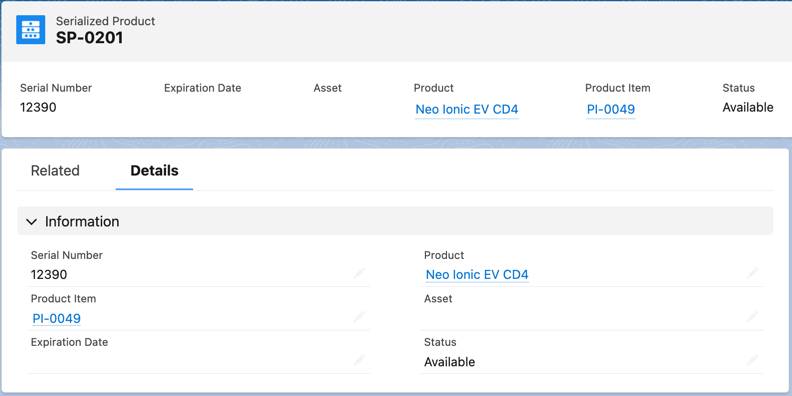
- Dans le lanceur d’application, accédez à Produits en série, puis cliquez sur Nouveau.
-
Saisissez un numéro de série.
Si vous utilisez les capacités de recherche d’inventaire de véhicules, vérifiez que le numéro d’immatriculation du véhicule correspond au numéro de série à prendre en compte dans l’inventaire.
- Sélectionnez un Élément de produit ou un Actif, selon que le produit est pris en compte ou non dans l'inventaire.
-
Enregistrez vos modifications.
-
Créez des enregistrements Élément de produit.
- Dans le lanceur d’application, recherchez et sélectionnez Éléments de produit.
- Cliquez sur Nouveau.
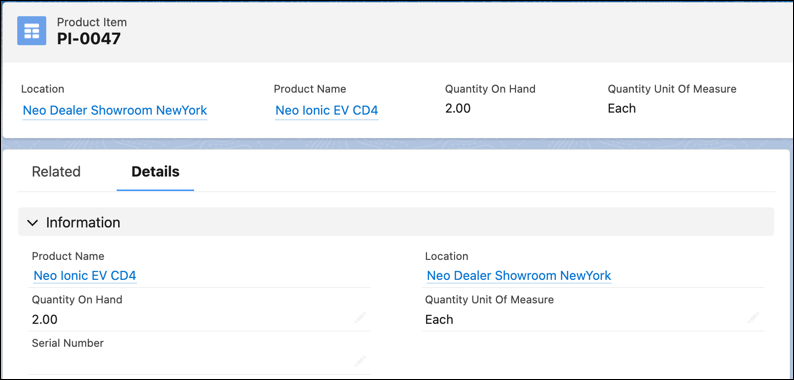
- Dans le champ Nom du produit, sélectionnez le produit pour lequel vous créez un inventaire.
- Dans le champ Emplacement, sélectionnez l'emplacement que vous avez créé pour l'inventaire du produit.
- Dans le champ Quantité disponible, saisissez une valeur en suivant les instructions suivantes.
- S’il s’agit d’un produit fabriqué en série, saisissez 0. Ce numéro est automatiquement actualisé à chaque fois que vous créez un numéro de série pour cet inventaire.
- Si votre produit n'est pas numéroté, saisissez la quantité réelle disponible à cet emplacement d'inventaire.
-
Saisissez une unité de mesure pour la quantité, puis sauvegardez votre enregistrement.
Si votre produit est fabriqué en série, l’unité de mesure doit être Chaque.
-
Enregistrez vos modifications.
La liste associée Transactions d’élément de produit présente sur l’élément de produit contient désormais une transaction Réapprovisionné qui vous indique la date de création de l’élément de produit. Si vous mettez à jour un élément de produit, une nouvelle transaction d'élément de produit est créée avec un type Ajusté et une quantité qui correspond à la différence entre l'ancienne et la nouvelle Quantité disponible.
-
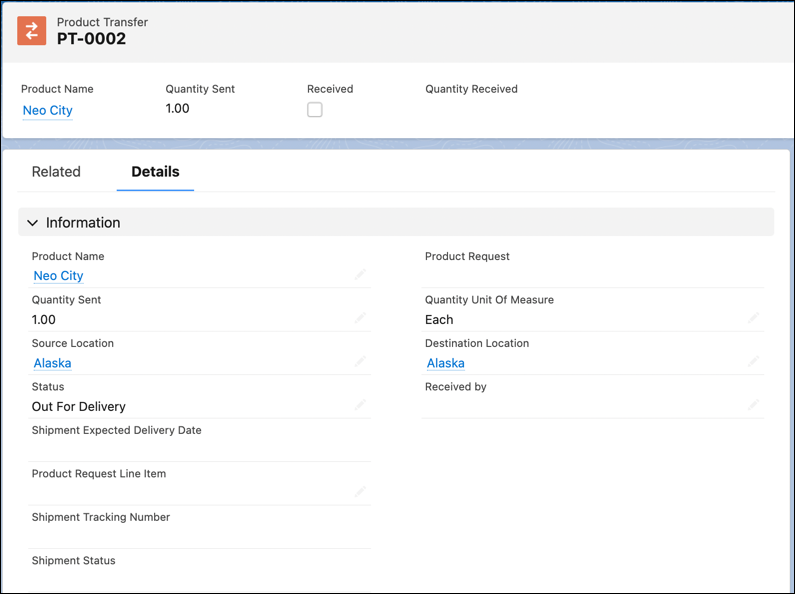
Créez des enregistrements Transfert de produit.
Généralement, vous créez des transferts de produit en réponse à une demande de produit. Créez un transfert de produit pour chaque élément de demande de produit afin de suivre le statut de chaque pièce.Remarque Si vous utilisez la fonctionnalité Recherche et filtrage basés sur des critères, vous pouvez sélectionner des véhicules dans les résultats de recherche et les transférer vers un emplacement de destination sélectionné. L’application crée automatiquement des enregistrements Transfert de produit pour les produits numérotés sous-jacents lorsque l’action réussit.
- Dans le lanceur d’application, recherchez et sélectionnez Transferts de produit.
- Cliquez sur Nouveau.
- Saisissez l'élément de produit ou le produit source.
- Saisissez la quantité à transférer et l'unité de mesure de quantité.
- S'il n'est pas déjà rempli, saisissez l'élément de ligne de la demande de produit associée.
- Saisissez la destination et, si applicable, un emplacement source.
- Saisissez la date de livraison attendue.
- Ajoutez une description.
- Une fois les pièces transférées reçues, sélectionnez Reçu.
-
Mettez à jour les champs suivants : Reçu par, Quantité, case à cocher Reçu et Statut.
Une fois un transfert de produit marqué comme reçu, vous ne pouvez pas annuler l'opération.
-
Enregistrez vos modifications.
-
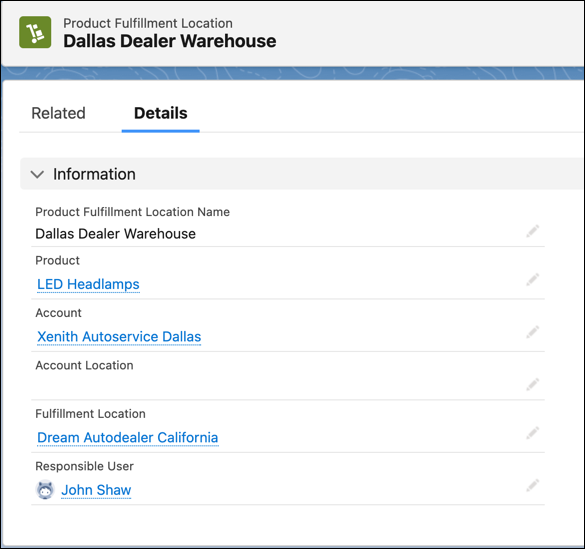
Créez des enregistrements Emplacement de traitement de produits.
Cet objet est disponible avec la licence d’ensemble d’autorisations Gestion des visites de partenaires.
- Dans le lanceur d’application, recherchez et sélectionnez Emplacements de traitement de produits.
- Cliquez sur Nouveau.
- Saisissez un nom pour l'emplacement d'exécution de produits.
- Sélectionnez un produit dans le champ Produit.
- Sélectionnez l'emplacement d'inventaire dans le champ Emplacement d'exécution.
- Dans le champ Utilisateur responsable, sélectionnez qui gère cet inventaire.
-
Enregistrez vos modifications.
Cet article a-t-il résolu votre problème ?
Dites-nous ce que nous pouvons améliorer !
