Loading
Crear partidas de candidatos

Crear partidas de candidatos

Cuando un cliente potencial está interesado en varios productos, como vehículos, piezas y accesorios, es conveniente relacionar varios registros de partidas de candidato con el registro de candidato. Si los concesionarios tienen información sobre aquellos productos y servicios específicos en los que están interesados los candidatos, pueden concentrarse en esos productos mientras interactúan con los candidatos. Si es un fabricante de automoción, debe conocer el tipo de elementos que le interesan a un candidato para asignar y distribuir eficazmente a los candidatos a los grupos de concesionarios correctos.

Ediciones necesarias

Disponible en: Enterprise Edition, Unlimited Edition y Developer Edition
Permisos de usuario necesarios
Para crear partidas de candidatos: Conjunto de permisos Gestión de candidatos de socios

Asegúrese de que la lista relacionada Productos se haya agregado al formato de página de candidato.

  1. En el Iniciador de aplicación, busque y seleccione Candidatos.
  2. Seleccione el registro de candidato que necesite.
  3. En la lista relacionada Productos, haga clic en Nuevo.
    Según configure su administrador el formato de página de candidato, podrá acceder a la lista relacionada Productos como tarjeta en el formato de página o desde la ficha Relacionados.
  4. Introduzca un nombre para el producto.
  5. Busque y seleccione el producto en el que está interesado el candidato.
    Un producto puede ser un modelo de vehículo, una pieza o accesorio específicos o incluso un servicio.
    Nota
    Nota Asegúrese de que el producto esté activo y asociado con una lista de precios estándar activa.
  6. En el campo Cantidad, introduzca el número de unidades de producto en las que está interesado el candidato.
  7. En el campo Tipo de precio, seleccione el tipo de precio que se aplica al producto, como si es un presupuesto, una oferta o una evaluación.
  8. En el campo Tipo de interés, seleccione el tipo de interés del candidato.
    Un candidato puede estar interesado en comprar, vender, arrendar o intercambiar un vehículo. También puede estar interesado en una prueba de conducción.
  9. En el campo Clasificación, seleccione la categoría del producto, p. ej., nuevo, usado o reacondicionado.
  10. En el campo Condición, seleccione el estado del producto, especialmente si es un producto usado o reacondicionado.
    • Excelente
    • Bueno
    • Aceptable
    • Malo
    • Desconocido
  11. En el campo Tipo de elemento, seleccione el tipo de elemento, ya sea un vehículo, una pieza, un accesorio o un servicio.
    Los valores de la lista de selección vienen ya definidos por su administrador en función de sus requisitos comerciales.
  12. En el campo Número de identificación de activo, introduzca un identificador exclusivo del producto asociado, p. ej., el número de identificación del vehículo o el número de serie de un accesorio.
    En ocasiones, un candidato especifica únicamente la marca o el modelo del vehículo o el tipo de piezas y accesorios en los que está interesado. En ese caso, no tendrá ningún número de identificación de activo que asociar a una partida de candidato. Pero si un candidato vende o intercambia su vehículo actual, puede capturar el número de identificación del activo específico.
  13. Guarde sus cambios.

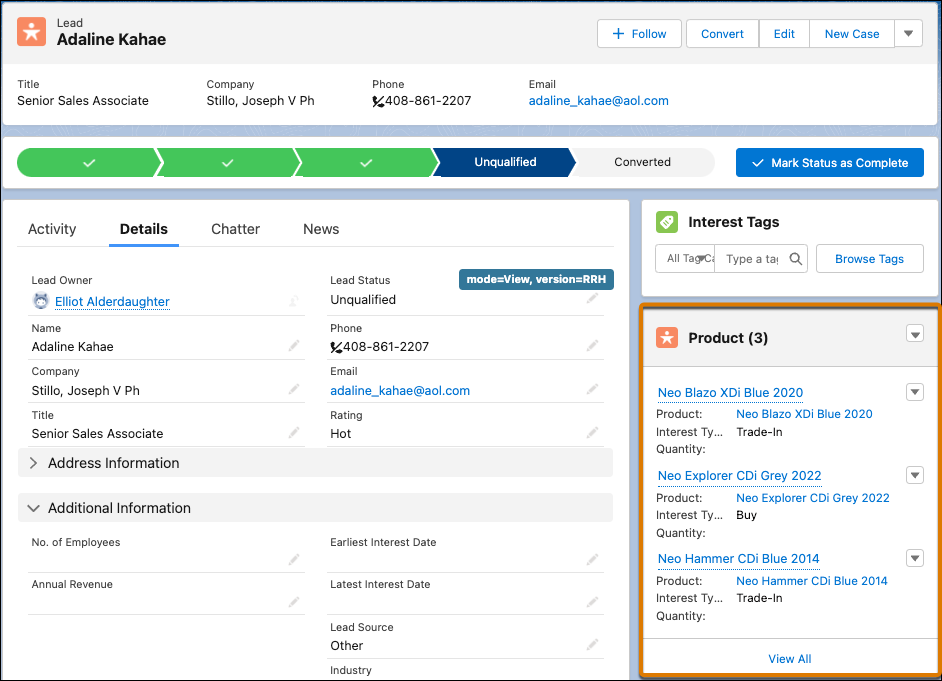
Lista relacionada Productos de candidato en Candidato.

Si se han definido las configuraciones necesarias, las partidas de candidato se convierten automáticamente en partidas de oportunidad cuando convierte el candidato en una oportunidad.

 
Cargando
Salesforce Help | Article
