Sie befinden sich hier:
Einrichten der Abrechnungsstreitigkeitsverwaltung
Verfolgen und lösen Sie Abrechnungsanfragen, Serviceanforderungen und rechnungsbezogene Streitigkeiten mithilfe der Verwaltung von Abrechnungsstreitigkeiten.
Erforderliche Editionen
| Verfügbarkeit: Lightning Experience |
| Verfügbarkeit: Enterprise, Unlimited und Developer Edition mit der Revenue Cloud Billing-Lizenz. Weitere Informationen erhalten Sie von Ihrem Salesforce-Kundenbeauftragten. |
| Erforderliche Benutzerberechtigungen | |
|---|---|
| Installieren und Bereitstellen von Serviceprozessvorlagen: |
|
| Erstellen und Anpassen einer Experience Cloud-Site mithilfe der Self-Service-Vorlage "Abrechnungsportal": | Berechtigungssatz "Abrechnungsadministrator" |
-
Navigieren Sie unter "Setup" im Feld "Schnellsuche" zu diesen Einstellungen und aktivieren Sie den Zugriff.
- Aktivieren Sie in "Abrechnungseinstellungen" die Option "Abrechnungsstreitigkeiten und Serviceanforderungen verwalten".
- Aktivieren Sie in den OmniStudio-Einstellungen OmniStudio-Metadaten.
- Aktivieren Sie unter "Kontextserviceeinstellungen" die Option Kontextdefinitionen.
-
Geben Sie unter "Freigabeeinstellungen" die Zugriffsebene für diese Objekte an.
OBJEKT INTERNER STANDARDZUGRIFF EXTERNER STANDARDZUGRIFF Katalog Öffentlicher Lese-/Schreibzugriff Öffentlicher Lesezugriff Streit Öffentlicher Lese-/Schreibzugriff Privat Omni-Datentransformationen Öffentlicher Lese-/Schreibzugriff Öffentlicher Lesezugriff Omni-Prozess Öffentlicher Lese-/Schreibzugriff Öffentlicher Lesezugriff Product2 Öffentlicher Lese-/Schreibzugriff Öffentlicher Lesezugriff Produktkomponentengruppe Öffentlicher Lese-/Schreibzugriff Öffentlicher Lesezugriff Produktkomponentengruppen-Überschreibung Öffentlicher Lese-/Schreibzugriff Öffentlicher Lesezugriff Produktkonfigurations-Flow Öffentlicher Lese-/Schreibzugriff Öffentlicher Lesezugriff Überschreiben produktbezogener Komponenten Öffentlicher Lese-/Schreibzugriff Öffentlicher Lesezugriff Servicekatalog-Anforderung Öffentlicher Lese-/Schreibzugriff Privat
-
Konfigurieren Sie die Einstellungen für digitale Erfahrungen.
- Geben Sie unter "Setup" im Feld "Schnellsuche" den Text Digitale Erfahrungen ein und wählen Sie dann Digitale Erfahrungen aus.
- Klicken Sie auf Einstellungen und aktivieren Sie im Abschnitt "Rolle und Benutzereinstellungen" die Option Verwendung externer Standardprofile für die Selbstregistrierung, die Benutzererstellung und die Anmeldung zulassen.
-
Erstellen Sie Kunden-Community-Benutzer, aktivieren Sie die Kundenbenutzer über Kontakte und fügen Sie Berechtigungen hinzu.
- Erstellen Sie Kunden-Community Plus-Benutzer für Ihre Experience Cloud-Site.
- Zeigen Sie in der Kontaktthemenliste des Accounts den Kontaktdatensatz für den Benutzer an, den Sie einer Site hinzufügen möchten, oder fügen Sie ihn hinzu. Wenn Sie einen Kundenbenutzer erstellen, erstellt Salesforce einen Benutzerdatensatz in Ihrer Organisation mit einigen Details, die vorab aus dem Kontaktdatensatz ausgefüllt wurden.
- Klicken Sie auf der Kontaktdetailseite auf das Dropdown-Menü Aktionen und wählen Sie dann Kundenbenutzer aktivieren aus.
-
Fügen Sie dem Community-Benutzer diese Berechtigungen hinzu.
- Berechtigungssatzgruppe "UnifiedCatalogCommunityUserPsl"
- Berechtigungssatz "Benutzer der einheitlichen Katalog-Community"
- Berechtigungssatz "OmniStudio-Benutzer"
- Berechtigungssatz "Rechnungsstellung für Experience Cloud-Benutzer"
- Wiederholen Sie die obigen Schritte, um mehrere Benutzer hinzuzufügen, und aktualisieren Sie dann die Seite.
-
Richten Sie Ihr Self-Service-Abrechnungsportal ein.
-
Erstellen und veröffentlichen Sie eine Experience Cloud-Site mithilfe der Self-Service Billing Portal-Vorlage.
Ab der Version Spring '26 sind die neuen Self-Service-Portalregisterkarten von Billing standardmäßig nur für neu erstellte Portale verfügbar. Wenn Ihre Salesforce-Organisation vor der Version Spring '26 erstellt oder aktualisiert wurde, fügen Sie die neuen Registerkarten "Kundenvorgänge" und "Hilfecenter" der vorhandenen Self-Service-Abrechnungsportalkonfiguration manuell hinzu.
- Fügen Sie Ihrer Experience Cloud-Site den Kunden-Community Plus-Benutzer hinzu.
-
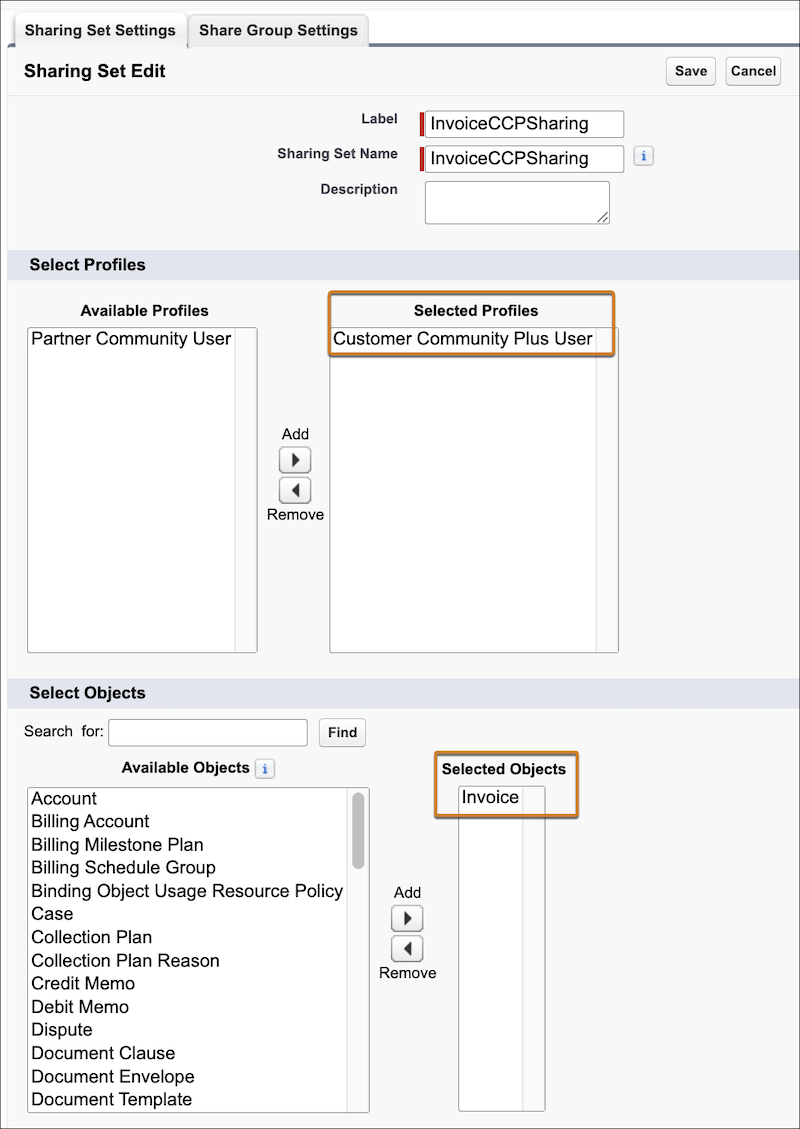
Navigieren Sie in den Einstellungen für digitale Erfahrungen zum Abschnitt "Freigabesätze" und erstellen Sie ein neues Freigabeset. Fügen Sie das Kunden-Community Plus-Benutzerprofil und das Objekt "Rechnung" hinzu.
-
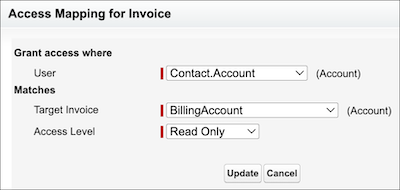
Konfigurieren Sie den Zugriff für das Objekt "Rechnung".
- Aktualisieren Sie die Seite.
-
Erstellen und veröffentlichen Sie eine Experience Cloud-Site mithilfe der Self-Service Billing Portal-Vorlage.
-
Fügen Sie dynamische Auswahllistenwerte in den Feldern "Streittyp" und "Streituntertyp" des Objekts "Streitigkeit" hinzu.
- Navigieren Sie im Objekt-Manager zum Abschnitt "Felder & Beziehungen" des Objekts "Streitigkeit".
-
Bearbeiten Sie diese Felder, um die dynamischen Auswahllistenwerte hinzuzufügen.
- Fügen Sie im Feld "Streittyp" "Rechnungsstellungsstreitigkeit" als Auswahllistenwert hinzu.
- Fügen Sie im Feld "Untertyp Streitigkeit" "Falsche Rechnungsgebühr" als Auswahllistenwert hinzu.
-
Duplizieren Sie die vorkonfigurierten OmniScripts des Abrechnungsprozesses.
- Suchen Sie im App Launcher den Eintrag OmniScripts und wählen Sie ihn aus.
-
Erstellen Sie eine neue Version dieser OmniScripts.
- BillingSvcProcessSuspendBilling
- BillingSvcProcessUpdateBillToContact
- BillingSvcProcessExtendDueDate
- BillingSvcProcessInvoiceChargeCorrection
- BillingSvcProcessOtherBillingRequests
-
Installieren Sie die Serviceprozessvorlagen mithilfe des einheitlichen Katalogs.
- Suchen Sie im App Launcher den einheitlichen Katalog und wählen Sie ihn aus.
- Wählen Sie unter "Vorlagen" die Serviceprozessvorlage aus, die Sie installieren möchten, und klicken Sie auf Installieren.
- Überprüfen Sie das Datenmodell und die Attribute der installierten Vorlage.
- Klicken Sie auf Weiter, bis Sie das Aufnahmeformular anzeigen.
- Klicken Sie auf Editor öffnen, um das Aufnahmeformular im OmniScript-Designer anzuzeigen.
- Aktivieren Sie das OmniScript.
- Speichern und aktivieren Sie die Vorlage.
- Wiederholen Sie die obigen Schritte, um jede Serviceprozessvorlage zu installieren.
Nach der Installation werden die Serviceprozessvorlagen als Serviceprozesse im einheitlichen Katalog gespeichert. -
Organisieren Sie Ihre Serviceprozesse im einheitlichen Katalog.
- Erstellen Sie einen Katalog und wählen Sie Serviceprozess als Katalogtyp aus.
- Erstellen Sie eine Katalogkategorie für Ihren Katalog.
- Fügen Sie dem Katalog die Serviceprozesse hinzu und speichern Sie Ihre Änderungen. Notieren Sie sich die Katalog-ID, wie Sie sie zum Konfigurieren der Hilfecenter-Seite im Erfahrungsgenerator benötigen.
-
Bearbeiten Sie die Hilfecenter-Seite und die Komponente "Zusammengeführter Katalog" im Erfahrungsgenerator.
- Öffnen Sie die Hilfecenter-Seite und wählen Sie die Komponente "Zusammengeführter Katalog" aus.
- Geben Sie die Katalog-ID in das Feld RecordId der Komponente "Zusammengeführter Katalog" ein.
- Zeigen Sie eine Vorschau Ihrer Site an und veröffentlichen Sie sie.
-
Legen Sie Objektberechtigungen für das Kunden-Community Plus-Benutzerprofil fest.
- Navigieren Sie unter "Setup" zum Profil "Kunden-Community Plus-Benutzer".
- Aktivieren Sie im Abschnitt "Standardobjektberechtigungen" den Zugriff "Alle Felder anzeigen" für die Objekte "Omni-Datentransformationen" und "Omni-Datentransformationselemente".
-
Konfigurieren Sie die Komponente "Aktionsstartprogramm", um Ihren Servicekatalog hinzuzufügen.
- Bearbeiten Sie die Seite "Accountdatensatz" in der Billing-Anwendung.
- Wählen Sie "Zusammengeführter Katalog" in der Aktionsstartprogramm-Konfiguration aus.
- Suchen Sie Ihren Servicekatalog und wählen Sie ihn aus.
- Geben Sie den Namen Ihres Servicekatalogs oder einen anderen geeigneten Namen als Titel des Aktionsstartprogramms ein.
Speichern und aktivieren Sie die Komponente "Aktionsstartprogramm".
Es wird empfohlen, den vorkonfigurierten Bildschirm-Flow "Serviceanforderung lösen" zu duplizieren. Im duplizierten Bildschirm-Flow können Sie den Bildschirm zur Lösung der Rechnungsgebührenkorrektur so ändern, dass die Spalte "Genehmigter Betrag" bearbeitet werden kann. Diese Konfiguration hilft Ihren Kundendienstmitarbeitern, genehmigte Beträge in strittigen Rechnungsposten direkt zu aktualisieren, wenn sie Streitigkeiten über Rechnungsgebühren beilegen.
Ihr Setup für die Streitbeilegung ist abgeschlossen. Ihr Abrechnungsportal oder Community-Benutzer kann nun Abrechnungsanfragen und Streitigkeiten lösen.

Siehe auch:
- Erstellen einer Experience Cloud-Site
- Erstellen eines Freigabesatzes für Experience Cloud-Site-Benutzer
- Installieren einer Serviceprozessvorlage
- Erstellen eines Katalogs
- Bearbeiten von Seiten und Komponenten im Erfahrungsgenerator
- Aktivieren der Feldebenensicherheit
- Verwalten von Abrechnungsstreitigkeiten
