Vous êtes ici :
Configuration de la gestion des litiges de facturation
Suivez et résolvez les demandes de facturation, les demandes de service et les litiges liés aux factures en utilisant la Gestion des litiges de facturation.
Éditions requises
| Disponible avec : Lightning Experience |
| Disponible avec : Enterprise Edition, Unlimited Edition et Developer Edition avec la licence Revenue Cloud Billing. Pour plus d'informations, contactez votre chargé de compte Salesforce. |
| Autorisations utilisateur requises | |
|---|---|
| Pour installer et déployer des modèles de processus de service : |
|
| Pour créer et personnaliser un site Experience Cloud en utilisant le modèle Portail de facturation en libre-service : | Ensemble d'autorisations Administrateur de la facturation |
-
Dans Configuration, accédez à ces paramètres dans la case Recherche rapide, puis activez l'accès.
- Dans Paramètres de facturation, activez Gérer les litiges de facturation et les demandes de service.
- Dans Paramètres Omnistudio, activez Métadonnées Omnistudio.
- Dans Paramètres de service du contexte, activez Définitions du contexte.
-
Dans Paramètres de partage, spécifiez le niveau d'accès à ces objets.
OBJET ACCÈS INTERNE PAR DÉFAUT ACCÈS EXTERNE PAR DÉFAUT Catalogue Accès public en lecture/écriture Accès public en lecture seule Litige Accès public en lecture/écriture Privé Transformation des données Omni Accès public en lecture/écriture Accès public en lecture seule Processus Omni Accès public en lecture/écriture Accès public en lecture seule Product2 Accès public en lecture/écriture Accès public en lecture seule Groupe de composants de produit Accès public en lecture/écriture Accès public en lecture seule Remplacement du groupe de composants de produit Accès public en lecture/écriture Accès public en lecture seule Flux de configuration de produits Accès public en lecture/écriture Accès public en lecture seule Remplacement du composant associé au produit Accès public en lecture/écriture Accès public en lecture seule Demande de Catalogue de services Accès public en lecture/écriture Privé
-
Configurez les paramètres Expériences numériques.
- Dans Configuration, saisissez Expériences numériques dans la case Recherche rapide, puis sélectionnez Expériences numériques.
- Cliquez sur Paramètres, puis activez Autoriser l'utilisation de profils externes standard pour l'auto-inscription, la création d'utilisateurs et la connexion dans la section Paramètres du rôle et de l'utilisateur.
-
Créez des utilisateurs Customer Community, activez les utilisateurs clients à partir de contacts et ajoutez des autorisations.
- Créez des utilisateurs Customer Community Plus pour votre site Experience Cloud.
- Dans la liste associée des contacts du compte, affichez ou ajoutez l'enregistrement de contact de l'utilisateur que vous souhaitez ajouter à un site. Lorsque vous créez un utilisateur client, Salesforce crée un enregistrement utilisateur dans votre organisation avec certains détails pré-remplis dans l'enregistrement du contact.
- Dans la page de détail du contact, cliquez sur la liste déroulante des actions, puis sélectionnez Activer l'utilisateur client.
-
Ajoutez ces autorisations à l'utilisateur de la communauté.
- Groupe d'ensembles d'autorisations UnifiedCatalogCommunityUserPsl
- Ensemble d'autorisations Utilisateur de communauté Catalogue unifié
- Ensemble d'autorisations Utilisateur d'OmniStudio
- Ensemble d'autorisations Utilisateur de Billing Experience Cloud
- Répétez les étapes ci-dessus pour ajouter plusieurs utilisateurs, puis actualisez la page.
-
Configurez votre portail de facturation en libre-service.
-
Créez et publiez un site Experience Cloud en utilisant le modèle Portail de facturation en libre-service.
À compter de la version Spring ’26, les nouveaux onglets du portail en libre-service Billing sont disponibles par défaut uniquement pour les nouveaux portails. Si votre organisation Salesforce a été créée avant ou mise à niveau vers Spring ‘26, ajoutez manuellement les nouveaux onglets Requêtes et Centre d'aide à la configuration existante du portail de facturation en libre-service.
- Ajoutez l'utilisateur Customer Community Plus à votre site Experience Cloud.
-
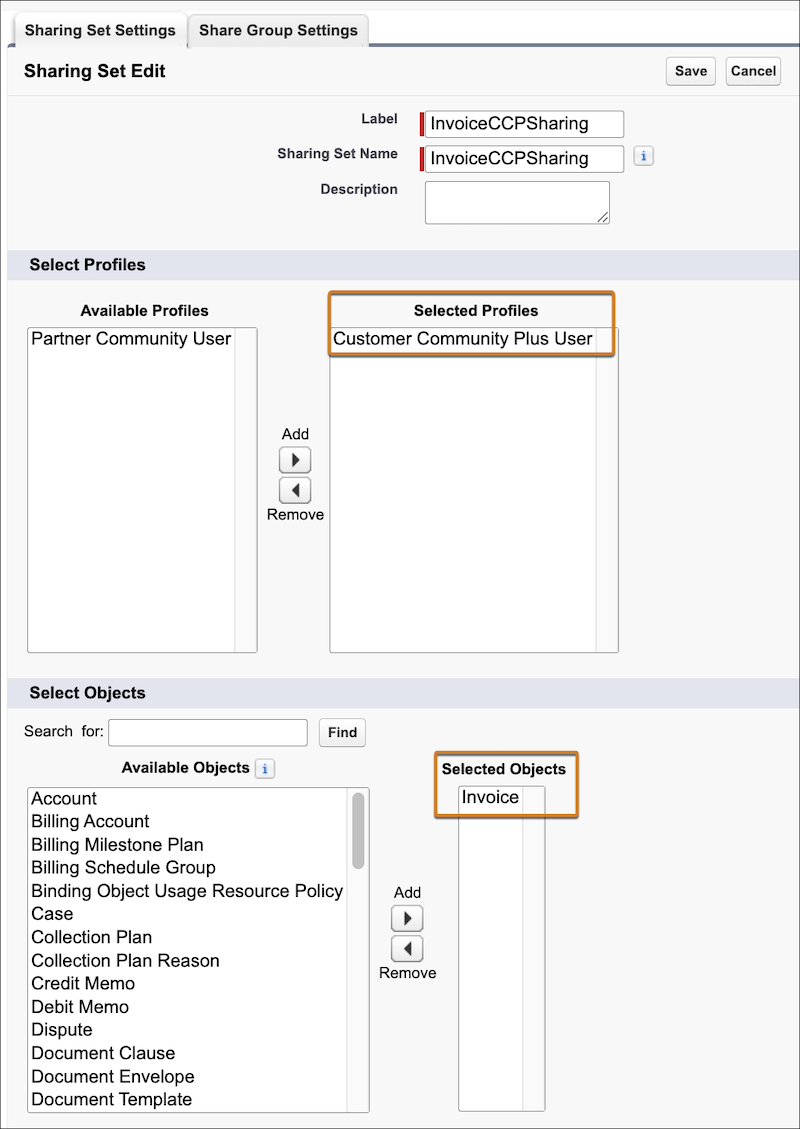
Dans Paramètres des expériences numériques, accédez à la section Ensembles de partage, puis créez un ensemble de partage. Ajoutez le profil utilisateur Customer Community Plus et l'objet Facture.
-
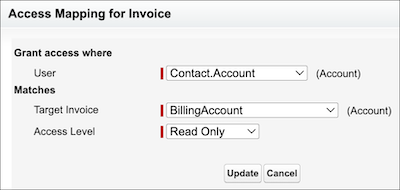
Configurez l'accès à l'objet Facture.
- Actualisez la page.
-
Créez et publiez un site Experience Cloud en utilisant le modèle Portail de facturation en libre-service.
-
Ajoutez des valeurs de liste de sélection dynamiques aux champs Type de litige et Sous-type de litige de l'objet Litige.
- Dans le Gestionnaire d'objet, accédez à la section Champs et relations de l'objet Litige.
-
Modifiez ces champs pour ajouter les valeurs de liste de sélection dynamique.
- Ajoutez Contentieux de facturation en tant que valeur de liste de sélection dans le champ Type de litige.
- Ajoutez Frais de facture incorrects en tant que valeur de liste de sélection dans le champ Sous-type de litige.
-
Clonez les Omniscripts du processus de service Billing prêts à l’emploi.
- Dans le Lanceur d'application, recherchez et sélectionnez OmniScripts.
-
Créez une nouvelle version de ces Omniscripts.
- BillingSvcProcessSuspendBilling
- BillingSvcProcessUpdateBillToContact
- BillingSvcProcessExtendDueDate
- BillingSvcProcessInvoiceChargeCorrection
- BillingSvcProcessOtherBillingRequests
-
Installez les modèles de processus de service en utilisant le Catalogue unifié.
- Dans le Lanceur d'application, recherchez et sélectionnez Catalogue unifié.
- Dans Modèles, sélectionnez le modèle de processus de service que vous souhaitez installer, puis cliquez sur Installer.
- Vérifiez le modèle de données et les attributs du modèle installé.
- Continuez à cliquer sur Suivant jusqu'à ce que vous visualisiez le formulaire d'admission.
- Cliquez sur Ouvrir l'éditeur pour afficher le formulaire d'admission dans Omniscript Designer.
- Activez l'Omniscript.
- Enregistrez et activez le modèle.
- Répétez les étapes ci-dessus pour installer chaque modèle de processus de service.
Après l'installation, les modèles de processus de service sont enregistrés en tant que processus de service dans le Catalogue unifié. -
Organisez vos processus de service dans le Catalogue unifié.
- Créez un catalogue, puis sélectionnez le type de catalogue Processus de service.
- Créez une catégorie de catalogue pour votre catalogue.
- Ajoutez les processus de service au catalogue, puis enregistrez vos modifications. Notez l'ID de catalogue dont vous avez besoin pour configurer la page Centre d'aide dans le Générateur d'expérience.
-
Modifiez la page Centre d'aide et le composant Catalogue unifié dans le Générateur d'expérience.
- Ouvrez la page Centre d'aide, puis sélectionnez le composant Catalogue unifié.
- Saisissez l’ID de catalogue dans le champ RecordId du composant Catalogue unifié.
- Prévisualisez et publiez votre site.
-
Définissez des autorisations d'objet pour le profil Utilisateur Customer Community Plus.
- Dans Configuration, accédez au profil Utilisateur de Customer Community Plus.
- Dans la section Autorisations d'objet standard, activez l'accès Afficher tous les champs pour les objets Transformations de données Omni et Éléments de transformation de données Omni.
-
Configurez le composant Lanceur d'action pour ajouter votre catalogue de services.
- Modifiez la page Enregistrement du compte dans l'application Billing.
- Sélectionnez Catalogue unifié dans Configuration du Lanceur d'action.
- Recherchez et sélectionnez votre catalogue de services.
- Saisissez le nom de votre catalogue de services Catalogue de services ou tout autre nom approprié en tant que titre du lanceur d'action.
Enregistrez et activez le composant Lanceur d'action.
Nous recommandons de cloner le flux d'écran prêt à l'emploi Résoudre la demande de service. Dans le flux d'écran cloné, vous pouvez modifier l'écran de résolution de la correction des frais de facture pour rendre la colonne Montant approuvé modifiable. Cette configuration aide vos agents du service client à mettre directement à jour les montants approuvés dans les lignes de facture litigieuses lorsqu'ils résolvent des litiges de frais de facture.
Votre configuration de gestion des litiges est terminée. L’utilisateur de votre portail de facturation ou de votre communauté peut désormais soumettre des demandes et des litiges de facturation qui peuvent être résolus par vos agents du service client.

Voir également :
- Création d'un site Experience Cloud
- Création d'un ensemble de partage pour les utilisateurs de site Experience Cloud
- Installer un modèle de processus de service
- Création d'un catalogue
- Modification de pages et de composants dans le Experience Builder
- Activer la sécurité au niveau du champ
- Gestion des litiges de facturation
