청구 이의 제기 관리 설정
청구 이의 제기 관리를 사용하여 청구 문의, 서비스 요청, 인보이스 관련 분쟁을 추적하고 해결합니다.
필수 Edition
| 지원 제품: Lightning Experience |
| Revenue Cloud Billing 라이센스가 있는 Enterprise, Unlimited 및 Developer Edition에서 사용할 수 있습니다. 자세한 내용은 Salesforce 계정 담당자에게 문의하십시오. |
| 필요한 사용자 권한 | |
|---|---|
| 서비스 프로세스 템플릿 설치 및 배포: |
|
| 셀프 서비스 청구 포털 템플릿을 사용하여 Experience Cloud 사이트 만들기 및 사용자 정의: | 청구 관리자 권한 집합 |
-
설정의 빠른 찾기 상자에서 해당 설정으로 이동하여 액세스를 활성화합니다.
- 청구 설정에서 청구 이의 제기 및 서비스 요청 관리를 활성화합니다.
- Omnistudio 설정에서 Omnistudio 메타데이터를 활성화합니다.
- 컨텍스트 서비스 설정에서 컨텍스트 정의를 활성화합니다.
-
공유 설정에서 해당 개체에 대한 액세스 수준을 지정합니다.
개체 기본 내부 액세스 기본 외부 액세스 Catalog(카탈로그) 공용 읽기/쓰기 공용 읽기 전용 분쟁 공용 읽기/쓰기 비공개 옴니 데이터 변환 공용 읽기/쓰기 공용 읽기 전용 옴니 프로세스 공용 읽기/쓰기 공용 읽기 전용 Product2 공용 읽기/쓰기 공용 읽기 전용 제품 구성 요소 그룹 공용 읽기/쓰기 공용 읽기 전용 제품 구성 요소 그룹 재정의 공용 읽기/쓰기 공용 읽기 전용 제품 구성 플로 공용 읽기/쓰기 공용 읽기 전용 제품 관련 구성 요소 재정의 공용 읽기/쓰기 공용 읽기 전용 서비스 카탈로그 요청 공용 읽기/쓰기 비공개
-
디지털 익스피리언스 설정을 구성합니다.
- 설정에서 빠른 찾기 상자에 디지털 익스피리언스를 입력한 다음, 디지털 익스피리언스를 선택합니다.
- 설정을 클릭하고 역할 및 사용자 설정 섹션에서 자가 등록, 사용자 생성 및 로그인에 표준 외부 프로필 사용 허용을 활성화합니다.
-
Customer Community 사용자를 만들고, 연락처에서 고객 사용자를 활성화하고, 권한을 추가합니다.
- Experience Cloud 사이트에 대한 Customer Community Plus 사용자 만들기
- 계정의 연락처 관련 목록에서 사이트에 추가할 사용자의 연락처 레코드를 보거나 추가합니다. 고객 사용자를 만들면 Salesforce가 연락처 레코드에서 미리 채워진 일부 세부 사항을 사용하여 조직에 사용자 레코드를 만듭니다.
- 연락처 세부 사항 페이지에서 작업 드롭다운을 클릭한 다음, 고객 사용자 활성화를 선택합니다.
-
커뮤니티 사용자에게 다음 권한을 추가합니다.
- UnifiedCatalogCommunityUserPsl 권한 집합 그룹
- 통합 카탈로그 커뮤니티 사용자 권한 집합
- Omnistudio 사용자 권한 집합
- 청구 Experience Cloud 사용자 권한 집합
- 위 단계를 반복하여 여러 사용자를 추가한 다음, 페이지를 새로 고칩니다.
-
셀프 서비스 청구 포털을 설정합니다.
-
셀프 서비스 청구 포털 템플릿을 사용하여 Experience Cloud 사이트를 만들고 게시합니다.
Spring ’26부터 새 청구 셀프 서비스 포털 탭은 기본적으로 새로 만든 포털에만 사용할 수 있습니다. Salesforce 조직이 Spring '26 이전에 생성되었거나 Spring '26로 업그레이드된 경우 기존 셀프 서비스 청구 포털 구성에 새 사례 및 도움말 센터 탭을 수동으로 추가합니다.
- Experience Cloud 사이트에 Customer Community Plus 사용자를 추가합니다.
-
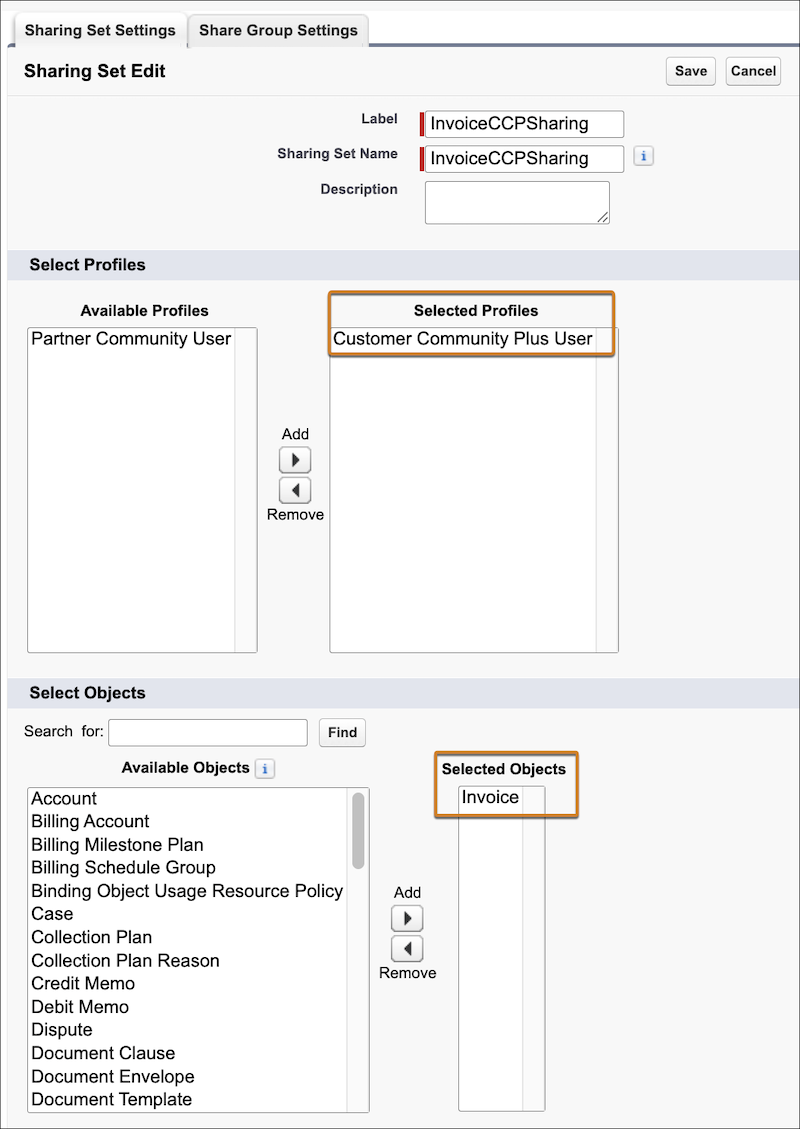
디지털 익스피리언스 설정에서 공유 집합 섹션으로 이동하여 새 공유 집합을 만듭니다. Customer Community Plus 사용자 프로필 및 인보이스 개체를 추가합니다.
-
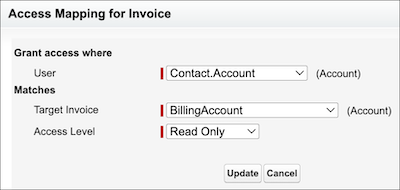
인보이스 개체에 대한 액세스를 구성합니다.
- 페이지를 새로 고칩니다.
-
셀프 서비스 청구 포털 템플릿을 사용하여 Experience Cloud 사이트를 만들고 게시합니다.
-
분쟁 개체의 분쟁 유형 및 분쟁 하위 유형 필드에 동적 선택 목록 값을 추가합니다.
- 개체 관리자에서 분쟁 개체의 필드 및 관계 섹션으로 이동합니다.
-
해당 필드를 편집하여 동적 선택 목록 값을 추가합니다.
- 분쟁 유형 필드의 선택 목록 값으로 청구 분쟁을 추가합니다.
- 분쟁 하위 유형 필드에서 선택 목록 값으로 잘못된 인보이스 요금을 추가합니다.
-
기본 청구 서비스 프로세스 Omniscript를 복제합니다.
- 앱 시작 관리자에서 Omniscripts를 찾아서 선택합니다.
-
다음 Omniscript의 새 버전을 만듭니다.
- BillingSvcProcessSuspendBilling
- BillingSvcProcessUpdateBillToContact
- BillingSvcProcessExtendDueDate
- BillingSvcProcessInvoiceChargeCorrection
- BillingSvcProcessOtherBillingRequests
-
통합 카탈로그를 사용하여 서비스 프로세스 템플릿을 설치합니다.
- 앱 시작 관리자에서 통합 카탈로그를 찾아서 선택합니다.
- 템플릿에서 설치할 서비스 프로세스 템플릿을 선택하고 설치를 클릭합니다.
- 설치된 템플릿의 데이터 모델 및 특성을 검토합니다.
- 수신 양식을 볼 때까지 계속해서 다음을 클릭합니다.
- Omniscript Designer에서 접수 양식을 보려면 편집기 열기를 클릭합니다.
- Omniscript를 활성화합니다.
- 템플릿을 저장하고 활성화합니다.
- 위 단계를 반복하여 각 서비스 프로세스 템플릿을 설치합니다.
설치 후 서비스 프로세스 템플릿이 통합 카탈로그에 서비스 프로세스로 저장됩니다. -
통합 카탈로그에서 서비스 프로세스를 구성합니다.
- 카탈로그를 만들고 서비스 프로세스를 카탈로그 유형으로 선택합니다.
- 카탈로그에 대한 카탈로그 범주를 만듭니다.
- 서비스 프로세스를 카탈로그에 추가하고 변경 사항을 저장합니다. 익스피리언스 빌더에서 도움말 센터 페이지를 구성하는 데 필요한 카탈로그 ID를 기록합니다.
-
익스피리언스 빌더에서 도움말 센터 페이지 및 통합 카탈로그 구성 요소를 편집합니다.
- 도움말 센터 페이지를 열고 통합 카탈로그 구성 요소를 선택합니다.
- 통합 카탈로그 구성 요소의 RecordId 필드에 카탈로그 ID를 입력합니다.
- 사이트 미리 보기를 확인한 뒤 게시합니다.
-
Customer Community Plus 사용자 프로필에 대한 개체 권한을 설정합니다.
- 설정에서 Customer Community Plus 사용자 프로필로 이동합니다.
- 표준 개체 권한 섹션에서 옴니 데이터 변환 및 옴니 데이터 변환 항목 개체에 대한 모든 필드 보기 액세스를 활성화합니다.
-
작업 시작 관리자 구성 요소를 구성하여 서비스 카탈로그를 추가합니다.
- 청구 앱에서 계정 레코드 페이지를 편집합니다.
- 작업 시작 관리자 구성에서 통합 카탈로그를 선택합니다.
- 서비스 카탈로그를 검색하고 선택합니다.
- 서비스 카탈로그 서비스 카탈로그의 이름 또는 기타 적절한 이름을 작업 시작 관리자 제목으로 입력합니다.
작업 시작 관리자 구성 요소를 저장하고 활성화합니다.
기본 제공 서비스 요청 해결 화면 플로를 복제하는 것이 좋습니다. 복제된 화면 플로에서 인보이스 요금 정정 해결 화면을 수정하여 승인된 금액 열을 편집할 수 있도록 만들 수 있습니다. 이 구성을 통해 고객 서비스 담당자가 인보이스 요금 분쟁을 해결할 때 분쟁 중인 인보이스 라인에서 승인된 금액을 바로 업데이트할 수 있습니다.
분쟁 관리 설정이 완료되었습니다. 이제 청구 포털 또는 커뮤니티 사용자가 고객 서비스 담당자가 해결할 수 있는 청구 문의 및 분쟁을 제기할 수 있습니다.

노트 도움말 센터에서 Omniscript 구성 요소 문제를 해결하려면 옴니 프로세스 컴파일 개체의 콘텐츠 및 순서 필드에 대한 필드 수준 보안을 설정하는 것이 좋습니다.
이 기사를 통해 문제를 해결했습니까?
개선을 위한 의견을 보내주세요.
