Вы находитесь здесь:
Настройка управления спорами по выставлению счетов
Отслеживайте и разрешайте запросы для счета, запросы на обслуживание и споры, связанные со счетом, посредством управления спорами для счета.
Требуемые версии
| Доступно в версиях: Lightning Experience |
| Доступно в версиях: Enterprise Edition, Unlimited Edition и Developer Edition с лицензией Revenue Cloud Billing. Дополнительную информацию можно получить у менеджера по работе с клиентами Salesforce. |
| Необходимые полномочия пользователя | |
|---|---|
| Для установки и развертывания шаблонов процессов обслуживания: |
|
| Для создания и настройки сайта Experience Cloud посредством шаблона портала самообслуживания: | Набор полномочий администратора выставления счета |
-
В разделе «Настройка» в поле «Быстрый поиск» перейдите к следующим параметрам и включите доступ.
- В параметрах выставления счета включите «Управление спорами по выставлению счета и запросами на обслуживание».
- В параметрах Omnistudio включите метаданные Omnistudio.
- В параметрах контекстной службы включите определения контекста.
-
В параметрах общего доступа укажите уровень доступа к этим объектам.
ОБЪЕКТ СТАНДАРТНЫЙ ВНУТРЕННИЙ ДОСТУП ВНЕШНИЙ ДОСТУП ПО УМОЛЧАНИЮ Каталог Общедоступный: для чтения и записи Общедоступный: только для чтения Спор Общедоступный: для чтения и записи Личные Трансформация данных мультиканала Общедоступный: для чтения и записи Общедоступный: только для чтения Процесс мультиканала Общедоступный: для чтения и записи Общедоступный: только для чтения Продукт2 Общедоступный: для чтения и записи Общедоступный: только для чтения Группа компонентов продукта Общедоступный: для чтения и записи Общедоступный: только для чтения Переопределение группы компонентов продукта Общедоступный: для чтения и записи Общедоступный: только для чтения Поток конфигурации продукта Общедоступный: для чтения и записи Общедоступный: только для чтения Переопределение компонента, связанного с продуктом Общедоступный: для чтения и записи Общедоступный: только для чтения Запрос каталога услуг Общедоступный: для чтения и записи Личные
-
Настройте параметры цифровых взаимодействий.
- Введите строку «Цифровые взаимодействия» в поле «Быстрый поиск» меню «Настройка» и выберите пункт «Цифровые взаимодействия».
- Нажмите «Параметры» и включите параметр «Разрешить использование стандартных внешних профилей для самостоятельной регистрации, создания пользователей и входа» в разделе «Роль и параметры пользователя».
-
Создайте пользователей Customer Community, включите пользователей-клиентов из контактов и добавьте полномочия.
- Создание пользователей Customer Community Plus для сайта Experience Cloud.
- В связанном списке контактов организации просмотрите или добавьте запись контакта для пользователя, которого хотите добавить на сайт. При создании пользователя-клиента Salesforce создает запись пользователя в вашей организации с некоторыми сведениями, предварительно заполненными из записи контакта.
- На странице сведений о контакте нажмите на раскрывающийся список действий, а потом выберите «Включить пользователя-клиента».
-
Добавьте данные полномочия пользователю сообщества.
- Группа наборов полномочий UnifiedCatalogCommunityUserPsl
- Набор полномочий «Пользователь объединенного сообщества каталога»
- Набор полномочий пользователя Omnistudio
- Набор полномочий пользователя Experience Cloud для выставления счета
- Чтобы добавить несколько пользователей, повторите указанные выше действия и обновите страницу.
-
Настройте портал самообслуживания для выставления счетов.
-
Создайте и опубликуйте сайт Experience Cloud посредством шаблона портала самообслуживания для выставления счетов.
Начиная с выпуска Spring ’26 новые вкладки портала самообслуживания Billing доступны по умолчанию только для новых созданных порталов. Если ваша организация Salesforce была создана до выпуска Spring ‘26 или обновлена до выпуска Spring ‘26, вручную добавьте новые вкладки «Обращения» и «Справочный центр» к существующей конфигурации портала самообслуживания для выставления счетов.
- Добавьте пользователя Customer Community Plus на сайт Experience Cloud.
-
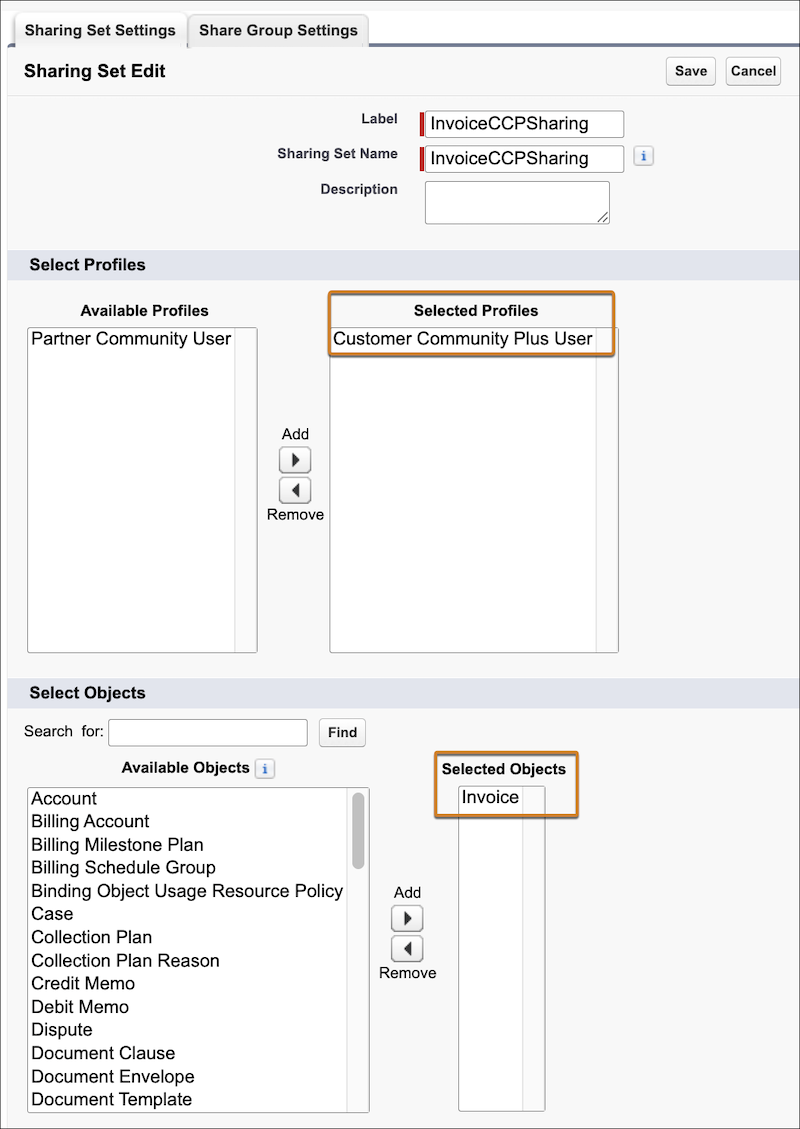
В параметрах цифровых взаимодействий перейдите в раздел «Наборы общего доступа» и создайте новый набор общего доступа. Добавьте профиль пользователя Customer Community Plus и объект «Счет».
-
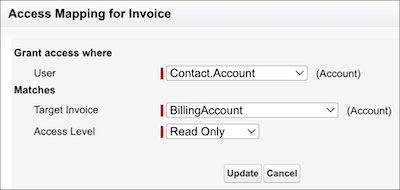
Настройте доступ для объекта «Счет».
- Обновите страницу.
-
Создайте и опубликуйте сайт Experience Cloud посредством шаблона портала самообслуживания для выставления счетов.
-
Добавьте значения динамического раскрывающегося списка в поля «Тип спора» и «Подтип спора» объекта «Спор».
- В менеджере объектов перейдите в раздел «Поля и взаимосвязи» объекта «Спор».
-
Отредактируйте эти поля, чтобы добавить значения динамического раскрывающегося списка.
- Добавьте «Спор для счета» в качестве значения раскрывающегося списка в поле «Тип спора».
- Добавьте значение «Неправильная оплата счета» в качестве значения раскрывающегося списка в поле «Подтип спора».
-
Клонируйте готовые мультискрипты процесса обслуживания выставления счетов.
- В средстве запуска приложений найдите и откройте «Omniscripts».
-
Создайте новую версию этих Omniscripts.
- BillingSvcProcessSuspendBilling
- BillingSvcProcessUpdateBillToContact
- BillingSvcProcessExtendDueDate
- BillingSvcProcessInvoiceChargeCorrection
- BillingSvcProcessOtherBillingRequests
-
Установите шаблоны процессов обслуживания посредством объединенного каталога.
- В средстве запуска приложений найдите и откройте «Объединенный каталог».
- В шаблонах выберите шаблон процесса обслуживания для установки и нажмите «Установить».
- Просмотрите модель данных и атрибуты установленного шаблона.
- Продолжайте нажимать кнопку «Далее» до просмотра формы приема.
- Чтобы просмотреть форму приема в Omniscript Designer, щелкните «Открыть редактор».
- Активируйте Omniscript.
- Сохраните и активируйте шаблон.
- Повторите указанные выше действия для установки каждого шаблона процесса обслуживания.
После установки шаблоны процессов обслуживания сохраняются в качестве процессов обслуживания в объединенном каталоге. -
Систематизируйте процессы обслуживания в объединенном каталоге.
- Создайте каталог и выберите «Сервисный процесс» в качестве типа каталога.
- Создайте категорию каталога для каталога.
- Добавьте процессы обслуживания в каталог и сохраните изменения. Запомните код каталога, как он нужен для настройки страницы справочного центра в конструкторе взаимодействий.
-
Отредактируйте страницу справочного центра и компонент объединенного каталога в конструкторе взаимодействий.
- Откройте страницу справочного центра и выберите компонент «Объединенный каталог».
- Введите код каталога в поле RecordId компонента объединенного каталога.
- Предварительный просмотр и публикация сайта.
-
Установите полномочия объекта для профиля пользователя Customer Community Plus.
- В настройках перейдите в профиль пользователя Customer Community Plus.
- В разделе «Полномочия стандартного объекта» включите доступ «Просмотр всех полей» для объектов «Трансформации данных мультиканала» и «Элементы трансформации данных мультиканала».
-
Настройте компонент «Средство запуска действий» для добавления каталога услуг.
- Отредактируйте страницу записи организации в приложении «Выставление счета».
- Выберите «Объединенный каталог» в конфигурации средства запуска действий.
- Найдите и выберите каталог услуг.
- Введите имя каталога услуг каталога услуг или любое другое соответствующее имя в качестве заголовка средства запуска действий.
Сохраните и активируйте компонент средства запуска действий.
Рекомендуем клонировать готовый поток окон «Решение запроса на обслуживание». В клонированном потоке окон можно изменить окно разрешения исправления платежей по счету, чтобы сделать столбец «Утвержденная стоимость» редактируемым. Эта конфигурация помогает представителям службы поддержки напрямую обновлять утвержденные суммы в спорных строках счета при разрешении споров по оплате счета.
Настройка управления спорами завершена. Пользователь портала для счета или сообщества теперь может поднимать вопросы и споры, которые могут быть решены представителями службы поддержки.

Примечание Чтобы решить все проблемы компонента «Мультискрипты» в справочном центре, рекомендуем установить безопасность уровня поля для полей «Содержимое» и «Последовательность» объекта «Компиляция мультипроцесса».
Эта статья решила вашу проблему?
Оставьте свой отзыв, чтобы мы могли стать лучше!
