设置开单争议管理
使用开单争议管理,跟踪并解决开单查询、服务请求和与发票相关的争议。
所需的 Edition
| 适用于:Lightning Experience |
| 适用于:具有 Revenue Cloud Billing 许可证的 Enterprise、Unlimited 和 Developer Edition。联系您的 Salesforce 客户主管了解更多信息。 |
| 所需用户权限 | |
|---|---|
| 要安装和部署服务流程模板: |
|
| 要使用自助计费入口网站模板创建和自定义 Experience Cloud 站点: | 开单管理员权限集 |
-
从“设置”中,在快速查找框中,导航到这些设置并启用访问权限。
- 在开单设置中,打开管理开单争议和服务请求。
- 在 Omnistudio 设置中,打开 Omnistudio 元数据。
- 在上下文服务设置中,打开上下文定义。
-
在共享设置中,指定对这些对象的访问权限级别。
对象 默认内部访问权限 默认外部访问权限 产品目录 公用读/写 公用只读 争议 公用读/写 专用 全方位数据转换 公用读/写 公用只读 全方位流程 公用读/写 公用只读 Product2 公用读/写 公用只读 产品组件组 公用读/写 公用只读 产品组件组覆盖 公用读/写 公用只读 产品配置流 公用读/写 公用只读 产品相关组件覆盖 公用读/写 公用只读 服务目录请求 公用读/写 专用
-
配置数字体验设置。
- 从“设置”中,在快速查找框中输入数字体验,然后选择 数字体验 。
- 单击设置,并在角色和用户设置部分中,启用允许使用标准外部简档进行自助注册、用户创建和登录。
-
创建客户社区用户,从联系人启用客户用户,并添加权限。
- 为 Experience Cloud 站点创建 Customer Community Plus 用户。
- 在客户的联系人相关列表中,查看或添加要添加到站点的用户的联系人记录。在您创建客户用户时,Salesforce 会在贵组织中创建用户记录,其中包含从联系人记录预填充的一些详细信息。
- 在联系人详细信息页面上,单击操作下拉列表,然后选择启用客户用户。
-
将这些权限添加到社区用户。
- UnifiedCatalogCommunityUserPsl 权限集小组
- 统一目录社区用户权限集
- Omnistudio 用户权限集
- Billing Experience Cloud 用户权限集
- 重复上述步骤,添加多个用户,然后刷新页面。
-
设置自助开单入口网站。
-
使用自助计费入口网站模板创建并发布 Experience Cloud 站点。
从 Spring ’26 开始,新的开单自助入口网站选项卡默认仅适用于新创建的入口网站。如果您的 Salesforce 组织在 Spring ‘26 之前创建或升级到 Spring ‘26,请手动将新个案和帮助中心选项卡添加到现有自助计费入口网站配置中。
- 将 Customer Community Plus 用户添加到 Experience Cloud 站点。
-
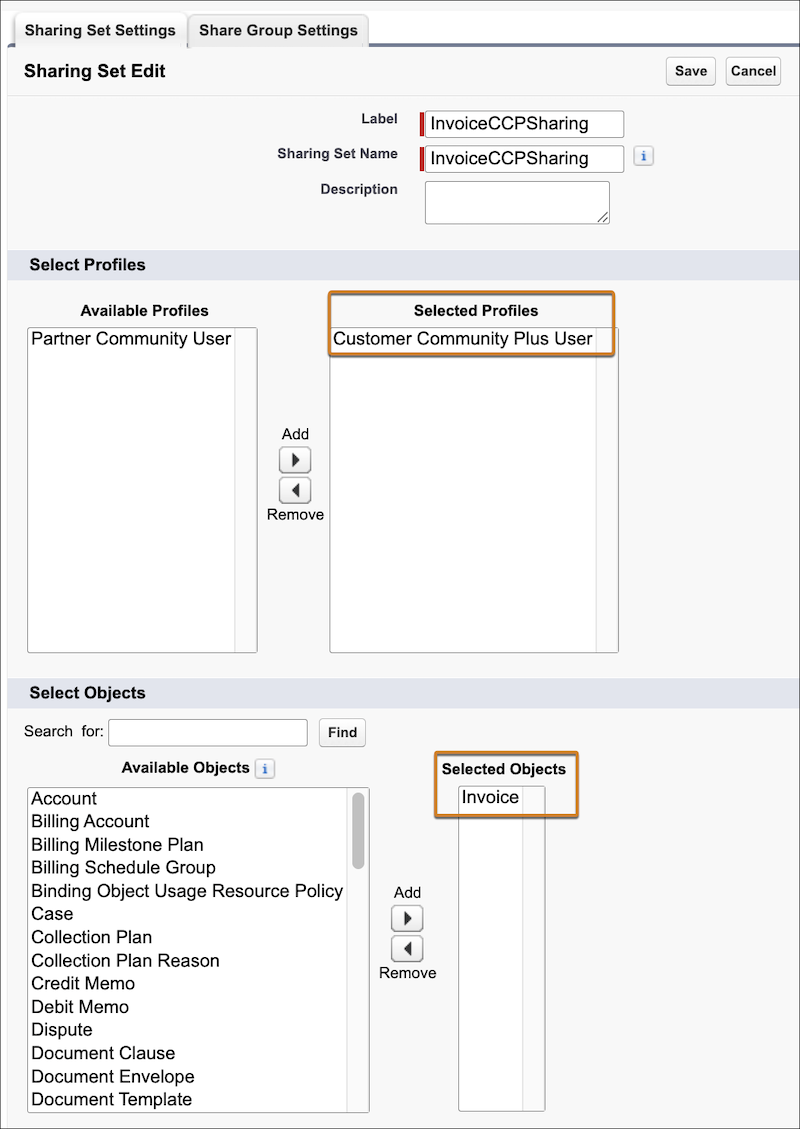
在数字体验设置中,导航到共享集部分,并创建新共享集。添加 Customer Community Plus 用户简档和发票对象。
-
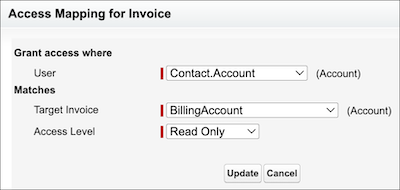
配置发票对象的访问权限。
- 刷新页面。
-
使用自助计费入口网站模板创建并发布 Experience Cloud 站点。
-
在争议对象的争议类型和争议子类型字段中添加动态选项列表值。
- 在对象管理器中,导航到争议对象的字段和关系部分。
-
编辑这些字段以添加动态选项列表值。
- 将计费争议添加为争议类型字段中的选项列表值。
- 将不正确的发票费用添加为争议子类型字段中的选项列表值。
-
复制现成的开单服务流程 Omniscripts。
- 从应用程序启动程序中,查找并选择 Omniscripts。
-
创建这些 Omniscript 的新版本。
- BillingSvcProcessSuspendBilling
- BillingSvcProcessUpdateBillToContact
- BillingSvcProcessExtendDueDate
- BillingSvcProcessInvoiceChargeCorrection
- BillingSvcProcessOtherBillingRequests
-
使用统一目录安装服务流程模板。
- 从应用程序启动程序中,查找并选择统一目录。
- 在模板中,选择要安装的服务流程模板,然后单击安装。
- 查看已安装模板的数据模型和属性。
- 继续单击下一步,直到您查看接收表单。
- 单击打开编辑器,以在 Omniscript 设计器中查看接收表单。
- 激活 Omniscript。
- 保存并激活模板。
- 重复上述步骤,安装每个服务流程模板。
安装后,服务流程模板会保存为统一目录中的服务流程。 -
在统一目录中组织服务流程。
- 创建目录,并选择服务流程作为目录类型。
- 为您的目录创建目录类别。
- 将服务流程添加到目录,并保存更改。请注意目录 ID,因为您需要它在体验生成器中配置帮助中心页面。
-
在体验生成器中编辑帮助中心页面和统一目录组件。
- 打开帮助中心页面,并选择统一目录组件。
- 在统一目录组件的 RecordId 字段中输入目录 ID。
- 预览并发布您的站点。
-
为客户 Community Plus 用户简档设置对象权限。
- 在“设置”中,导航到 Customer Community Plus 用户简档。
- 在“标准对象权限”部分,启用全方位数据转换和全方位数据转换项目对象的“查看所有字段”访问权限。
-
配置操作启动程序组件,以添加服务目录。
- 在开单应用程序中编辑客户记录页面。
- 在操作启动程序配置中选择统一目录。
- 搜索并选择服务目录。
- 输入服务目录服务目录的名称或任何其他适当的名称作为操作启动程序标题。
保存并激活操作启动程序组件。

本文章是否解决您的问题?
请与我们共享您的想法,以便我们进行改进!
