設定帳單爭議管理
使用「帳單爭議管理」追蹤和解決帳單查詢、服務要求和發票相關的爭議。
必要版本
| 適用於:Lightning Experience |
| 提供版本:具有 Revenue Cloud Billing 授權的 Enterprise、Unlimited 及 Developer Edition。請連絡您的 Salesforce 帳戶主管以取得詳細資訊。 |
| 所需的使用者權限 | |
|---|---|
| 若要安裝及部署服務流程範本: |
|
| 若要使用自助式服務「帳單入口網頁」範本建立與自訂 Experience Cloud 網站: | 「帳單管理員」權限集 |
-
進入「設定」,在「快速尋找」方塊中,瀏覽至這些設定並啟用存取權。
- 在「帳單設定」中,開啟「管理帳單爭議與服務要求」。
- 在「Omnistudio 設定」中,開啟「Omnistudio 中繼資料」。
- 在「內容服務設定」中,開啟「內容定義」。
-
在「共用設定」中,指定這些物件的存取層級。
物件 預設內部存取權 預設外部存取權 目錄 公用讀/寫 公用唯讀 爭議 公用讀/寫 專用 Omni 資料轉換 公用讀/寫 公用唯讀 Omni 流程 公用讀/寫 公用唯讀 Product2 公用讀/寫 公用唯讀 產品元件群組 公用讀/寫 公用唯讀 產品元件群組覆寫 公用讀/寫 公用唯讀 產品組態流程 公用讀/寫 公用唯讀 產品相關元件覆寫 公用讀/寫 公用唯讀 服務目錄要求 公用讀/寫 專用
-
設定數位體驗設定。
- 進入「設定」,在「快速尋找」方塊中輸入數位體驗,然後選取「數位體驗」。
- 按一下「設定」,然後在「角色和使用者設定」區段中啟用「允許使用標準外部設定檔進行自助式註冊、使用者建立和登入」。
-
建立 Customer Community 使用者、從連絡人啟用客戶使用者,並新增權限。
- 為您的 Experience Cloud 網站建立 Customer Community Plus 使用者。
- 在帳戶的連絡人相關清單中,針對您要新增至網站的使用者,檢視或新增連絡人記錄。當您建立客戶使用者時,Salesforce 會在您的組織中建立使用者記錄,其中包含從連絡人記錄預先填入的一些詳細資料。
- 在連絡人詳細資料頁面上,按一下動作下拉式清單,然後選取「啟用客戶使用者」。
-
將這些權限新增至社群使用者。
- UnifiedCatalogCommunityUserPsl 權限集群組
- 「統一目錄社群使用者」權限集
- Omnistudio 使用者權限集
- 「帳單 Experience Cloud 使用者」權限集
- 重複上述步驟以新增多個使用者,然後重新整理頁面。
-
設定您的自助式服務帳單入口網頁。
-
使用自助式服務帳單入口網頁範本建立與發佈 Experience Cloud 網站。
自 Spring ’26 起,新的「帳單」自助式入口網頁索引標籤預設僅適用於新建立的入口網頁。如果您的 Salesforce 組織是在 Spring ‘26 之前建立或升級的,請將新的「個案」和「說明中心」索引標籤手動新增至現有的自助式服務帳單入口網頁組態。
- 將 Customer Community Plus 使用者新增至您的 Experience Cloud 網站。
-
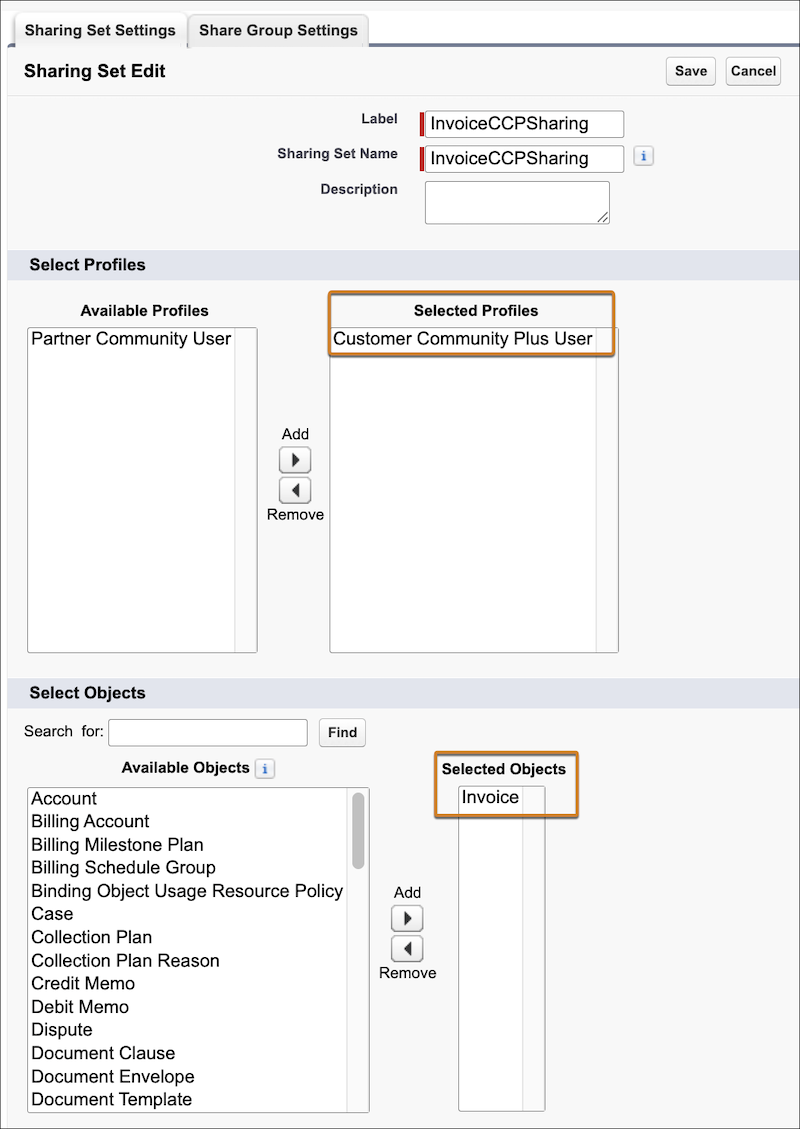
在「數位體驗設定」中,瀏覽至「共用集」區段,然後建立新的共用集。新增 Customer Community Plus 使用者設定檔和發票物件。
-
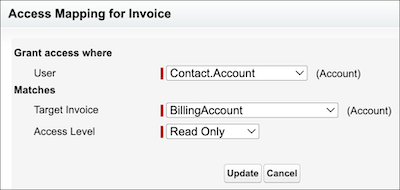
設定發票物件的存取權。
- 重新整理頁面。
-
使用自助式服務帳單入口網頁範本建立與發佈 Experience Cloud 網站。
-
在「爭議」物件的「爭議類型」和「爭議子類型」欄位中新增動態選項清單值。
- 在「物件管理員」中,瀏覽至「爭議」物件的「欄位與關係」區段。
-
編輯這些欄位以新增動態選項清單值。
- 在「爭議類型」欄位中新增「帳單爭議」 作為選項清單值。
- 在「爭議子類型」欄位中新增「不正確發票費用」作為選項清單值。
-
複製立即可用的帳單服務流程 Omniscript。
- 進入 App Launcher,尋找並選取「Omniscript」。
-
建立這些 Omniscript 的新版本。
- BillingSvcProcessSuspendBilling
- BillingSvcProcessUpdateBillToContact
- BillingSvcProcessExtendDueDate
- BillingSvcProcessInvoiceChargeCorrection
- BillingSvcProcessOtherBillingRequests
-
使用「統一目錄」安裝 服務流程範本。
- 進入 App Launcher,尋找並選取「統一目錄」。
- 在「範本」中,選取您要安裝的服務流程範本,然後按一下「安裝」。
- 檢閱已安裝範本的資料模型與屬性。
- 繼續按一下「下一步」,直到您檢視入院表單為止。
- 按一下「開啟編輯器」,以在 Omniscript Designer 中檢視入門表單。
- 啟用 Omniscript。
- 儲存並啟用範本。
- 重複上述步驟以安裝每個服務流程範本。
安裝後,服務流程範本會儲存為「統一目錄」中的服務流程。 -
在「統一目錄」中組織服務流程。
- 建立目錄並選取「服務流程」作為目錄類型。
- 為您的目錄建立目錄種類。
- 將服務流程新增至目錄,然後儲存您的變更。記下您需要的目錄識別碼,以在體驗產生器中設定「說明中心」頁面。
-
在體驗產生器中編輯說明中心頁面和「統一目錄」元件。
- 開啟「說明中心」頁面,然後選取「統一目錄」元件。
- 在「統一目錄」元件的 RecordId 欄位中輸入目錄識別碼。
- 預覽並發佈網站。
-
設定 Customer Community Plus 使用者設定檔的物件權限。
- 進入「設定」,瀏覽至 Customer Community Plus 使用者設定檔。
- 在「標準物件權限」區段中,啟用「Omni 資料轉換」和「Omni 資料轉換項目」物件的「檢視所有欄位」存取權。
-
設定「動作啟動器」元件以新增您的服務目錄。
- 在「帳單」應用程式中編輯「帳戶記錄」頁面。
- 在動作啟動器組態中選取「統一目錄」。
- 搜尋並選取您的服務目錄。
- 輸入服務目錄的名稱「服務目錄」或任何適當的名稱作為動作啟動器標題。
儲存並啟用「動作啟動器」元件。

此文章是否解決您的問題?
請讓我們知道,以便我們改進!
