Usted está aquí:
Cancelar facturas utilizando acción invocable en flujo
Invoque la acción Cancelar facturas en un flujo para cancelar facturas.
Ediciones necesarias
| Disponible en: Lightning Experience |
| Disponible en: Ediciones Enterprise, Unlimited y Developer con la licencia Revenue Cloud Billing. Haga contacto con su ejecutivo de cuenta de Salesforce para obtener más información. |
| Permisos de usuario necesarios | |
|---|---|
| Para cancelar facturas utilizando acción invocable: | Conjunto de permisos Usuario de operaciones de facturación O BIEN Conjunto de permisos Usuario de operaciones de memorando de crédito |
Antes de utilizar el proceso de amortización, vaya al Gestor de objetos y agregue todos los valores requeridos al campo de lista Código de motivo en el objeto Memorando de crédito. Agregue valores como BD para cargos por deudas incobrables.
Cree un flujo, defina estas variables para utilizar como la entrada y la salida para la acción.
-
Cree el recurso WriteOffInvoiceInputList.
- Seleccione Variable como el tipo de recurso.
- Ingrese WriteOffInvoiceInputList como el nombre de API.
- Seleccione Apex definido como el tipo de datos.
- Seleccione InvoiceWriteOff__WriteOffInvoiceInputList como la clase Apex.
-
Cree el recurso WriteOffInvoiceInput.
- Seleccione Variable como el tipo de recurso.
- Ingrese WriteOffInvoiceInput como el nombre de API.
- Seleccione Apex definido como el tipo de datos.
- Seleccione InvoiceWriteOff__WriteOffInvoiceInput como la clase Apex.
Puede crear múltiples recursos de entrada según sea necesario. -
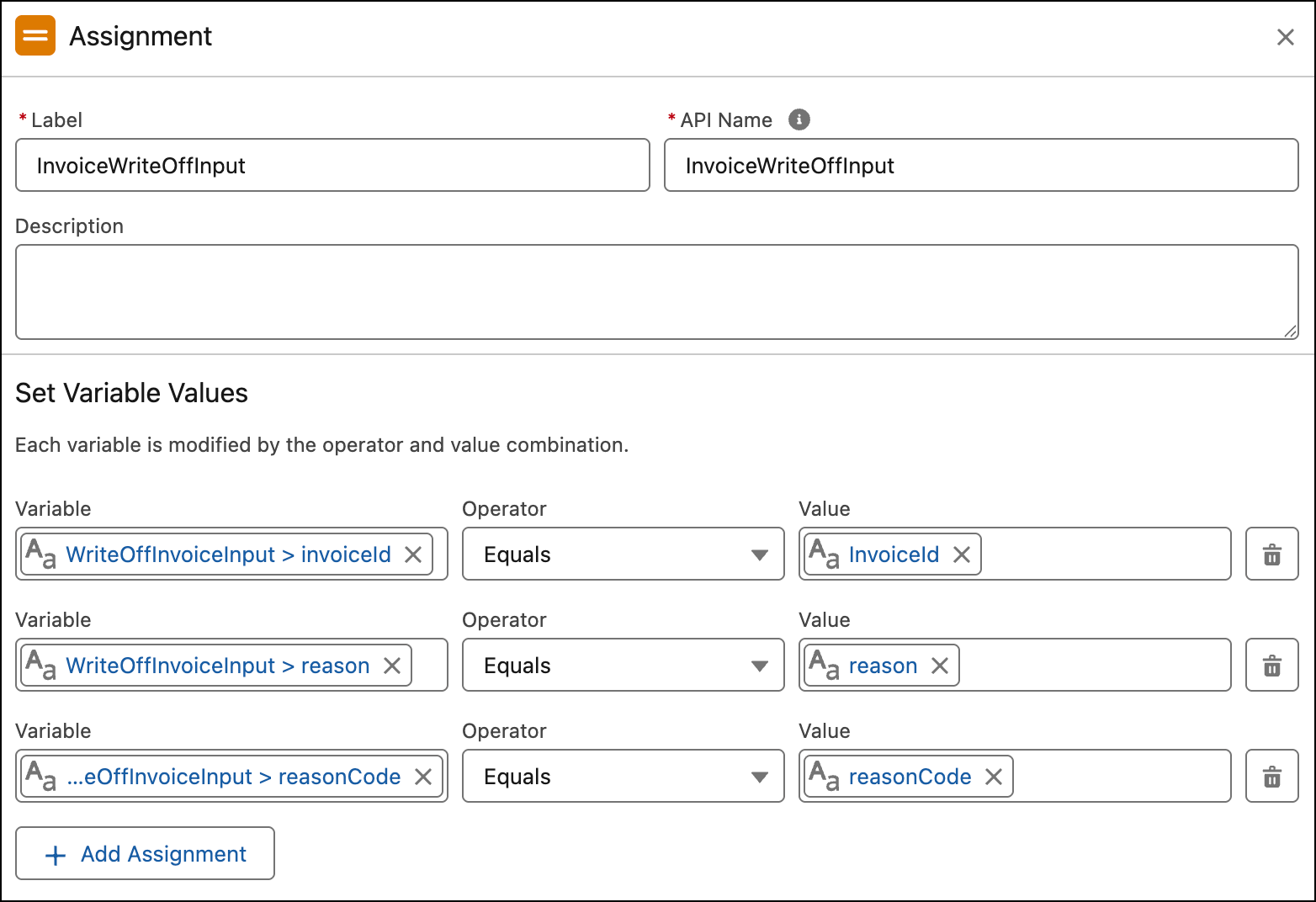
Especifique invoiceId, reasonCode y reason como los nombres de API para las variables de entrada del tipo de datos de texto.
reasonCode es un valor obligatorio pero reason es opcional.
-
Agregue un elemento Asignación y asigne las variables de tipo de datos de texto como valores a las variables de tipo de datos definidas por Apex del recurso WriteOffInvoiceInput.
-
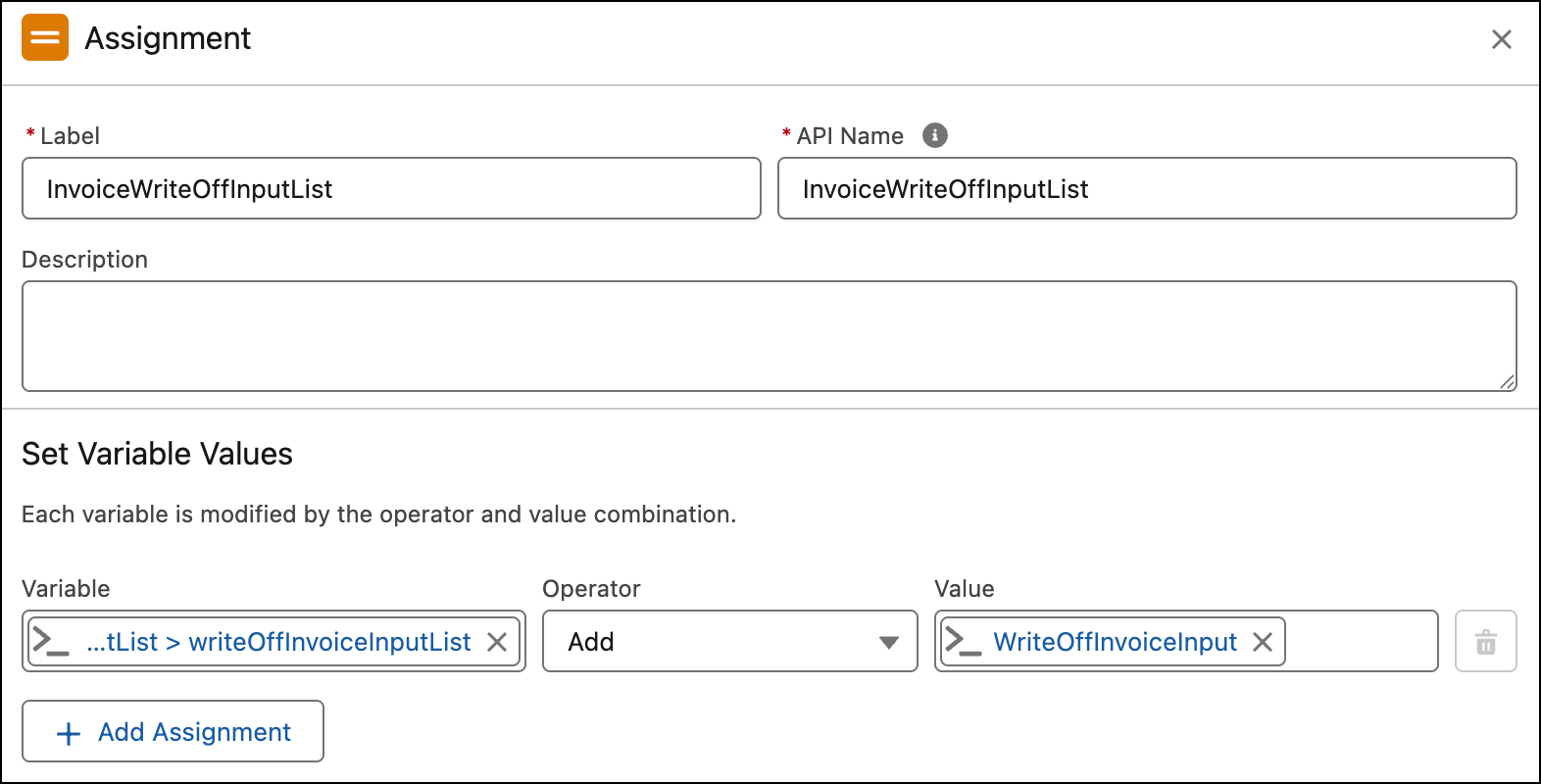
Agregue un elemento Asignación y agregue el recurso WriteOffInvoiceInput a WriteOffInvoiceInputList.
Si creó múltiples WriteOffInvoiceInputs, haga clic en Agregar asignación y agréguelas todas a WriteOffInvoiceInputList en el mismo elemento.
-
Repita los pasos para crear recursos WriteOffInvoiceResponse y WriteOffInvoiceResponseList y asigne WriteOffInvoiceResponse al recurso WriteOffInvoiceResponseList.
También puede crear un elemento Bucle para el recurso WriteOffInvoiceResponseList.
-
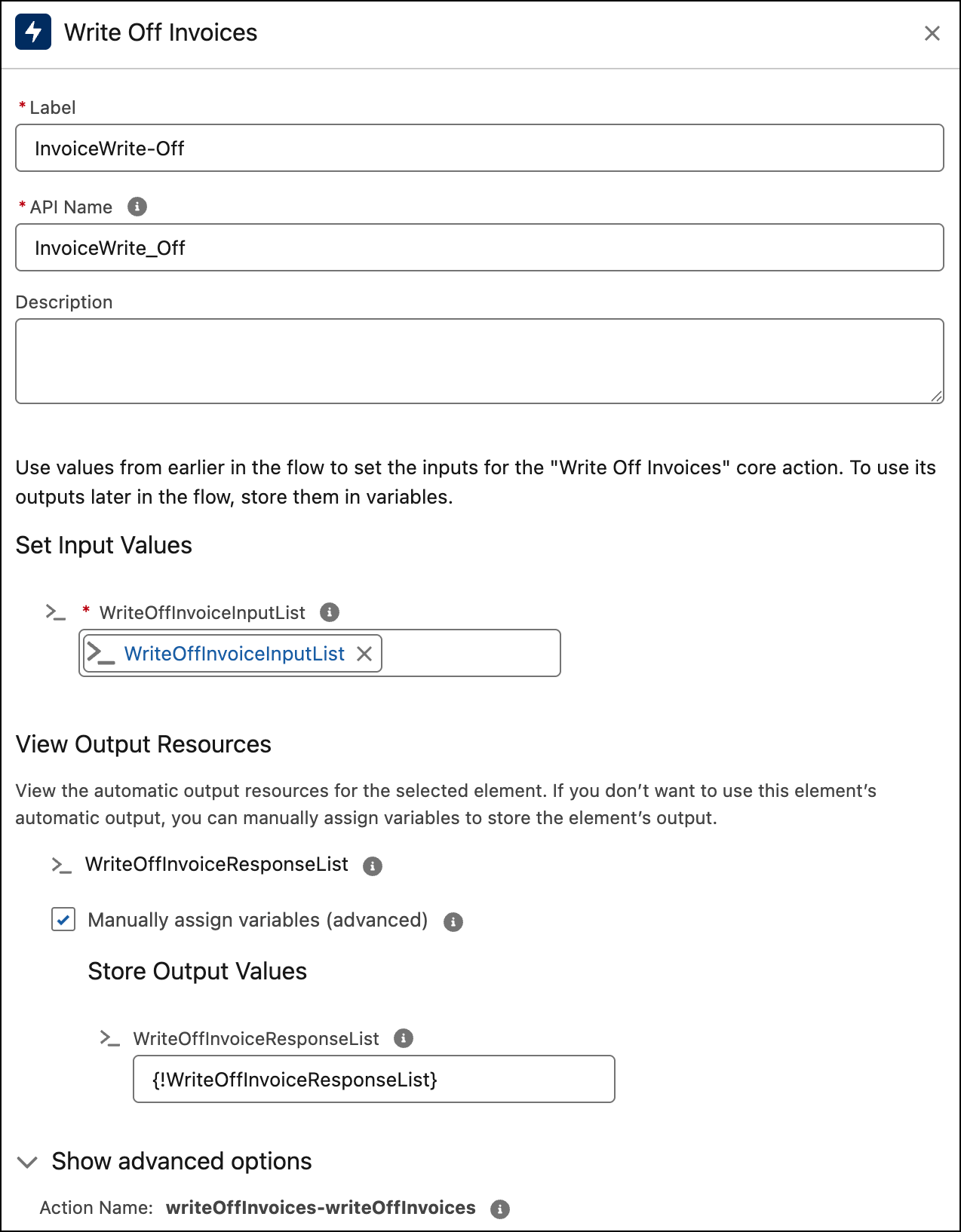
Agregue un elemento Acción, busque y seleccione la acción writeOffInvoices-writeOffInvoices.
- Seleccione el valor de entrada writeOffInvoiceInputList como writeOffInvoiceInputList.
- Seleccione el valor de salida writeOffInvoiceResponseList como writeOffInvoiceResponseList.
- Active el flujo.
Tras activar el flujo, cree y agregue una acción rápida al formato de página de factura y utilice la acción invocable.
¿Resolvió este artículo su problema?
¡Háganos saber cómo podemos mejorar!
