플로에서 호출 가능한 작업을 사용하여 인보이스 쓰기 해제
플로에서 인보이스 쓰기 해제 작업을 호출하여 인보이스를 작성합니다.
필수 Edition
| 지원 제품: Lightning Experience |
| Revenue Cloud Billing 라이센스가 있는 Enterprise, Unlimited 및 Developer Edition에서 사용할 수 있습니다. 자세한 내용은 Salesforce 계정 담당자에게 문의하십시오. |
| 필요한 사용자 권한 | |
|---|---|
| 호출 가능 작업을 사용하여 인보이스 쓰기: | 청구 운영 사용자 권한 집합 또는 대변 메모 작업 사용자 권한 집합 |
쓰기 제거 프로세스를 사용하기 전에 개체 관리자로 이동하여 대변 메모 개체의 이유 코드 선택 목록 필드에 모든 필수 값을 추가합니다. 불량 부채 요금에 BD 등 값을 추가합니다.
스크린 플로를 만들고 해당 변수를 작업의 입력 및 출력으로 사용할 수 있습니다.
-
WriteOffInvoiceInputList 리소스를 만듭니다.
- 자원 유형으로 변수를 선택합니다.
- API 이름으로 WriteOffInvoiceInputList를 입력합니다.
- 데이터 유형으로 Apex 정의를 선택합니다.
- InvoiceWriteOff__WriteOffInvoiceInputList를 Apex 클래스로 선택합니다.
-
WriteOffInvoiceInput 리소스를 만듭니다.
- 자원 유형으로 변수를 선택합니다.
- API 이름으로 WriteOffInvoiceInput을 입력합니다.
- 데이터 유형으로 Apex 정의를 선택합니다.
- InvoiceWriteOff__WriteOffInvoiceInput을 Apex 클래스로 선택합니다.
필요에 따라 여러 입력 자원을 만들 수 있습니다. -
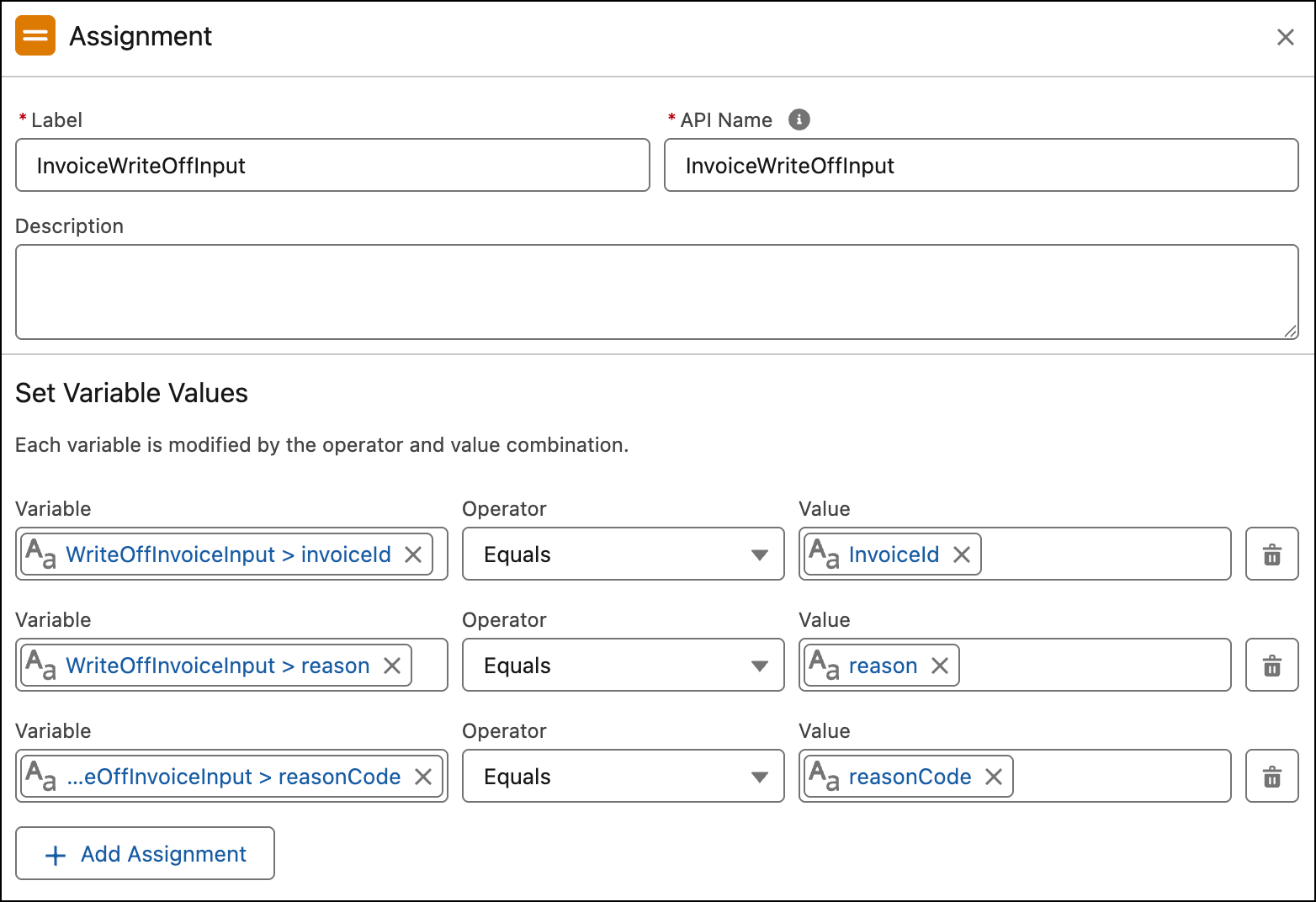
텍스트 데이터 유형의 입력 변수에 대한 API 이름으로 invoiceId, reasonCode 및 reason를 지정합니다.
reasonCode은 필수 값이지만, reason은 선택 사항입니다.
-
할당 요소를 추가하고 WriteOffInvoiceInput 리소스의 Apex 정의 데이터 유형 변수에 값으로 텍스트 데이터 유형 변수를 할당합니다.
-
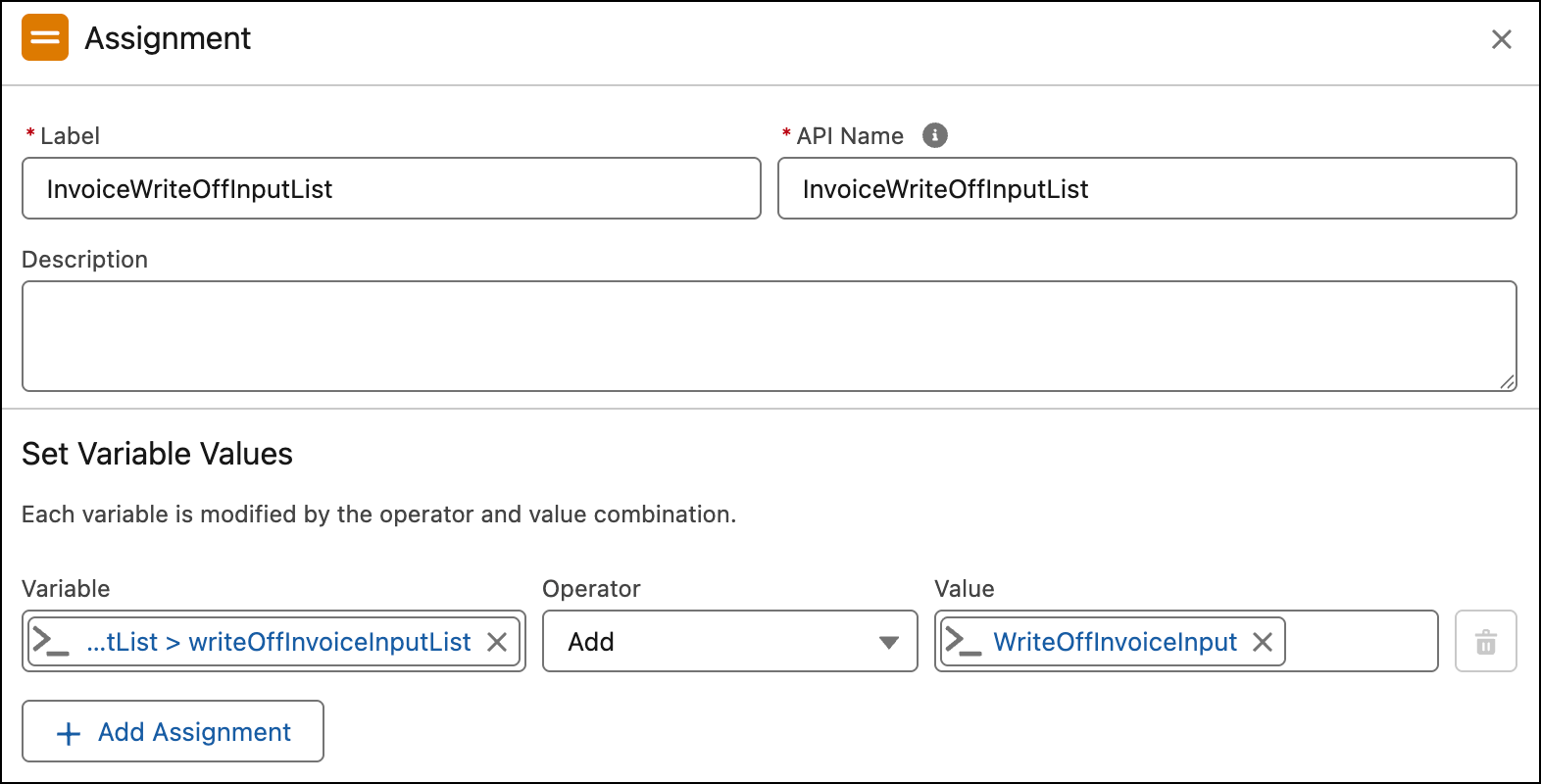
할당 요소를 추가하고 WriteOffInvoiceInput 리소스를 WriteOffInvoiceInputList에 추가합니다.
여러 WriteOffInvoiceInputs를 만든 경우 할당 추가를 클릭하고 모두 동일한 요소의 WriteOffInvoiceInputList에 추가합니다.
-
단계를 반복하여 WriteOffInvoiceResponse 및 WriteOffInvoiceResponseList 리소스를 만들고 WriteOffInvoiceResponse를 WriteOffInvoiceResponseList 리소스에 할당합니다.
또는 WriteOffInvoiceResponseList 리소스에 대한 루프 요소를 만들 수도 있습니다.
-
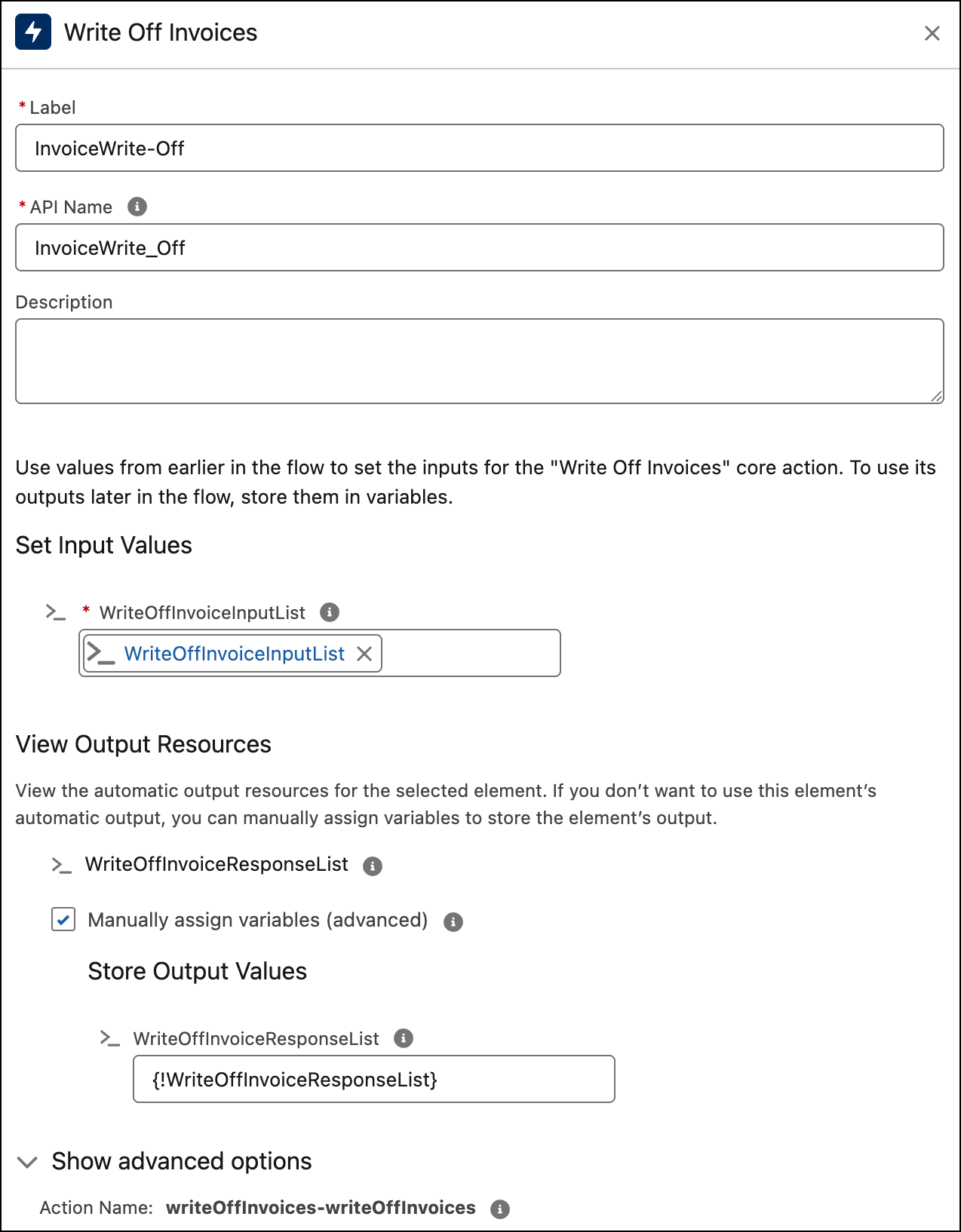
작업 요소를 추가하고 writeOffInvoices-writeOffInvoices 작업을 찾아서 선택합니다.
- writeOffInvoiceInputList로 writeOffInvoiceInputList 입력 값을 선택합니다.
- writeOffInvoiceResponseList로 writeOffInvoiceResponseList 출력 값을 선택합니다.
- 플로를 활성화합니다.
플로를 활성화한 후 인보이스 페이지 레이아웃에 빠른 작업을 만들고 추가하고 호출 가능한 작업을 사용합니다.
이 기사를 통해 문제를 해결했습니까?
개선을 위한 의견을 보내주세요.
