breadcrumbDescription
Avanceret bruger-cockpit for forbedret datamodel
Avanceret bruger-cockpit hjælper dig med at forblive organiseret, mens du udfører dine feltaktiviteter. Dette cockpit viser bruger-cockpit'et for alle brugere i et projekt baseret på den avancerede model. Planlæg dine besøg, aktiviteter, opgaver, kundeopgaver og adviseringer. Få kortvejledning om dine besøg, og se kundesalgsrapporter. Få vist dine CRM-analyser, og start enhver tredjepartsapplikation uden at navigere væk fra appen. Synkroniser automatisk dataene mellem din mobilenhed og Salesforce, og gør meget mere.
EditionsHeading
| Tilgængelig i: Lightning Experience i Enterprise og Unlimited Edition, der har Consumer Goods Cloud aktiveret. Denne funktion er kun tilgængelig med den forbedrede Consumer Goods-datamodel (Spring '22 og derfra). |
Dette billede viser, hvordan det avancerede bruger-cockpit er organiseret med kort.
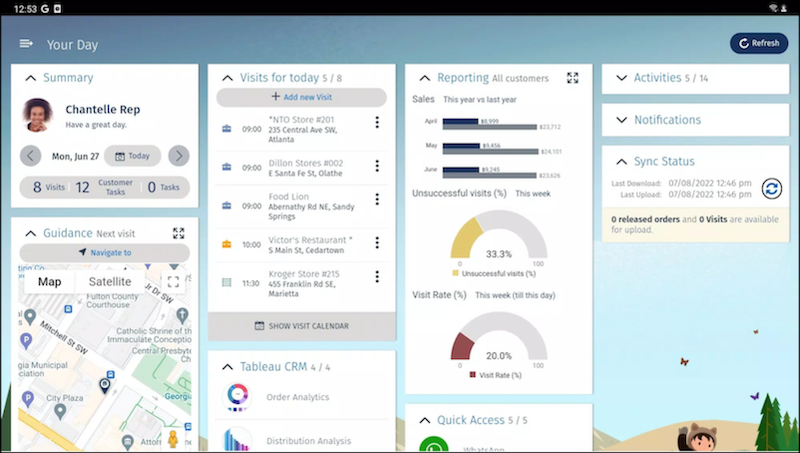
Denne tabel beskriver kortene i et avanceret bruger-cockpit for en forbedret datamodel.
| Kort | Beskrivelse |
|---|---|
| Sammendrag | Få vist dit navn, billede, antallet af åbne besøg, dine opgaver for dagen, kundeopgaver og antallet af åbne besøg for en valgt dato. |
| Besøg i dag | Få vist listen over planlagte og igangværende besøg, der er planlagt for den dag, der blev valgt på kortet Sammendrag. Vis besøgsdetaljerne, kør, fuldfør, annuller, omplanlæg eller slet et besøg, og naviger til den butik, der er relateret til besøget. Du kan slette besøg, bortset fra fuldførte besøg, hvis Slet tilladt er valgt i besøgsskabelonen. |
| Rapportering | Få indsigter om din kunde i et øjebliksbillede. Få vist kundens salg, og overvåg salgsdata for tre måneder, der sammenligner sidste års salg med det aktuelle års salg, diagrammer, der illustrerer mislykkede besøg og besøgsfrekvens. |
| Aktiviteter | Få vist alle standardaktiviteter og begivenhedsstyrede aktiviteter, der er relateret til kunden. Eksempel på en standardaktivitet: Standardkontraktoverensstemmelse. |
| Vejledning | Se kortet over din næste besøgsplacering. Hvis du vil se en liste over alle dine planlagte besøg for en valgt dag, skal du trykke på Vis rundtur. Udfør, fuldfør, annuller, omplanlæg eller slet et af dine besøg, og naviger til den butik, der er relateret til besøget. Du kan også søge efter kunder ved at angive et udgangspunkt og navigere til deres placering. |
| CRM Analytics (CRM-analyser) | Få indsigt i bestillinger, distributioner og kundens topkategorier. Øg salget, forbedr butiksoverensstemmelse, og identificer, om butikken er i fare. |
| Hurtig adgang | Start en tredjepartsapp direkte fra Consumer Goods offlinemobilappen. |
| Hurtige handlinger | Viser de globale hurtige handlinger, der blev bygget med Lightning Web Components (LWC), når mobilappen er integreret med LWC i online-tilstand. |
| Adviseringer | Få vist adviseringer, der er oprettet af din supervisor. For tablets viser dette kort 5 seneste ulæste adviseringer, og for telefoner viser kortet 3 seneste ulæste adviseringer. |
| Kundeopgaver i dag | Gennemse kundeopgaver, der er oprettet af din supervisor, eller opret kundeopgaver under besøg. Du kan tilknytte en kunde og angive en forfaldsdato for opgaven. Du kan også annullere, slette eller kopiere en opgave. |
| Opgaver, der har tidsfrist i dag | Spor din dag ved at vedligeholde en opgaveliste for dig selv. Opret opgaver, vis, annuller eller slet eksisterende opgaver. |
| Forfaldne kunder | Få vist listen over kunder, der administreres af dig, hvis servicedato er forfalden. Forfaldsdatoen beregnes af: Besøgsfuldførelsesdato + Besøgsfrekvens * 7. Hvis du f.eks. vælger den 19. august 2022 som datoen på dit cockpit, viser dette kort alle kunder med en besøgsfuldførelsesdato før den 22. august 2022. Hvis du vil fjerne en forfalden besøgsoplysning, skal du trykke på Opret besøg og oprette besøgene. |
| Synkroniseringsstatus | Viser det sidste download- og uploadtidsstempel for datasynkronisering mellem Salesforce og din mobilenhed. Dette kort viser også antallet af frigivne bestillinger og besøg, hvor der er data tilgængelige til upload. Tryk på  for at downloade og uploade de seneste data. |
Hvis du vil se flere indstillinger, tilpasse appindstillinger, få oplysninger om appen og logge ud af appen, skal du fra hovedmenuen trykke på  . Denne tabel beskriver yderligere indstillinger.
| Handling | Beskrivelse |
|---|---|
| Visit Execution (Besøgsudførelse) | Få vist listen over planlagte besøg, der er planlagt for den aktuelle uge. |
| Kunde | Opret kunder, og se de eksisterende kunder. Sorter kundelisten alfabetisk eller baseret på placeringen. Tryk på en kunde for at få vist disse detaljer.
|
| Produkt | Få vist din eksisterende produktliste. Tryk på et produkt for at få vist oplysningerne om logistik, faktura og produktbilleder. |
| Bestilling | Forstå en kundes bestillingsadfærd ved at se kundens bestillinger, både åbne og frigivne. Kør, annuller, slet og kopier dine åbne bestillinger. Opret bestillinger under butiksbesøg baseret på forskellige bestillingstyper, f.eks.:
|
| Salgsmappe | Sæt skub i salget ved at se butiksbegivenheder, hvor du kan sælge. Fra butiksbegivenhederne kan du se de bedst sælgende produkter. Sorter din salgsmappe efter kunde eller efter salgstype. Hvis du vil se listen over eksisterende kampagner, skal du trykke på Reklamer. Indstillingen Reklamekampagner vises kun, hvis salgsmappen understøtter mindst en reklamekampagne. |
| Tidskort | Tilføj, spor og overvåg alle dine konsulenteraktiviteter ved at opdatere dine daglige rapporter. Spor den produktive tid, der bruges på besøgsaktiviteter, forskning og salg, og nedetid, der bruges på pauser, fridage eller private aftaler. Godkend dine timeseddelangivelser, og rediger statussen til Frigivet, så indtastningen kan sendes til din supervisors gennemgang. |
| Rapporter | Få vist dine kundesalgs- og kampagnekalenderrapporter. Vælg en kunde, og se salgssammenligningen mellem det indeværende år og det forrige år, og se deres kalender med planlagte kampagnebegivenheder. |
| Adviseringer | Få vist adviseringer, der er oprettet af din supervisor. |
| Opgaver | Prioriter dine opgaver, og hold dig organiseret. Opret opgaver for dig selv, eller reager på de aktive opgaver, der er tildelt dig af din supervisor. |
| Kundeopgaver | Gennemse kundeopgaver, der er oprettet af din supervisor, eller opret kundeopgaver under besøg. Du kan tilknytte en kunde og angive en forfaldsdato for opgaven. Du kan også annullere, slette eller kopiere en opgave. |
| Mine indstillinger | Vælg din destinationsside, og gennemse dine kalender- og temaindstillinger. Se Personliggør dine indstillinger. |
| Om | Læs og kopier support- og licensoplysningerne og applicensaftalevilkårene. |
| Log ud | Log af appen. |

