Вы находитесь здесь:
Создание расширенного заказа
Создавайте расширенные заказы посредством веб-компонента Lightning в приложении Consumer Goods Cloud Desktop. Заказы обычно создаются выездными представителями на мобильных устройствах во время визитов в магазины. Однако, менеджеры по продажам, администраторы или торговые представители могут размещать заказы посредством приложения CGCloud Desktop, когда менеджеры магазина связываются с ними напрямую через центр обработки вызовов или локальный офис продаж.
Требуемые версии
Доступно в версиях: Lightning Experience Доступно в версиях: Enterprise and Unlimited Edition, где включен Consumer Goods Cloud |
| Необходимые полномочия пользователя | |
|---|---|
| Для создания расширенных заказов: | CGCloud Business Admin ИЛИ CGCloud Retail Business Admin ИЛИ Администратор CGCloud ИЛИ пользователь розничных продаж CGCloud ИЛИ Пользователь CGCloud Sales User ИЛИ Пользователь CGCloud Retail Supervisor |

Рабочий поток заказа - это жизненный цикл заказа, а состояние бизнес-процесса заказа - это статус заказа на разных этапах жизненного цикла. Шаблон заказа можно связать только с одним бизнес-правилом заказа.
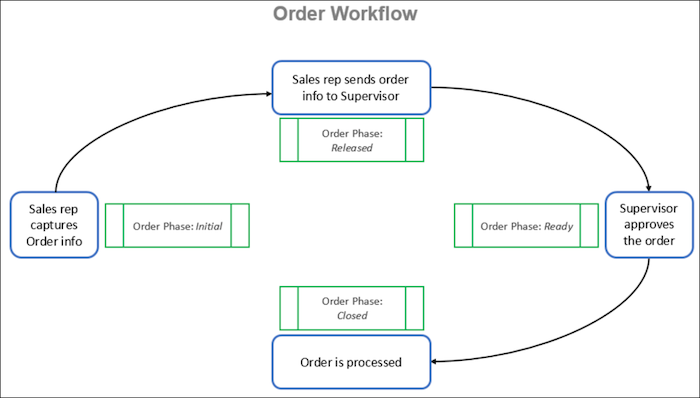
Для существующих проектов и шаблонов в шаблоне заказа добавьте поле «Количество» в настраиваемый JSON для добавления элементов или сбросьте настраиваемое поле JSON.
- В средстве запуска приложений найдите и откройте «Расширенные заказы».
- Выберите «Создать расширенный заказ».
- Если вам известно имя клиента, введите имя.
-
Если вы не уверены в имени клиента, найдите и выберите клиента с помощью одного из следующих фильтров:
- Номер клиента
- Судоходная улица
- Почтовый индекс отправки
- Область/штат отправки
- Город доставки
- Приоритетный класс торговли
- Выберите шаблон заказа.
-
Сохраните изменения.
Продукты предварительно заполняются и отображаются в окне позиции заказа. Элементы заказа в заказе предварительно заполняются на основе правил префектирования. Дополнительные сведения о префектировании см. в разделе Управление заказами Retail Execution.
Некоторые сведения, например, плательщик и тип транзакции документа предустановлены в зависимости от шаблона заказа, используемого для создания заказа.
-
Если вы хотите добавить продукт, который отсутствует в списке или принадлежит другому типу заказа:
-
Нажмите «Добавить элементы».
Отображается не более 1000 продуктов.
- Чтобы отфильтровать продукты, воспользуйтесь одним из указанных ниже параметров и выберите как минимум один продукт.
- Добавьте количество.
- Если вы выбрали несколько продуктов, используйте контекстное меню для поля «Количество» и обновите количество для всех отфильтрованных или выбранных продуктов.
- Нажмите кнопку «Применить».
- Нажмите «Добавить».
Продукты и количества продуктов отображаются на странице элементов заказа. -
Нажмите «Добавить элементы».
-
Чтобы отфильтровать и найти позиции заказа, выберите один или несколько следующих параметров фильтрации продуктов:
- Фирменный стиль
- Категория
- Код продукта Consumer Goods Cloud
- Шаблон элемента заказа
 Совет Используйте иерархический поиск в параметрах фильтрации продуктов для быстрой фильтрации и поиска элементов заказа. При указании критериев фильтрации элементы заказа фильтруются и отображаются в режиме реального времени. Вы можете выбрать один или несколько фирменных стилей, категорий или шаблонов элементов заказа.
Если вы обновляетесь к управляемому пакету Consumer Goods Cloud начиная с выпуска Winter ’26, добавьте атрибут иерархического поиска в настраиваемый JSON для элементов заказа. См. Настраиваемый JSON для элементов заказа.
- Добавьте количество для каждого продукта. При необходимости измените количество для каждого продукта.
-
Введите процент скидки для продуктов, при его наличии.
Если параметр «Расчет цены шаблона заказа» установлен на «Добавить и сохранить», значения в полях «Общая стоимость брутто» и «Получение стоимости» пересчитываются и отображаются при каждом изменении количества и скидки для продукта.
-
Чтобы рассчитать penny perfect pricing для заказа, нажмите «Рассчитать».
Примечание Кнопка вычисления отображается, только если параметр вычисления цены находится в автономном режиме (Кнопка) в шаблоне заказа. Если расчет цены в автономном режиме (режим редактирования), расчет заказа запускается автоматически при редактировании заказа. Этот этап можно пропустить, если значение «Расчет цены» отличается от значения «Автономный режим (Кнопка)» в шаблоне заказа.
-
Нажмите «Корзина».
Отображаются продукты, выбранные для заказа.
-
Сохраните изменения.
Валовое значение заказа отображается в заголовке заказа.
- В заголовке заказа нажмите «Правка».
-
При необходимости отредактируйте данные поля, предварительно установленные на основе шаблона заказа, используемого для создания заказа:
- Дата заказа
- Дата инициализации
- Дата доставки
- Код заказа клиента
- Подотчетен
- Ответственный
- Получатель доставки
- Оптовик
- При необходимости введите примечание к заказу для счета или доставки.
-
Отправьте заказ.
- Если настроен журнал утверждений, в разделе «Журнал утверждений» нажмите «Отправить на утверждение», а потом нажмите OK. Заказ проходит через несколько уровней утверждения, в зависимости от конфигурации процесса утверждения.
Для отображения журнала утверждений поле «Учитывать выбираемую рекламную акцию» должно быть снято, а значение «Расчет цены» не должно быть автономным (кнопка) или автономным (режим редактирования) в шаблоне заказа.
Заказ создается и интегрируется в систему ERP. Состояние заказа меняется в зависимости от бизнес-правила, выбранного для шаблона заказа. - Если настроен журнал утверждений, в разделе «Журнал утверждений» нажмите «Отправить на утверждение», а потом нажмите OK. Заказ проходит через несколько уровней утверждения, в зависимости от конфигурации процесса утверждения.
- Продукты в списке утилизации
Если параметр «Учитывать доступность поля» выбран в шаблоне заказа, список утилизации отображает продукты, находящиеся в состоянии «Поле». В зависимости от конфигурации шаблона заказа, можно также отобразить перечисленные продукты, архивные продукты и рекламные продукты. Продукты конкурентов добавляются в заказ, если в шаблоне заказа выбран параметр «Разрешить продукты конкурентов».
