
Criar um relatório diário usando cartões de ponto
Use cartões de ponto no aplicativo móvel offline Consumer Goods Cloud para capturar o tempo que você leva para realizar suas atividades diárias. Tome decisões melhores, aumente sua produtividade e planeje melhor seu tempo.
Edições obrigatórias
| Disponível em: Lightning Experience nas edições Professional, Enterprise e Unlimited com o Consumer Goods Cloud habilitado. Esse recurso está disponível apenas com o modelo de dados do Consumer Goods aprimorado (da versão Spring '22 em diante). |
| Permissões necessárias do usuário | |
|---|---|
| Para criar relatórios diários: | Usuário de vendas do Consumer Goods Cloud |
-
No cockpit do usuário avançado, toque em
 e, então, toque em Cartão de ponto.
-
Toque em

- Selecione a data para a qual deseja criar uma entrada no cartão de ponto.
- Selecione o tipo de relatório diário.
-
Toque em
 .
.
-
Forneça estes detalhes:
Campo Descrição Identificação Mostra o tipo de relatório. Você pode selecionar a data para a qual deseja criar a entrada do cartão de ponto e a hora em que você começa e termina o trabalho.
Com base no horário inserido no campo Hora de início/término, a duração total de trabalho é calculada e mostrada no campo Tempo total do trabalho.
Status Mostra o status e o proprietário do cartão de ponto. Atividades Atividades do cartão de ponto com base nas quais você pode registrar a duração do trabalho. Duração total da atividade Total de horas de trabalho registradas em relação às atividades do cartão de ponto. Tempo de trabalho total Duração total de trabalho inserida no campo Hora de início/término. Comentário Comentários para o cartão de ponto. -
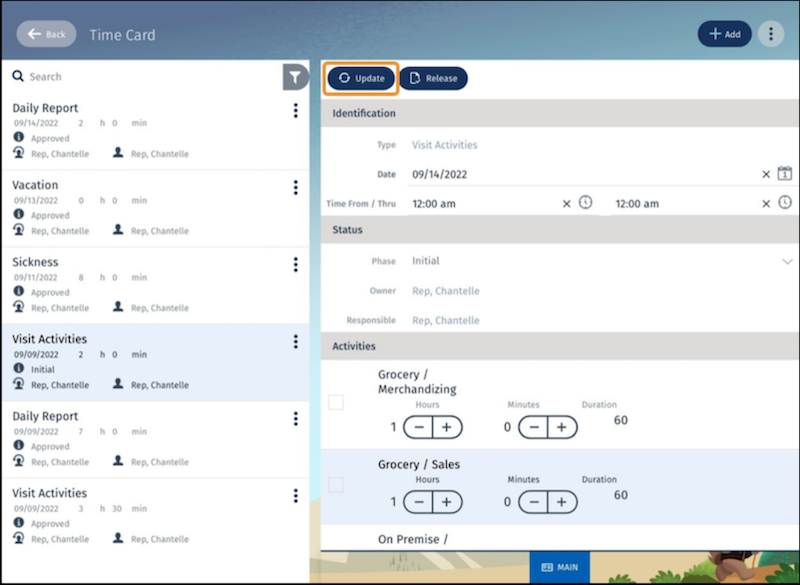
Se você quiser ver a duração registrada em todas as suas atividades para o relatório diário e sincronizar as informações de relatório diário com o calendário, toque em Atualizar. Esta imagem mostra diversas entradas do cartão de ponto e a opção de atualizar uma entrada antes de enviar para a revisão do supervisor.
- Para salvar o cartão de ponto, toque em Aprovar.
Você pode editar ou excluir cartões de ponto não aprovados que você criou. Porém, é possível editar apenas os comentários de um cartão de ponto aprovado.
Este artigo resolveu seu problema?
Diga-nos para podermos melhorar!
