Loading
Aktivieren und Konfigurieren von Einstein-Beziehungsstatistiken

Aktivieren und Konfigurieren von Einstein-Beziehungsstatistiken

Überprüfen Sie, ob Einstein-Beziehungsstatistiken in Ihrer Salesforce-Organisation aktiviert sind. Einstein-Beziehungsstatistiken sind zum Konfigurieren der Objekte "Aktiver Datensatz", "Personendatensatz" und "Unternehmensdatensatz" erforderlich. Verwenden Sie den Datensatz von Interesse, um empfohlene Beziehungen anzuzeigen. Aktivieren Sie Inhaltsquellen, damit Ihre Benutzer Beziehungen erkunden können. Stellen Sie beispielsweise eine Verbindung mit Twitter als Inhaltsquelle her und ermöglichen Sie es Ihren Benutzern, auf Twitter nach Inhalten zu suchen und empfohlene Beziehungen anhand der Anhänge anzuzeigen.
Erforderliche Editionen

Verfügbarkeit: Lightning Experience
Verfügbarkeit: Professional, Enterprise und Unlimited Edition
Erforderliche Benutzerberechtigungen
Anzeigen von Statistiken zu ARC Einstein Relationships

Financial Services Cloud-Erweiterung ODER FSC Sales

UND

FSC-Paket

UND

Starter für Einstein-Beziehungsstatistiken

ODER

Wachstum von Einstein-Beziehungsstatistiken

Bevor Sie benutzerdefinierte Objekte für das Feld "Aktives Datensatzobjekt", "Personendatensatzobjekt" oder "Unternehmensdatensatzobjekt" verwenden, überprüfen Sie, ob die Suche in Salesforce für die Objekte aktiviert ist.

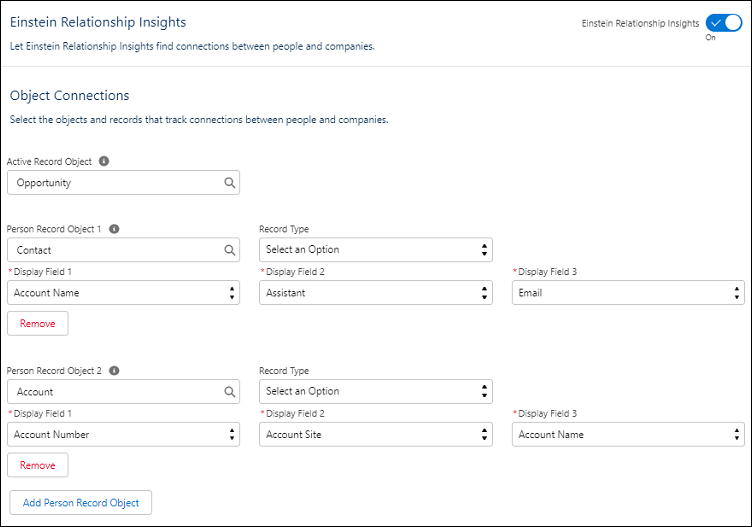
  1. Geben Sie unter "Setup" im Feld "Schnellsuche" den Text Einstein ein und wählen Sie dann Einstein Relationship Intelligence aus.
  2. Aktivieren Sie Einstein Relationship Insights (Einstein-Beziehungsstatistiken).
  3. Wählen Sie ein aktives Datensatzobjekt aus. Ein auf diesem Objekt basierender Datensatz wird erstellt oder aktualisiert, wenn eine Antwort vorliegt.
    Aktivieren von Einstein-Beziehungsstatistiken
    Dieses Feld gilt nur für Benutzer mit der Growth-Lizenz "Einstein Relationship Insights".
  4. Wählen Sie ein Personendatensatzobjekt aus. Ein auf diesem Objekt basierender Datensatz wird erstellt oder aktualisiert, wenn eine Antwort vorliegt.
    Die meisten Kunden wählen das Kontaktobjekt aus.
  5. Wählen Sie die Werte für Anzeigefeld 1, Anzeigefeld 2 und Anzeigefeld 3 aus.
    Anhand der Anzeigefelder kann Ihr Benutzer den richtigen übereinstimmenden Datensatz auswählen. Für ein Kontakt- oder Personenobjekt sind mehrere übereinstimmende Datensätze vorhanden.
  6. Klicken Sie zum Hinzufügen weiterer Personendatensätze auf Personendatensatzobjekt hinzufügen.
    Sie können bis zu fünf Personendatensatzobjekte hinzufügen. Sie können auch den Datensatztyp und die Anzeigefelder auswählen.
  7. Wählen Sie ein Unternehmensdatensatzobjekt und die Anzeigefelder aus. Ein auf diesem Objekt basierender Datensatz wird erstellt oder aktualisiert, wenn eine Antwort vorliegt.
    Sie können bis zu fünf Unternehmensdatensatzobjekte hinzufügen. Die meisten Benutzer wählen das Accountobjekt aus.
  8. Klicken Sie zum Hinzufügen weiterer Unternehmensdatensätze auf Unternehmensdatensatzobjekt hinzufügen.
    Sie können auch ihre Anzeigefelder auswählen.
  9. Speichern Sie Ihre Änderungen.
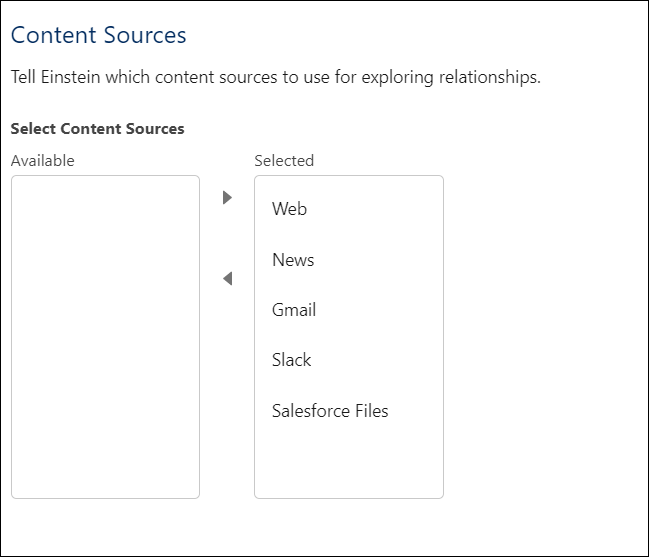
  10. Verschieben Sie unter "Inhaltsquellen" die Inhaltsquellen, die Sie für Ihre Benutzer aktivieren möchten, in die ausgewählte Liste und speichern Sie dann Ihre Änderungen.
    ERI-Inhaltsquellen
    Hinweis
    Hinweis Wenn Sie Slack als Inhaltsquelle trennen, bitten Sie das Salesforce-Supportteam, den Inhalt der Arbeitsumgebung zu löschen. Fügen Sie Slack als Inhaltsquelle hinzu und benachrichtigen Sie Ihre Benutzer, damit sie eine Verbindung mit der Slack-Arbeitsumgebung herstellen können, um wieder eine Verbindung mit Slack herzustellen.
 
Laden
Salesforce Help | Article
