Loading
Abilitazione e configurazione di Approfondimenti relazioni Einstein

Abilitazione e configurazione di Approfondimenti relazioni Einstein

Verificare che Approfondimenti relazioni Einstein sia abilitato nell'organizzazione Salesforce. Approfondimenti relazioni Einstein è necessario per configurare gli oggetti record attivo, record personale e record aziendale. Utilizzare il record di interesse per visualizzare le relazioni consigliate. Abilitare le fonti di contenuto per consentire agli utenti di esplorare le relazioni. Ad esempio, connettersi a Twitter come fonte di contenuti e consentire agli utenti di cercare contenuti su Twitter e visualizzare le relazioni consigliate in base agli allegati.
Versioni (Edition) richieste

Disponibile nelle versioni: Lightning Experience
Disponibile nelle versioni: Professional Edition, Enterprise Edition e Unlimited Edition
Autorizzazioni utente richieste
Per visualizzare Approfondimenti relazioni Einstein CRF

Estensione Financial Services Cloud O FSC Sales

E

Pacchetto FSC

E

Avvio di Approfondimenti relazioni Einstein

O

Crescita di Approfondimenti relazioni Einstein

Prima di utilizzare oggetti personalizzati per il campo Oggetto record attivo, Oggetto record persona o Oggetto record società, verificare che la ricerca sia abilitata in Salesforce.

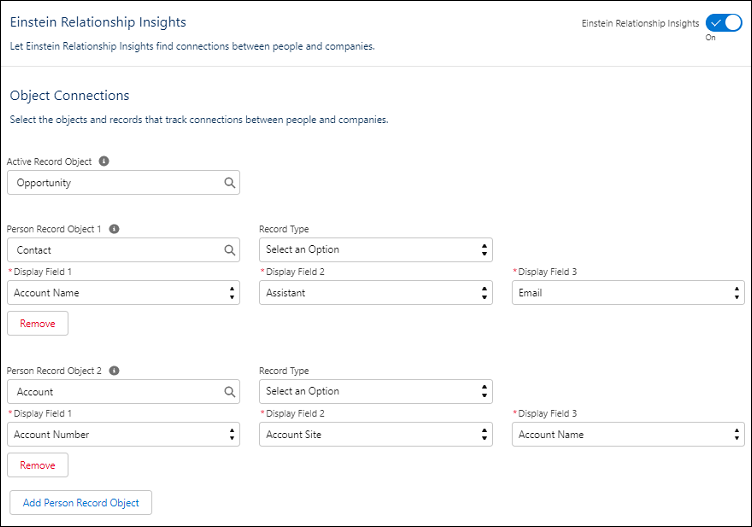
  1. Da Imposta, nella casella Ricerca veloce, immettere Einstein e quindi selezionare Einstein Relationship Intelligence.
  2. Attivare Approfondimenti relazioni Einstein.
  3. Selezionare un oggetto record attivo. Un record basato su questo oggetto viene creato o aggiornato quando è presente una risposta.
    Abilitazione di Approfondimenti relazioni Einstein
    Questo campo è applicabile solo agli utenti con licenza Einstein Relationship Insights Growth.
  4. Selezionare un oggetto record personale. Un record basato su questo oggetto viene creato o aggiornato quando è presente una risposta.
    La maggior parte dei clienti seleziona l'oggetto referente.
  5. Selezionare i valori per Display Field 1, Display Field 2 e Display Field 3.
    I campi di visualizzazione consentono all'utente di selezionare il record corrispondente corretto. Esistono più record corrispondenti per un referente o un oggetto persona.
  6. Per aggiungere altri record personali, fare clic su Aggiungi oggetto record persona.
    È possibile aggiungere fino a cinque oggetti record personali. È anche possibile selezionare il tipo di record e i campi di visualizzazione.
  7. Selezionare un oggetto record società e i campi di visualizzazione. Un record basato su questo oggetto viene creato o aggiornato quando è presente una risposta.
    È possibile aggiungere fino a cinque oggetti record società. La maggior parte degli utenti seleziona l'oggetto account.
  8. Per aggiungere altri record aziendali, fare clic su Aggiungi oggetto record società.
    È anche possibile selezionare i relativi campi di visualizzazione.
  9. Salvare le modifiche.
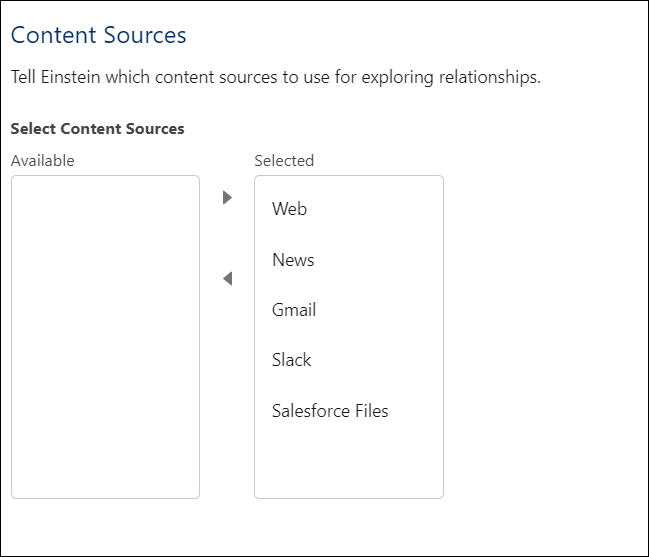
  10. In Fonti contenuto, spostare le fonti di contenuto che si desidera abilitare per gli utenti nell'elenco selezionato e salvare le modifiche.
    Fonti di contenuto ERI
    Nota
    Nota Quando si disconnette Slack come origine contenuto, chiedere al team di assistenza Salesforce di eliminare il contenuto dell'area di lavoro. Per riconnettersi a Slack, aggiungere Slack come fonte di contenuti e informare gli utenti di connettersi all'area di lavoro Slack.
 
Caricamento
Salesforce Help | Article
