您位於此處:
啟用和設定 Einstein 關係洞察
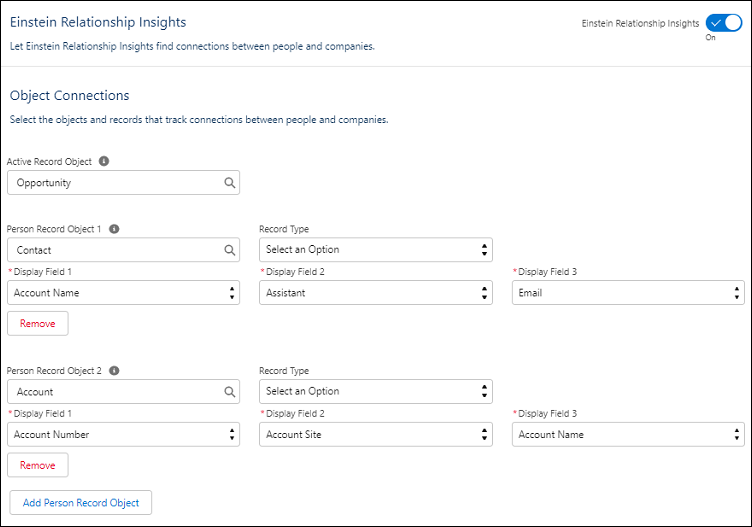
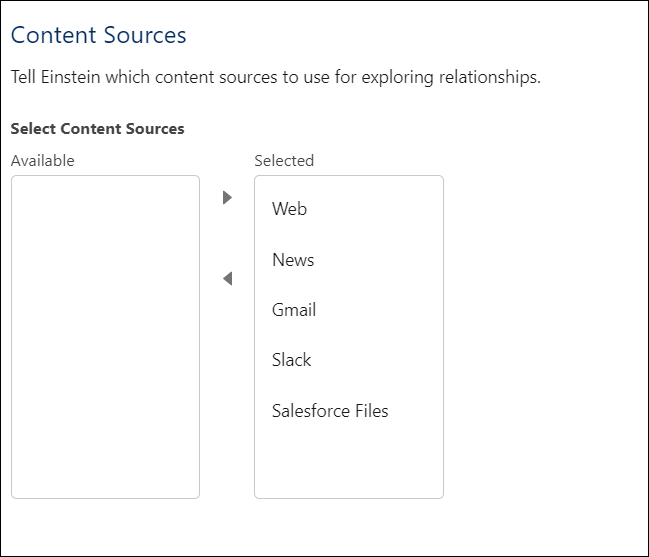
確認已在您的 Salesforce 組織中啟用「Einstein 關係洞察」。需要「Einstein 關係洞察」才能設定啟用的記錄、個人記錄和公司記錄物件。使用感興趣的記錄來查看建議關係。啟用內容來源,讓您的使用者探索關係。例如,與 Twitter 連線作為內容來源,並讓您的使用者搜尋 Twitter 上的內容,並根據附件檢視建議關係。
此文章是否解決您的問題?
請讓我們知道,以便我們改進!
確認已在您的 Salesforce 組織中啟用「Einstein 關係洞察」。需要「Einstein 關係洞察」才能設定啟用的記錄、個人記錄和公司記錄物件。使用感興趣的記錄來查看建議關係。啟用內容來源,讓您的使用者探索關係。例如,與 Twitter 連線作為內容來源,並讓您的使用者搜尋 Twitter 上的內容,並根據附件檢視建議關係。
| 提供版本:Lightning Experience |
| 提供版本:Professional、Enterprise 及 Unlimited Edition |
| 需要的使用者權限 | |
|---|---|
| 若要檢視 ARC Einstein 關係洞察 | Financial Services Cloud 擴充或 FSC 銷售 和 FSC 封裝 和 Einstein 關係洞察入門 或 Einstein 關係洞察成長 |
在使用「啟用中記錄物件」、「個人記錄物件」或「公司記錄物件」欄位的自訂物件前,請確認物件在 Salesforce 中已啟用搜尋。


We use three kinds of cookies on our websites: required, functional, and advertising. You can choose whether functional and advertising cookies apply. Click on the different cookie categories to find out more about each category and to change the default settings.
Privacy Statement
Required cookies are necessary for basic website functionality. Some examples include: session cookies needed to transmit the website, authentication cookies, and security cookies.
Functional cookies enhance functions, performance, and services on the website. Some examples include: cookies used to analyze site traffic, cookies used for market research, and cookies used to display advertising that is not directed to a particular individual.
Advertising cookies track activity across websites in order to understand a viewer’s interests, and direct them specific marketing. Some examples include: cookies used for remarketing, or interest-based advertising.