流程畫面輸入元件:多重選擇表格
在表格中的每一列旁顯示具有核取方塊的表格。使用者可在表格中選取一或多個資料列。
必要版本
| 提供版本:Lightning Experience |
| 提供版本:Professional、Enterprise 及 Unlimited Edition |
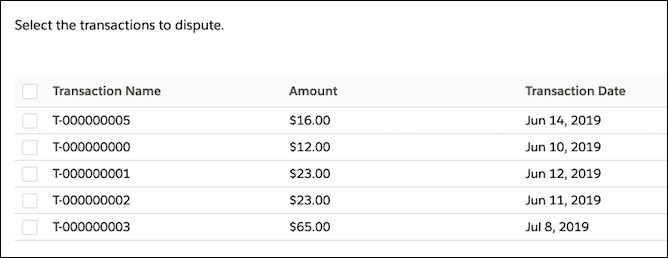
如需將畫面元件新增至流程畫面的相關資訊,請參閱 畫面。

備註 此畫面元件需要 Lightning 執行階段。
設定多重選擇表格元件
您可以從流程中選取資源,例如變數或全域常數,您也可以手動輸入值。
| 屬性 | 描述 |
|---|---|
| 資料欄位 | 必要。定義表格的資料欄。 新增「文字」集合變數,其中包含您要包含在表格中的欄位 API 名稱清單。 |
| 記錄 | 必要。定義表格的資料列。 新增「文字」集合變數,其中包含您要包含在表格中的記錄識別碼清單。 確定變數包含至少一個記錄識別碼。否則,當您執行流程時,元件會顯示錯誤訊息。 |
| 可編輯欄 | 輸入您要在表格中可編輯的資料欄 API 名稱。 您只能有一個可編輯的欄,且該欄必須是您在「欄」欄位中輸入的其中一欄。 |
| 錯誤訊息 | 新增「文字」變數以儲存元件傳回的錯誤訊息。 |
| 可選取列 | 如果設定為 $GlobalConstant.True,則可選取表格中的列。依預設,其設定為 $GlobalConstant.False。 |
| 選取的記錄 | 新增「文字」集合變數以儲存選取的記錄。 若要存取個別記錄識別碼,請建立會迭代在此集合變數的迴圈。 |
將多重選擇表格元件的值儲存在流程中
流程會自動儲存值。如果您手動儲存值,則將屬性的輸出值儲存在變數中。
若要手動儲存值,請選取「手動指派變數 (進階)」。
所有屬性皆可儲存在流程變數中,但「選取的記錄」屬性是最有可能儲存的屬性。
若要儲存使用者選取的記錄,請將「選取的記錄」屬性對應至文字集合變數。

小秘訣 依預設,在 Lightning 執行階段版本 58 和更舊版本上執行的畫面元件沒有記憶體。如果使用者輸入值,然後執行以下其中一個動作,則該值會遺失。a) 瀏覽至另一個畫面,然後返回元件的畫面。b) 暫停流程,然後恢復流程。c) 瀏覽至下個畫面,並觸發輸入驗證錯誤。
小秘訣 設定屬性可讓流程儲存該值。流程會自動儲存值。如果您手動儲存值,則將屬性的輸出值儲存在變數中。

範例
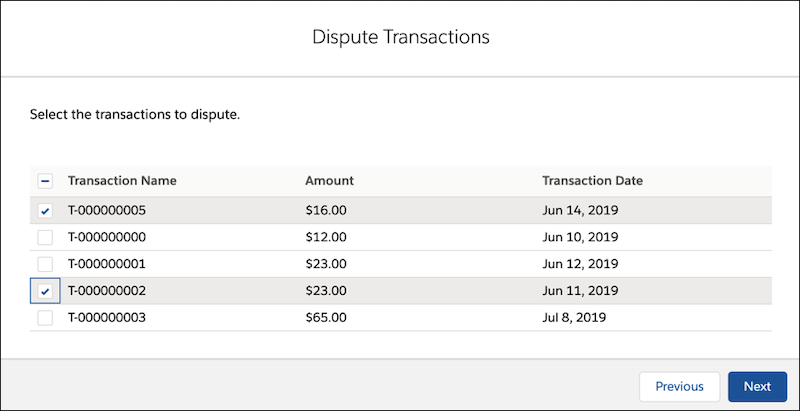
在「爭議交易」流程中,表格會顯示所選財務帳戶的所有交易。使用者可以選取一或多個要爭用的交易。
- 定義表格的資料欄。
- 建立「文字」集合變數。
- 使用「指派」元素將欄位的 API 名稱指派給「文字」集合變數。欄位必須來自相同物件。以您要欄位顯示在表格中的順序新增欄位。
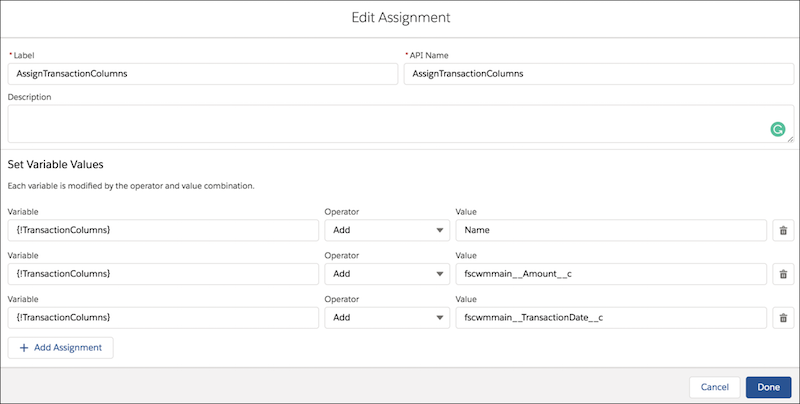
- 在流程中的適當位置連接「指派」元素。
- 定義表格的資料列。
- 建立「記錄」集合變數。
- 使用「取得記錄」元素將您要包含在表格中的記錄填入「記錄」集合變數。
- 建立「文字」集合變數。
- 建立迴圈,在「記錄」集合變數上反覆循環以提取個別記錄識別碼。在迴圈中,使用「指派」元素將提取的記錄識別碼新增至「文字」集合變數。
- 在迴圈結尾,使用「文字」集合變數作為表格的輸入。
當使用者執行流程時,表格會顯示使用者所選財務帳戶的所有交易。
此文章是否解決您的問題?
請讓我們知道,以便我們改進!
