breadcrumbDescription
Inputkomponent for forløbsskærm: Tabel med et enkelt valg
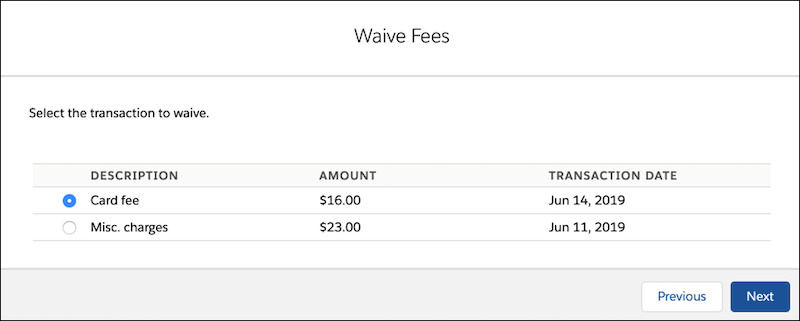
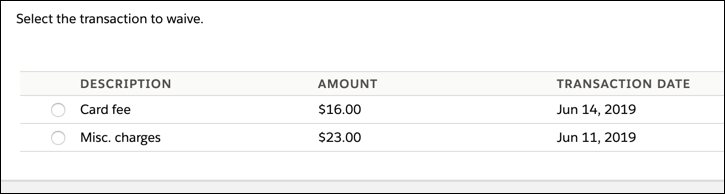
Vis en tabel med en alternativknap ud for hver række i tabellen. En bruger kan vælge en af rækkerne i tabellen.
EditionsHeading
| Tilgængelig i: Lightning Experience |
| Tilgængelig i: Professional, Enterprise og Unlimited Edition |
Hvis du ønsker oplysninger om tilføjelse af skærmkomponenter til din forløbsskærm, kan du se Skærm.

Konfigurer komponenten Tabel med enkelt valg
Du kan vælge ressourcer fra forløbet, f.eks. variabler eller globale konstanter, eller du kan angive en værdi manuelt.
| Attribut | Beskrivelse |
|---|---|
| Kolonne r | Påkrævet. Definerer kolonner for tabellen. Tilføj en tekstsamlingsvariabel, der indeholder en liste over API-feltnavne, som du ønsker at inkludere i tabellen. |
| Registreringe r | Påkrævet. Definerer rækker for tabellen. Tilføj en tekstsamlingsvariabel, der indeholder en liste over registrerings-id'er, som du ønsker at inkludere i tabellen. Sørg for, at variablen indeholder mindst et registrerings-id. Ellers viser komponenten en fejlmeddelelse, når du kører forløbet. |
| Fejlmeddelelser | Tilføj en tekstvariabel for at lagre fejlmeddelelser, der returneres af komponenten. |
| Valgt registrering | Tilføj en tekstvariabel for at lagre den valgte registrering. |
Gem værdierne for enkeltvalgstabelkomponenten i forløbet
Forløbet lagrer værdier automatisk. Hvis du lagrer værdier manuelt, skal du lagre attributtens outoutværdi i en variabel.
Hvis du vil lagre værdier manuelt, skal du vælge Tildel variabler manuelt (avanceret).
Alle attributter er tilgængelige til lagring i forløbsvariabler, men attributten Valgt registrering er den mest sandsynlige attribut til lagring. Værdien tildeles, når brugeren navigerer til den næste skærm.
Hvis du vil gemme den registrering, som brugeren valgte, skal du tilknytte attributten Valgt registrering til en tekstvariabel.


I et opsigelsesgebyrforløb viser en tabel alle transaktioner for den valgte finansielle konto. Brugere kan kun vælge en transaktion, der skal fortrydes.
- Definer kolonnerne for tabellen.
- Opret en tekstsamlingsvariabel.
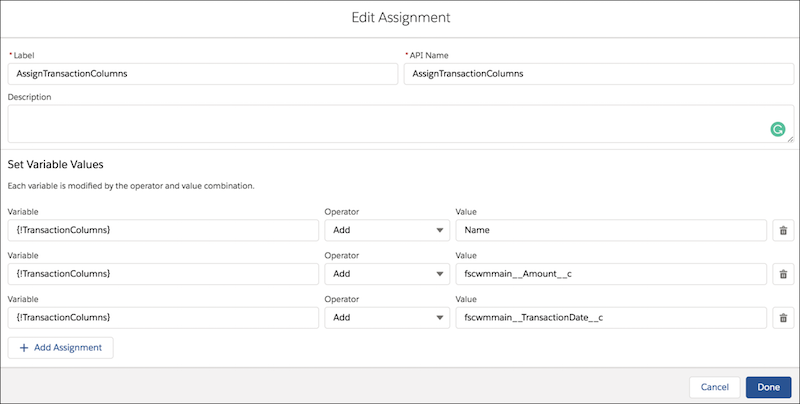
- Brug et tildelingselement til at tildele API-navnene på felterne til tekstsamlingsvariablen. Felterne skal være fra det samme objekt. Tilføj felterne i den rækkefølge, som du ønsker, de skal vises i i tabellen.
- Tilslut tildelingselementet på det rette sted i forløbet.
- Definer rækkerne for tabellen.
- Opret en registreringssamlingsvariabel.
- Brug et Hent registreringer-element til at udfylde registreringssamlingsvariablen med de registreringer, du vil inkludere i tabellen.
- Opret en tekstsamlingsvariabel.
- Opret en løkke, der gentages over registreringssamlingsvariablen for at hente individuelle registrerings-id'er. I løkken skal du bruge et tildelingselement til at føje de hentede registrerings-id'er til tekstsamlingsvariablen.
- I slutningen af løkken skal du bruge samlingsvariablen Tekst som et input til tabellen.
Når en bruger kører forløbet, viser tabellen alle transaktioner for den finansielle konto, som brugeren vælger.