Indatakomponent för flödesskärm: Tabell med enskilt val
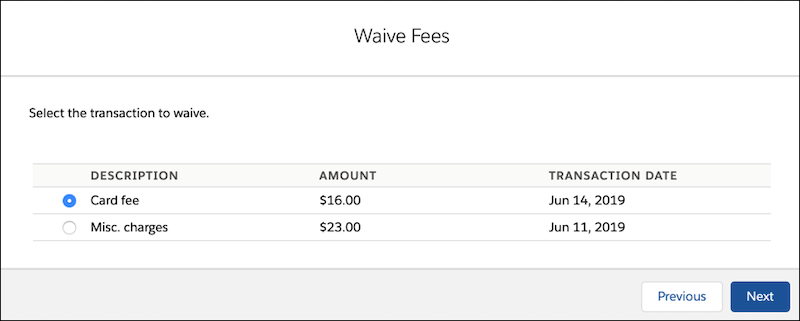
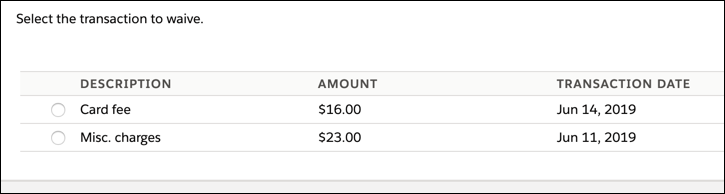
Visa en tabell med en alternativknapp bredvid varje rad i tabellen. En användare kan välja en av raderna i tabellen.
Versioner som krävs
| Tillgängliga i: Lightning Experience |
| Tillgängliga i: Professional, Enterprise och Unlimited Edition |
Mer information om att lägga till skärmkomponenter på din flödesskärm finns i Skärm.

Konfigurera komponenten Tabell med enskilt val
Du kan välja resurser från flödet, till exempel variabler eller globala konstanter, eller så kan du ange ett värde manuellt.
| Attribut | Beskrivning |
|---|---|
| Columns | Obligatoriskt. Definierar kolumner för tabellen. Lägg till en textsamlingsvariabel som innehåller en lista över fältens API-namn som du vill inkludera i tabellen. |
| Poster : | Obligatoriskt. Definierar rader för tabellen. Lägg till en textsamlingsvariabel som innehåller en lista över post-ID som du vill inkludera i tabellen. Se till att variabeln innehåller minst ett post-ID. Annars visar komponenten ett felmeddelande när du kör flödet. |
| Felmeddelanden | Lägg till en textvariabel för att lagra felmeddelanden som returneras av komponenten. |
| Vald pos t | Lägg till en textvariabel för att lagra den valda posten. |
Lagra värden för komponenten Tabell med enskilt val i flödet
Flödet lagrar värden automatiskt. Om du lagrar värden manuellt, lagra attributets utdatavärde i en variabel.
För att lagra värden manuellt, välj Tilldela variabler manuellt (avancerat).
Alla attribut är tillgängliga att lagra i flödesvariabler, men attributet Vald post är det troligaste attributet att lagra. Värdet tilldelas när användaren går till nästa skärm.
För att lagra posten som användaren valde, mappa attributet Vald post till en textvariabel.


I ett flöde för att avstå från avgifter visar en tabell alla transaktioner för det valda finanskontot. Användare kan endast välja en transaktion att avstå från.
- Definiera kolumnerna för tabellen.
- Skapa en textsamlingsvariabel.
- Använd ett Tilldelning-element för att tilldela API-namnen på fälten till textsamlingsvariabeln. Fälten måste vara från samma objekt. Lägg till fälten i den ordning du vill att de ska visas i tabellen.
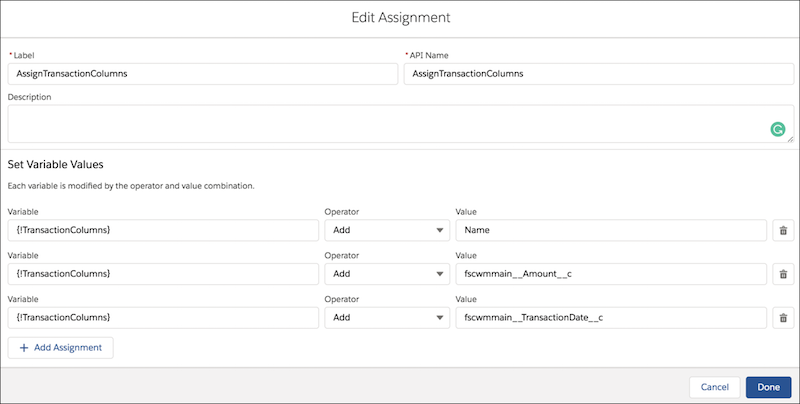
- Anslut elementet Tilldelning på lämplig plats i flödet.
- Definiera raderna för tabellen.
- Skapa en postsamlingsvariabel.
- Använd ett Hämta poster-element för att fylla i postsamlingsvariabeln med de poster du vill inkludera i tabellen.
- Skapa en textsamlingsvariabel.
- Skapa en loop som upprepas över postsamlingsvariabeln för att hämta individuella post-ID:n. Inom loopen, använd ett Tilldelning-element för att lägga till de hämtade post-ID:na i textsamlingsvariabeln.
- I slutet av loopen, använd textsamlingsvariabeln som indata i tabellen.
När en användare kör flödet visar tabellen alla transaktioner för det finanskonto som användaren väljer.