breadcrumbDescription
Føj chatvinduet Ansøger og Bevillingsagent til din lokalitet
Konfigurer Meddelelser for app og web, og implementer en integreret chatwidget på din Experience Cloud-lokalitet for Bevillinger, så bevillingsansøgere kan interagere med supportagenten.
EditionsHeading
| Tilgængelig i: Lightning Experience |
| Tilgængelig i: Nonprofit Cloud for Bevillinger og Løsninger til den offentlige sektor. Vis tilgængelighed af version. |
| Brugertilladelser påkrævet | |
|---|---|
| Hvis du vil konfigurere Meddelelser og Omni-Channel: | Systemtilladelsen Tilpas applikation |
| Hvis du vil oprette en Integreret service-implementering: | Systemtilladelsen Tilpas applikation |
-
Aktiver Meddelelser.
- Skriv Meddelelsesindstillinger i feltet Find hurtigt i Opsætning, og vælg derefter Meddelelsesindstillinger.
- Aktiver Meddelelser, og klik på Gem.
-
Aktiver Omni-Channel med færdighedsbaseret distribution, og opret en distributionskonfiguration.
- Skriv Omni-Channel-indstillinger i feltet Find hurtigt i Opsætning, og vælg derefter Omni-Channel-indstillinger.
- Aktiver Aktiver Omni-Channel og Aktiver færdighedsbaseret og direkte til agent-distribution, og klik derefter på Gem.
- Skriv distributionskonfigurationer i feltet Find hurtigt i Opsætning, og vælg derefter distributionskonfigurationer.
- Klik på Ny, og opret en distributionskonfiguration med disse indstillinger:
- Distribueringsprioritet: 1
- Distributionsmodel: Mest tilgængelig
- Kapacitetstype: Overtaget
- Enheder for kapacitet: 1,00
-
Opret en kø for ansøgeren og bevillingsmodtageren Support-agent.
- Skriv Køer i feltet Find hurtigt i Opsætning, og vælg derefter Køer.
- Klik på Ny, og tildel den distributionskonfiguration, du oprettede i det forrige trin.
- Under Understøttede objekter skal du tilføje Chat-afskrift, Meddelelsesbruger og Meddelelsessession.
- Føj agentbrugeren til køen, og klik derefter på Gem.
-
Opret et Omni-Channel-forløb for at distribuere samtaler til ansøgeren og supportagenten for bevillinger.
- Skriv Forløb i feltet Find hurtigt i Opsætning, og vælg derefter Forløb.
- Klik på Nyt forløb, og vælg derefter Omni-Channel-forløb.
- Tilføj et Rutearbejdselement (1).
-
I egenskaberne for Distribuer arbejde-elementet skal du oprette en recordId-variabel, der skal overføres til Distribuer arbejde-elementet (2).
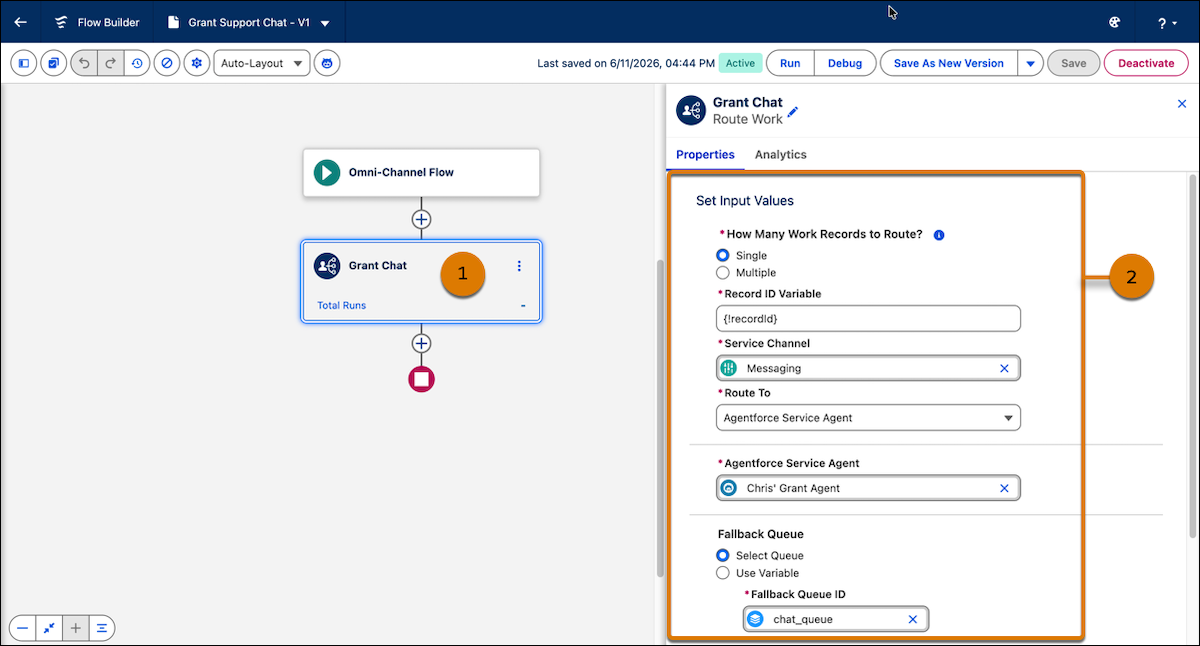
- Indstil servicekanalen til Meddelelser.
- Angiv Rute til til Agentforce Serviceagent.
- For Agentforce Serviceagent skal du vælge din bevillingssupportagent.
- For Fallback-kø skal du vælge Vælg kø og for Fallback-kø-id skal du vælge den kø, du oprettede i det foregående trin.
- Gem og aktiver forløbet.
-
Opret en meddelelseskanal.
- Skriv Meddelelser i feltet Find hurtigt i Opsætning, og vælg derefter Meddelelsesindstillinger.
- Klik på Ny kanal, og vælg Forbedret chat.
- Indtast et navn til kanalen, og klik på Næste.
- Indstil distributionstypen til Omni-Channel-forløb, vælg den forløbs- og tilbagerulningskø, du oprettede i det foregående trin.
- Aktiver Brugerbekræftelse, og klik på Gem.
-
Opret en Integreret service-implementering.
- Skriv Integrerede serviceimplementeringer i feltet Find hurtigt i Opsætning, og vælg derefter Integrerede serviceimplementeringer.
- Klik på Ny implementering, vælg Forbedret chat, vælg derefter web som implementeringstype, og klik på Næste.
- Angiv dit Experience Cloud-domæne for Bevillinger som den lokalitet, du vil implementere den integrerede meddelelse til, og klik på Næste.
- Vælg den meddelelseskanal, som du oprettede i det forrige trin.
- Aktiver Tilføj legitimationsoplysningsbaseret brugerbekræftelse, og klik på Gem.
-
Føj den integrerede meddelelseskomponent til din Experience Cloud-lokalitet for Bevillinger.
- Skriv Alle lokaliteter i feltet Find hurtigt i Opsætning, og vælg derefter Alle lokaliteter under Digitale oplevelser.
- Klik på Konstruktør ud for din Bevillingswebsite.
- I Oplevelseskonstruktør skal du åbne panelet Komponenter og søge efter Integrerede meddelelser.
- Træk komponenten Integrerede meddelelser til din lokalitetsside.
- I komponentegenskabspanelet skal du indstille Integreret webimplementering til den implementering, du oprettede i det forrige trin.
- Klik på Udgiv.
-
Konfigurer indholdssikkerhedspolitik og sikrede lokaliteter for din Bevillingslokalitet.
Dette trin kræver Integreret service-implementering, som du oprettede i trin 7. Hvis du ikke har fuldført trin 7, skal du gøre det først, før du fortsætter.
- Skriv Alle lokaliteter i feltet Find hurtigt i Opsætning, vælg Alle lokaliteter, og klik derefter på konstruktør ud for din bevillingslokalitet for at åbne Oplevelseskonstruktør.
- Gå til Indstillinger | Sikkerhed og fortrolighed.
- Under Indholdssikkerhedspolitik skal du indstille sikkerhedsniveauet til Relaxed CSP: Tillad adgang til indbyggede scripts og tilladte værter.
-
Hent SCRT-URL'en fra din Integreret service-implementerings installationskode.
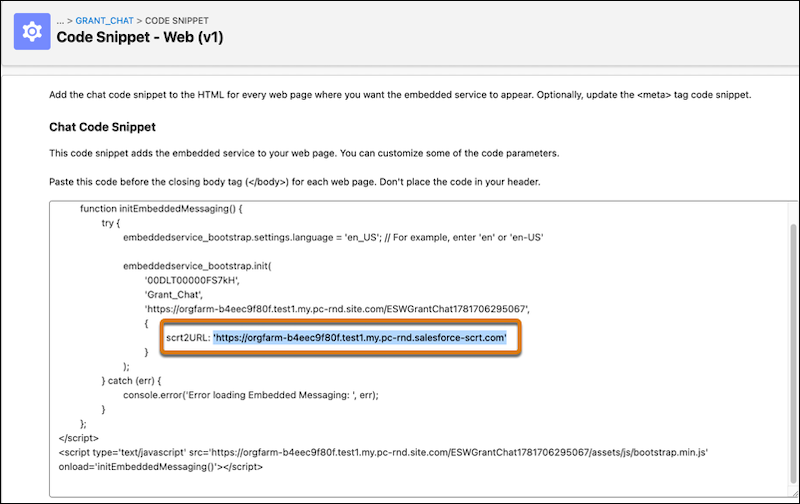 Hvis du vil finde installationskodestykket, skal du gå til Opsætning, skrive Integrerede serviceimplementeringer i feltet Find hurtigt, åbne din implementering og klikke på Installer kodeafskrift. SCRT-URL'en er domænet i
src2URL-attributten for script-tagget. - I Sikkerheds- og fortrolighedsindstillinger i Oplevelseskonstruktør under Betroede lokaliteter for scripts skal du tilføje SCRT-URL'en fra installationskodestykket.
-
Tilføj en anden oplysning for bootstrap-URL'en ved brug af formatet
deployment-URL/assets/js/bootstrap.min.js.
-
Føj din lokalitets domæne-URL'er til CORS, sikre URL'er og den integrerede meddelelseslokalitet.


Du skal bruge to URL'er: din organisations Mit domæne-URL (1) og din Experience Cloud-lokalitets-URL (2). Hvis du vil finde dem, skal du gå til Opsætning og skrive Mit domæne i feltet Find hurtigt for din organisations-URL og skrive Alle lokaliteter for at finde din Experience Cloud-lokalitets-URL.
- Skriv CORS i feltet Find hurtigt i Opsætning, og vælg derefter CORS. Hvis du vil føje dine URL'er til listen Tilladte oprindelser, skal du klikke på Ny.
- Skriv Betroede URL'er i feltet Find hurtigt i Opsætning, og vælg derefter Betroede URL'er. Hvis du vil føje dine URL'er til listen Sikrede URL'er, skal du klikke på Ny sikret URL.
-
Skriv lokaliteter i feltet Find hurtigt i Opsætning, og vælg derefter lokaliteter under Brugergrænseflade. Vælg den Integrerede meddelelser-lokalitet, der er oprettet med din implementering, og klik på Tilføj sikrede domæner.
 Bemærk Hvis du ikke ser lokaliteten for Integrerede meddelelser, skal du bekræfte, at Integreret service-implementering blev gemt. Lokaliteten oprettes automatisk, når implementeringen gemmes.
Løste denne artikel dit problem?
Giv os besked, så vi kan forbedre os!
