Sie befinden sich hier:
Hinzufügen des Chat-Fensters "Supportagent für Antragsteller und Empfänger" zu Ihrer Site
Konfigurieren Sie Messaging in der Anwendung und online und stellen Sie ein eingebettetes Chat-Widget auf Ihrer Experience Cloud-Site für die Fördermittelverwaltung bereit, damit Fördermittelempfänger mit dem Supportagenten interagieren können.
Erforderliche Editionen
| Verfügbarkeit: Lightning Experience |
| Verfügbarkeit: Nonprofit Cloud für die Fördermittelverwaltung und Lösungen für den öffentlichen Sektor. Editionsverfügbarkeit anzeigen. |
| Erforderliche Benutzerberechtigungen | |
|---|---|
| Konfigurieren von Messaging und Omnikanal: | Systemberechtigung "Anwendung anpassen" |
| Erstellen einer Bereitstellung für den integrierten Service: | Systemberechtigung "Anwendung anpassen" |
-
Aktivieren Sie Messaging.
- Geben Sie unter "Setup" im Feld Schnellsuche den Text Messaging-Einstellungen ein und wählen Sie dann Messaging-Einstellungen aus.
- Aktivieren Sie Messaging und klicken Sie auf Speichern.
-
Aktivieren Sie Omnikanal mit fertigkeitsbasierter Weiterleitung und erstellen Sie eine Weiterleitungskonfiguration.
- Geben Sie unter "Setup" im Feld "Schnellsuche" den Text Omnikanal-Einstellungen ein und wählen Sie dann Omnikanal-Einstellungen aus.
- Aktivieren Sie Omnikanal aktivieren und Fertigkeitsbasierte und direkte Weiterleitung an Agenten aktivieren und klicken Sie dann auf Speichern.
- Geben Sie unter "Setup" im Feld "Schnellsuche" den Text Weiterleitungskonfigurationen ein und wählen Sie dann Weiterleitungskonfigurationen aus.
- Klicken Sie auf Neu und erstellen Sie eine Weiterleitungskonfiguration mit den folgenden Einstellungen:
- Weiterleitungspriorität: 1
- Weiterleitungsmodell: Am meisten verfügbar
- Kapazitätstyp: Übernommen
- Kapazitätseinheiten: 1,00
-
Erstellen Sie eine Warteschlange für den Supportagenten für Antragsteller und Empfänger.
- Geben Sie unter "Setup" im Feld "Schnellsuche" den Text Warteschlangen ein und wählen Sie dann Warteschlangen aus.
- Klicken Sie auf Neu und weisen Sie die Weiterleitungskonfiguration zu, die Sie im vorigen Schritt erstellt haben.
- Fügen Sie unter "Unterstützte Objekte" Chat-Abschrift, Messaging-Benutzer und Messaging-Sitzung hinzu.
- Fügen Sie der Warteschlange den Agentenbenutzer hinzu und klicken Sie dann auf Speichern.
-
Erstellen Sie einen Omnikanal-Flow, um Unterhaltungen an den Supportagenten für Antragsteller und Empfänger weiterzuleiten.
- Geben Sie unter "Setup" im Feld "Schnellsuche" den Text Flows ein und wählen Sie dann Flows aus.
- Klicken Sie auf Neuer Flow und wählen Sie dann Omnikanal-Flow aus.
- Fügen Sie ein Element vom Typ "Arbeit weiterleiten" hinzu (1).
-
Erstellen Sie in den Eigenschaften des Elements "Arbeit weiterleiten" eine Variable vom Typ recordId, die an das Element "Arbeit weiterleiten" übergeben werden soll (2).
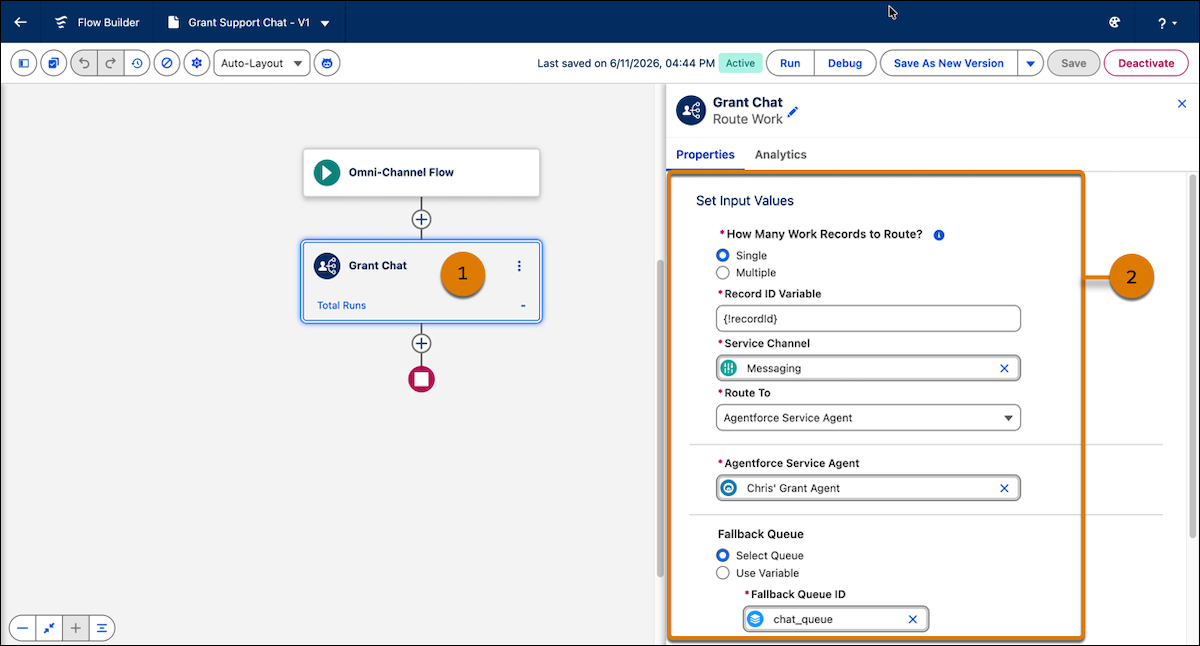
- Legen Sie den Servicekanal auf Messaging fest.
- Legen Sie "Weiterleiten zu" auf Agentforce Serviceagent fest.
- Wählen Sie für Agentforce Serviceagent Ihren Fördermittel-Supportagenten aus.
- Wählen Sie für "Fallback-Warteschlange" die Option Warteschlange auswählen und für "Fallback-Warteschlangen-ID" die Warteschlange aus, die Sie im vorigen Schritt erstellt haben.
- Speichern und aktivieren Sie den Flow.
-
Erstellen Sie einen Messaging-Kanal.
- Geben Sie unter "Setup" im Feld "Schnellsuche" den Text Messaging ein und wählen Sie dann Messaging-Einstellungen aus.
- Klicken Sie auf Neuer Kanal und wählen Sie Erweiterter Chat aus.
- Geben Sie einen Namen für den Kanal ein und klicken Sie auf Weiter.
- Legen Sie den Weiterleitungstyp auf Omnikanal-Flow fest und wählen Sie den Flow und die Ausweichwarteschlange aus, die Sie im vorigen Schritt erstellt haben.
- Aktivieren Sie Benutzerüberprüfung und klicken Sie auf Speichern.
-
Erstellen Sie eine Bereitstellung für den integrierten Service.
- Geben Sie unter "Setup" im Feld "Schnellsuche" den Text Bereitstellungen für den integrierten Service ein und wählen Sie dann Bereitstellungen für den integrierten Service aus.
- Klicken Sie auf Neue Bereitstellung, wählen Sie Erweiterter Chat und dann Web als Bereitstellungstyp aus und klicken Sie auf Weiter.
- Geben Sie Ihre Experience Cloud-Domäne für die Fördermittelverwaltung als Site ein, auf der das eingebettete Messaging bereitgestellt werden soll, und klicken Sie auf Weiter.
- Wählen Sie den Messaging-Kanal aus, den Sie im vorigen Schritt erstellt haben.
- Aktivieren Sie Anmeldeinformationen-basierte Benutzerüberprüfung hinzufügen und klicken Sie auf Speichern.
-
Fügen Sie Ihrer Experience Cloud-Site für die Fördermittelverwaltung die Komponente "Eingebettetes Messaging" hinzu.
- Geben Sie unter "Setup" im Feld "Schnellsuche" den Text Alle Sites ein und wählen Sie dann unter "Digitale Erfahrungen" die Option Alle Sites aus.
- Klicken Sie neben Ihrer Site für die Fördermittelverwaltung auf Generator.
- Öffnen Sie im Erfahrungsgenerator den Bereich "Komponenten" und suchen Sie nach "Integriertes Messaging".
- Ziehen Sie die Komponente "Integriertes Messaging" auf Ihre Site-Seite.
- Legen Sie im Eigenschaftenbereich der Komponente die Bereitstellung für eingebettete Webinhalte auf die Bereitstellung fest, die Sie im vorigen Schritt erstellt haben.
- Klicken Sie auf Veröffentlichen.
-
Konfigurieren Sie Inhaltssicherheitsrichtlinien und vertrauenswürdige Sites für Ihre Site zur Fördermittelverwaltung.
Für diesen Schritt ist die Bereitstellung des integrierten Service erforderlich, die Sie in Schritt 7 erstellt haben. Wenn Sie Schritt 7 noch nicht abgeschlossen haben, führen Sie dies zunächst aus, bevor Sie fortfahren.
- Geben Sie unter "Setup" im Feld "Schnellsuche" den Text Alle Sites ein, wählen Sie Alle Sites aus und klicken Sie dann neben Ihrer Site zur Fördermittelverwaltung auf Generator, um den Erfahrungsgenerator zu öffnen.
- Wechseln Sie zu Einstellungen | Sicherheit und Datenschutz.
- Legen Sie unter "Inhaltssicherheitsrichtlinie" die Sicherheitsebene auf "Lockere CSP: Zugriff auf Inline-Skripts und zulässige Hosts erteilen.
-
Rufen Sie den SCRT-URL aus dem Installationscodeauszug Ihrer Bereitstellung für den integrierten Service ab.
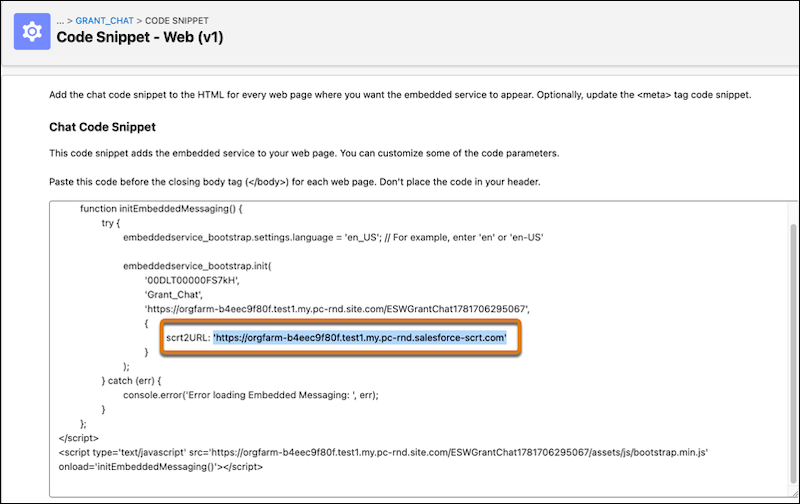 Navigieren Sie zum Suchen nach dem Installationscodeauszug zu "Setup", geben Sie im Feld "Schnellsuche" den Text Bereitstellungen für den integrierten Service ein, öffnen Sie Ihre Bereitstellung und klicken Sie auf Installationscodeauszug. Der SCRT-URL ist die Domäne im Attribut
src2URLdes Skript-Tags. - Fügen Sie in den Einstellungen für Sicherheit und Datenschutz im Erfahrungsgenerator unter "Vertrauenswürdige Sites für Skripts" den SCRT-URL aus dem Installationscodeauszug hinzu.
-
Fügen Sie einen zweiten Eintrag für den Bootstrap-URL hinzu, indem Sie das Format
deployment-URL/assets/js/bootstrap.min.jsverwenden.
-
Fügen Sie die Domänen-URLs Ihrer Site zu CORS, vertrauenswürdigen URLs und der eingebetteten Messaging-Site hinzu.


Sie benötigen zwei URLs: Der URL für "Meine Domäne" Ihrer Organisation (1) und Ihr Experience Cloud-Site-URL (2). Navigieren Sie zum Suchen zu "Setup", geben Sie im Feld "Schnellsuche" für Ihren Organisations-URL den Text Meine Domäne ein und dann Alle Sites, um Ihren Experience Cloud-Site-URL zu finden.
- Geben Sie unter "Setup" im Feld "Schnellsuche" den Text CORS ein und wählen Sie dann CORS aus. Klicken Sie auf Neu, um der Liste "Zulässige Ursprünge" Ihre URLs hinzuzufügen.
- Geben Sie unter "Setup" im Feld "Schnellsuche" den Text Vertrauenswürdige URLs ein und wählen Sie dann Vertrauenswürdige URLs aus. Klicken Sie auf Neuer vertrauenswürdiger URL, um der Liste "Vertrauenswürdige URLs" Ihre URLs hinzuzufügen.
-
Geben Sie unter "Setup" im Feld "Schnellsuche" den Text Sites ein und wählen Sie dann unter "Benutzeroberfläche" die Option Sites aus. Wählen Sie die mit Ihrer Bereitstellung erstellte Site für integriertes Messaging aus und klicken Sie auf Vertrauenswürdige Domänen hinzufügen.
 Hinweis Wenn die Site für integriertes Messaging nicht angezeigt wird, überprüfen Sie, ob die Bereitstellung für den integrierten Service erfolgreich gespeichert wurde. Die Site wird automatisch erstellt, wenn die Bereitstellung gespeichert wird.
Konnten Sie Ihr Problem mithilfe dieses Artikels lösen?
Geben Sie uns Feedback, damit wir uns verbessern können.
