サイトへの申請者および助成金受領者サポートエージェントのチャットウィンドウの追加
アプリ内および Web のメッセージングを設定し、埋め込みチャットウィジェットを助成金提供 Experience Cloud サイトにリリースして、助成金を必要とするユーザーがサポートエージェントとやりとりできるようにします。
必要なエディション
| 使用可能なインターフェース: Lightning Experience |
| 使用可能なソリューション: Nonprofit Cloud for Grantmaking and Public Sector Solutions (助成金提供および公共セクターソリューション向け Nonprofit Cloud)。エディションの使用可能状況を確認してください。 |
| 必要なユーザー権限 | |
|---|---|
| メッセージングとオムニチャネルを設定する | 「アプリケーションのカスタマイズ」システム権限 |
| 組み込みサービスリリースを作成する | 「アプリケーションのカスタマイズ」システム権限 |
-
メッセージングを有効にします。
- [設定] から、[クイック検索] ボックスに「メッセージング設定」と入力し、[メッセージング設定] を選択します。
- [メッセージング] を有効にして、[保存] をクリックします。
-
スキルベースのルーティングでオムニチャネルを有効にし、ルーティング設定を作成します。
- [設定] から、[クイック検索] ボックスに「オムニチャネル設定」と入力し、[オムニチャネル設定] を選択します。
- [オムニチャネルを有効 化] と [ スキルベースのルーティングとエージェントへの直接転送を有効化] を有効にして、[ 保存] をクリックします。
- [設定] から、[クイック検索] ボックスに「ルーティング設定」と入力し、[ルーティング設定] を選択します。
- [新規] をクリックし、次の設定を使用してルーティング設定を作成します。
- Routing Priority (ルーティング優先度): 1
- ルーティングモデル: Most Available
- 業務量種別: 継承済み
- 業務量の単位: 1.00
-
申請者および助成金受領者サポートエージェントのキューを作成します。
- [設定] から、[クイック検索] ボックスに「キュー」と入力し、[キュー] を選択します。
- [新規] をクリックし、前のステップで作成したルーティング設定を割り当てます。
- [サポートされるオブジェクト] で、チャットトランスクリプト、メッセージングユーザー、およびメッセージングセッションを追加します。
- エージェントユーザーをキューに追加し、[保存] をクリックします。
-
申込者および助成金受領者サポートエージェントに会話を転送するオムニチャネルフローを作成します。
- [設定] から、[クイック検索] ボックスに「フロー」と入力し、[フロー] を選択します。
- [新規フロー] をクリックし、[オムニチャネルフロー] を選択します。
- [作業を転送] 要素の追加 (1)。
-
[作業を転送] 要素のプロパティで、[作業を転送] 要素に渡す recordId 変数を作成します (2)。
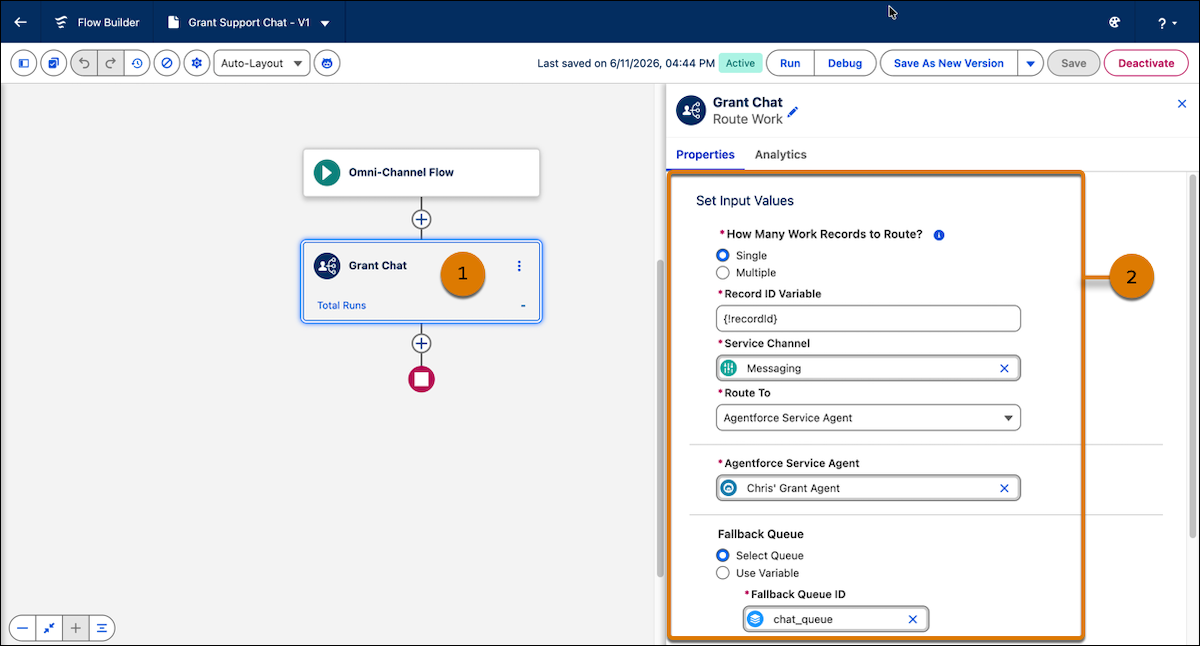
- [サービスチャネル] を [メッセージング] に設定します。
- ルーティング先を Agentforce サービスエージェントに設定します。
- Agentforce サービスエージェントで、助成金サポートエージェントを選択します。
- [代替キュー] で [Select Queue (キューを選択)] を選択し、[代替キュー ID] で前のステップで作成したキューを選択します。
- フローを保存して有効化します。
-
メッセージングチャネルを作成します。
- [設定] から、[クイック検索] ボックスに「メッセージング」と入力し、[メッセージング設定] を選択します。
- [新規チャネル] をクリックし、[拡張チャット] を選択します。
- チャネルの名前を入力し、[次へ] をクリックします。
- ルーティング種別を [オムニチャネルフロー] に設定し、前のステップで作成したフローと代替キューを選択します。
- [ユーザー検証] を有効にして、[保存] をクリックします。
-
組み込みサービスリリースを作成します。
- [設定] から、[クイック検索] ボックスに「組み込みサービスリリース」と入力し、[組み込みサービスリリース] を選択します。
- [新規リリース] をクリックし、[拡張チャット] を選択してから、リリース種別として [Web] を選択し、[次へ] をクリックします。
- 埋め込みメッセージングをリリースするサイトとして助成金提供 Experience Cloud ドメインを入力し、[次へ] をクリックします。
- 前のステップで作成したメッセージングチャネルを選択します。
- [Add credential-based user verification (ログイン情報ベースのユーザー検証を追加)] をオンにして、[保存] をクリックします。
-
埋め込みメッセージングコンポーネントを助成金提供 Experience Cloud サイトに追加します。
- [設定] から、[クイック検索] ボックスに「すべてのサイト」と入力し、[デジタルエクスペリエンス] の下の [すべてのサイト] を選択します。
- 助成金提供サイトの横にある [ビルダー] をクリックします。
- エクスペリエンスビルダーで、[コンポーネント] パネルを開き、[組み込みメッセージング] を検索します。
- 組み込みメッセージングコンポーネントをサイトページにドラッグします。
- コンポーネントのプロパティパネルで、[組み込み Web リリース] を前のステップで作成したリリースに設定します。
- [公開] をクリックします。
-
助成金提供サイトのコンテンツセキュリティポリシーと信頼済みサイトを設定します。
このステップには、ステップ 7 で作成した組み込みサービスリリースが必要です。 ステップ 7 をまだ完了していない場合は、続行する前に先に実行します。
- [設定] から、[クイック検索] ボックスに「すべてのサイト」と入力し、[すべてのサイト] を選択して、助成金提供サイトの横にある [ビルダー] をクリックし、エクスペリエンスビルダーを開きます。
- [Settings | Security & Privacy (セキュリティとプライバシー)] に移動します。
- [Content Security Policy (コンテンツセキュリティポリシー)] で、[Security Level (セキュリティレベル)] を [Relaxed CSP: Permit Access to Inline Scripts and Allowed Hosts (緩和された CSP: インラインスクリプトと許可されたホストへのアクセスを許可)] に設定します。
-
組み込みサービスリリースのインストールコードスニペットから SCRT URL を取得します。
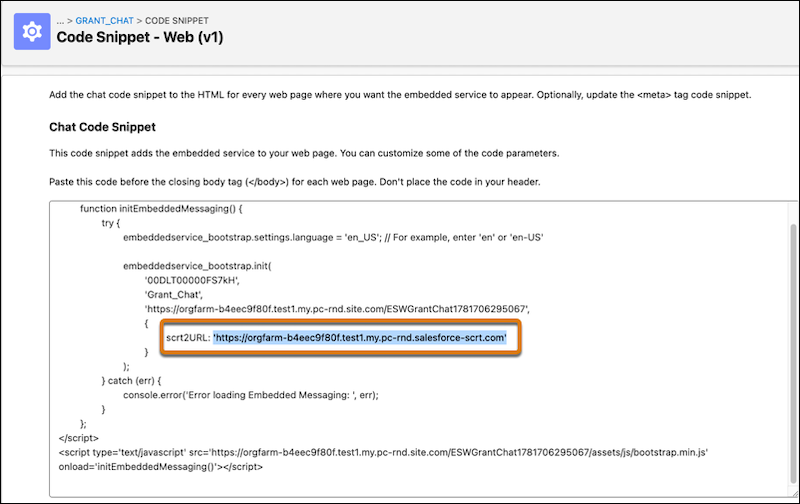 インストールコードスニペットを見つけるには、[設定] に移動して、[クイック検索] ボックスに「組み込みサービスリリース」と入力し、リリースを開いて [コードスニペットをインストール] をクリックします。SCRT URL は script タグの
src2URL属性のドメインです。 - エクスペリエンスビルダーの [セキュリティとプライバシー] 設定の [スクリプトの信頼済みサイト] で、インストールコードスニペットの SCRT URL を追加します。
-
format
deployment-URL/assets/js/bootstrap.min.jsを使用して、ブートストラップ URL の 2 番目のエントリを追加します。
-
サイトのドメイン URL を CORS、信頼済み URL、および組み込みメッセージングサイトに追加します。


組織の [私のドメイン] の URL (1) と Experience Cloud サイトの URL (2) の 2 つの URL が必要です。それらを見つけるには、[設定] に移動して、組織の URL の [クイック検索] ボックスに「私のドメイン」と入力し、[すべてのサイト] を入力して Experience Cloud サイトの URL を検索します。
- [設定] から、[クイック検索] ボックスに「CORS」と入力し、[CORS] を選択します。URL を [許可されているオリジン] リストに追加するには、[新規] をクリックします。
- [設定] から、[クイック検索] ボックスに「信頼済み URL」と入力し、[信頼済み URL] を選択します。URL を [信頼済み URL] リストに追加するには、[新規信頼済み URL] をクリックします。
-
[設定] から、[クイック検索] ボックスに「サイト」と入力し、[ユーザーインターフェース] で [サイト] を選択します。[リリースで作成された組み込みメッセージングサイト] を選択し、[信頼済みドメインを追加] をクリックします。
 メモ 組み込みメッセージングサイトが表示されない場合は、組み込みサービスリリースが正常に保存されていることを確認します。リリースを保存すると、サイトが自動的に作成されます。
この記事で問題は解決されましたか?
ご意見をお待ちしております。
