Вы находитесь здесь:
Добавление окна чата агента службы поддержки соискателей и грантополучателей на сайт
Настройте службу сообщений для внутрипрограммных и веб-сообщений и разверните виджет встроенного чата на сайте предоставления грантов Experience Cloud, чтобы грантополучатели могли взаимодействовать с агентом службы поддержки.
Требуемые версии
| Доступно в версиях: Lightning Experience |
| Доступно в версиях: Некоммерческая организация Cloud для предоставления грантов и решений Public Sector. Просмотр доступности версии. |
| Необходимые полномочия пользователя | |
|---|---|
| Для настройки службы сообщений и мультиканала: | Настройка полномочия системы приложения |
| Для создания развертывания встроенной службы: | Настройка полномочия системы приложения |
-
Включите службу сообщений.
- Введите строку «Параметры службы сообщений» в поле «Быстрый поиск» в меню «Настройка» и выберите пункт «Параметры службы сообщений».
- Включите службу сообщений и нажмите «Сохранить».
-
Включите мультиканал с маршрутизацией на основе навыков и создайте конфигурацию маршрутизации.
- Введите строку «Параметры мультиканала» в поле «Быстрый поиск» в меню «Настройка» и выберите пункт «Параметры мультиканала».
- Включите «Включить мультиканал» и «Включить маршрутизацию на основе навыков и маршрутизацию напрямую агенту», потом нажмите «Сохранить».
- Введите строку «Конфигурации маршрутизации» в поле «Быстрый поиск» в меню «Настройка» и выберите пункт «Конфигурации маршрутизации».
- Нажмите «Создать» и создайте конфигурацию маршрутизации со следующими параметрами:
- Приоритет маршрутизации: 1
- Модель маршрутизации: Самые доступные
- Тип нагрузки: Унаследовано
- Единицы нагрузки: 1,00
-
Создание очереди для заявителя и агента службы поддержки грантополучателей.
- Введите строку «Очереди» в поле «Быстрый поиск» в меню «Настройка», затем выберите пункт «Очереди».
- Нажмите «Создать» и назначьте конфигурацию маршрутизации, созданную на предыдущем этапе.
- В разделе поддерживаемых объектов добавьте транскрипт чата, пользователя службы сообщений и сеанс службы сообщений.
- Добавьте пользователя-агента в очередь и нажмите кнопку «Сохранить».
-
Создайте поток мультиканала для маршрутизации разговоров агенту службы поддержки заявителя и получателя гранта.
- Введите строку «Потоки» в поле «Быстрый поиск» в меню «Настройка», затем выберите пункт «Потоки».
- Нажмите «Создать поток», потом выберите «Поток мультиканала».
- Добавьте элемент «Маршрутизация работы» (1).
-
В свойствах элемента маршрутизации работы создайте переменную recordId для передачи в элемент маршрутизации работы (2).
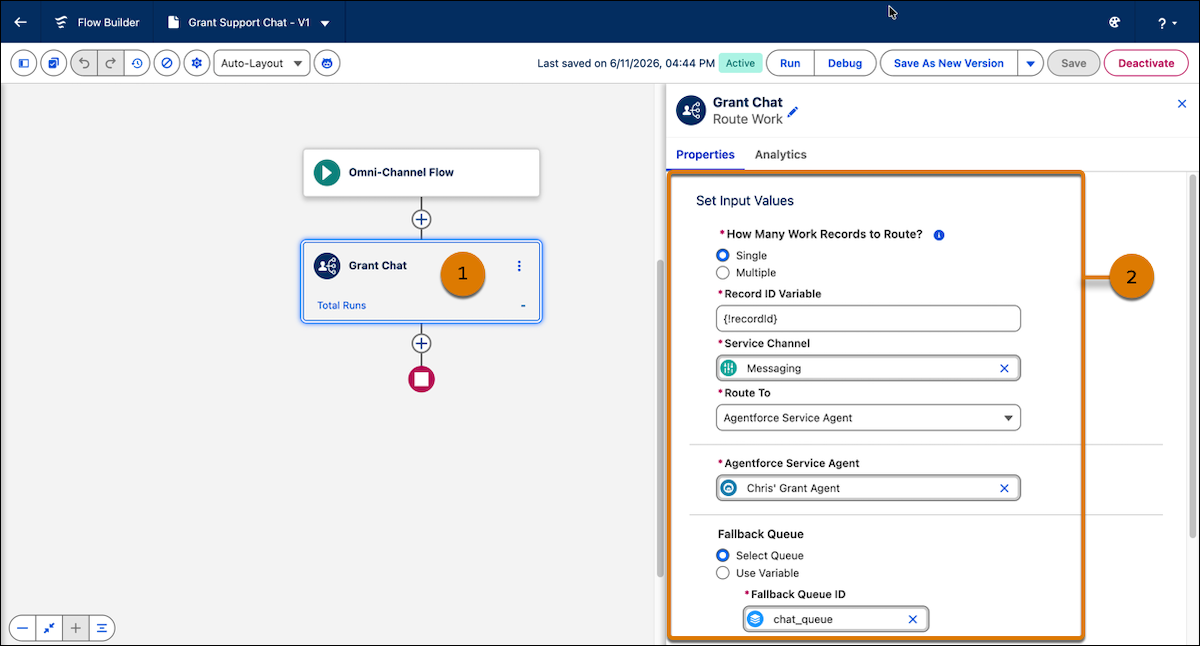
- Задайте каналу обслуживания значение «Служба сообщений».
- Установите «Маршрутизация в агент обслуживания Agentforce».
- Для агента обслуживания Agentforce выберите агента грантовой поддержки.
- В поле «Резервная очередь» выберите «Выбрать очередь», а в поле «Код резервной очереди» выберите очередь, созданную на предыдущем этапе.
- Сохраните и активируйте поток.
-
Создание канала службы сообщений.
- Введите строку «Служба сообщений» в поле «Быстрый поиск» в меню «Настройка» и выберите пункт «Параметры службы сообщений».
- Нажмите «Создать канал» и выберите «Расширенный чат».
- Введите имя канала и нажмите «Далее».
- Установите тип маршрутизации на «Поток мультиканала», выберите поток и резервную очередь, созданные на предыдущем этапе.
- Включите проверку пользователя и нажмите «Сохранить».
-
Создайте развертывание встроенной службы.
- Введите строку «Развертывания встроенной службы» в поле «Быстрый поиск» в меню «Настройка» и выберите пункт «Развертывания встроенной службы».
- Нажмите «Создать развертывание», выберите «Расширенный чат», потом выберите «Интернет» в качестве типа развертывания и нажмите «Далее».
- Введите домен предоставления грантов Experience Cloud в качестве сайта для развертывания встроенной службы сообщений и нажмите «Далее».
- Выберите канал службы сообщений, созданный на предыдущем этапе.
- Включите параметр «Добавить проверку пользователя на основе регистрационных данных» и нажмите «Сохранить».
-
Добавьте компонент встроенной службы сообщений к сайту предоставления грантов Experience Cloud.
- Введите строку «Все сайты» в поле «Быстрый поиск» в меню «Настройка» и выберите пункт «Все сайты» в разделе «Цифровые взаимодействия».
- Нажмите «Конструктор» напротив сайта предоставления грантов.
- В конструкторе взаимодействий откройте панель «Компоненты» и найдите «Встроенная служба сообщений».
- Перетащите компонент «Встроенная служба сообщений» на страницу сайта.
- На панели свойств компонента установите «Встроенное веб-развертывание» на развертывание, созданное на предыдущем этапе.
- Нажмите кнопку «Опубликовать».
-
Настройте политику безопасности содержимого и надежные сайты для сайта предоставления грантов.
Этот шаг требует развертывания встроенной службы, созданного в шаге 7. Если вы не выполнили шаг 7, сперва выполните это, прежде чем продолжить.
- Введите строку «Все сайты» в поле «Быстрый поиск» в меню «Настройка», выберите пункт «Все сайты» и нажмите «Конструктор» напротив сайта предоставления грантов, чтобы открыть конструктор взаимодействий.
- Иди в Параметры | Безопасность и конфиденциальность.
- В разделе «Политика безопасности содержимого» задайте Уровню безопасности значение «Смягченный CSP»: Разрешить доступ к встроенным сценариям и разрешенным хостам.
-
Получите URL-адрес SCRT из фрагмента кода установки развертывания встроенной службы.
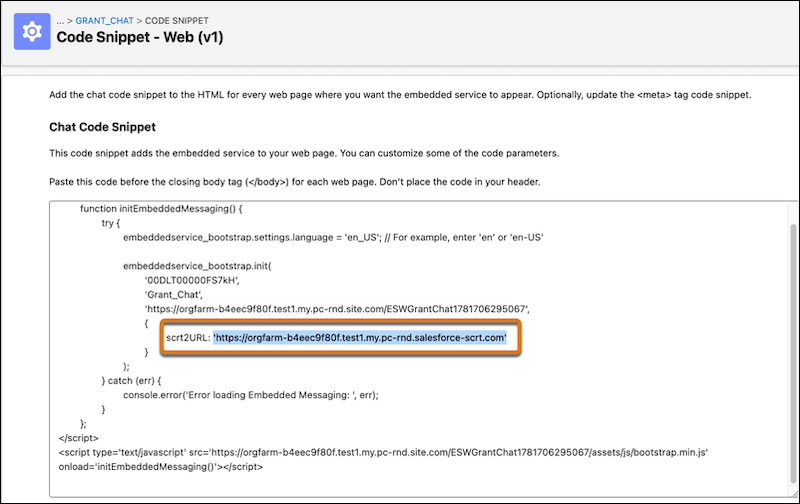 Чтобы найти фрагмент кода установки, перейдите в настройки, введите строку «Развертывания встроенной службы» в поле «Быстрый поиск», откройте развертывание и нажмите «Установить фрагмент кода». URL-адрес SCRT - это домен в атрибуте
src2URLтега script. - В параметрах безопасности и конфиденциальности в конструкторе взаимодействий в разделе «Надежные сайты для сценариев» добавьте URL-адрес SCRT из фрагмента кода установки.
-
Добавьте вторую запись для URL-адреса загрузки, используя формат
deployment-URL/assets/js/bootstrap.min.js.
-
Добавьте URL-адреса домена сайта к CORS, надежным URL-адресам и сайту встроенной службы сообщений.


Вам нужны два URL-адреса: URL-адрес «Моего домена» вашей организации (1) и URL-адрес сайта Experience Cloud (2). Чтобы найти их, перейдите в настройки и введите строку «Мой домен» в поле «Быстрый поиск» URL-адреса организации, а затем введите «Все сайты» для поиска URL-адреса сайта Experience Cloud.
- Введите строку CORS в поле «Быстрый поиск», затем выберите пункт CORS. Чтобы добавить URL-адреса к списку разрешенных происхождений, нажмите «Создать».
- Введите строку «Надежные URL-адреса» в поле «Быстрый поиск» в меню «Настройка» и выберите пункт «Надежные URL-адреса». Чтобы добавить URL-адреса в список надежных, нажмите «Создать надежный URL-адрес».
-
Введите строку «Сайты» в поле «Быстрый поиск» в меню «Настройка» и выберите пункт «Сайты» в разделе «Пользовательский интерфейс». Выберите сайт встроенной службы сообщений, созданный при развертывании, и нажмите «Добавить надежные домены».
 Примечание Если сайт встроенной службы сообщений не отображается, проверьте успешность сохранения развертывания встроенной службы. Сайт создается автоматически при сохранении развертывания.
Эта статья решила вашу проблему?
Оставьте свой отзыв, чтобы мы могли стать лучше!
