breadcrumbDescription
Call Candid Charity-kontrol fra et forløb
Opbyg et skærmforløb, der beder en bruger om et EIN (Employer Identification Number), kalder Candid Charity Check API og viser resultatet. Dette eksempelforløb demonstrerer, hvordan du overfører en EIN til API'en, håndterer både vellykkede og fejlsvar og viser momsstatusdata for brugeren.
EditionsHeading
| Tilgængelig i: Lightning Experience |
| Tilgængelig i: Nonprofit Cloud for Bevillinger og Løsninger til den offentlige sektor. Vis tilgængelighed af version. |
| Brugertilladelser påkrævet | |
|---|---|
| Hvis du vil oprette et forløb: | Tilladelsessættet Bevillingsmanager |
Sådan ser det fuldførte forløb ud.
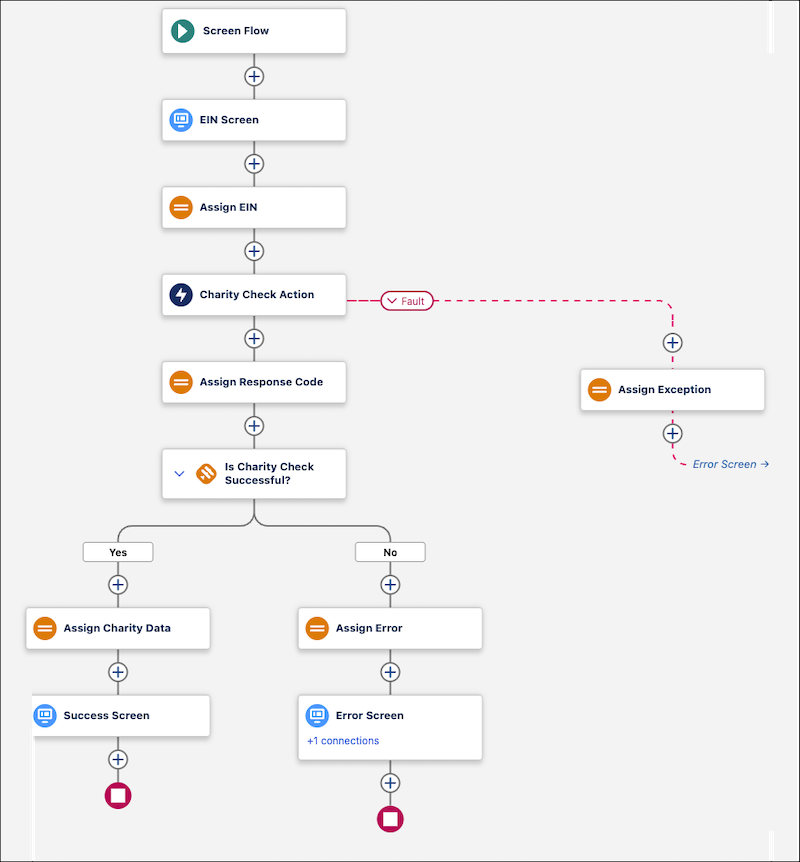
Opret et skærmforløb
- Skriv Forløb i feltet Find hurtigt fra Opsætning, og vælg derefter Forløb.
- Klik på Nyt forløb.
- Klik på Skærmforløb.
- Vælg Automatisk layout.
Opret EIN-skærmelementet
-
Opret EIN-ressourcen.
- Klik på Ny ressource i værktøjskassen.
- Ressourcetype: Variabel
-
API-navn:
ein - Datatype: Tekst
- Vælg Klar til output.
- Klik på Udført.
- Efter startelementet skal du klikke på Føj til forløb og derefter vælge skærm.
-
Angiv disse skærmegenskaber.
- Betegnelse: EN skærm
- API-navn: EN_skærm
- Fra Komponenter skal du trække en tekstkomponent til lærredet.
-
Angiv disse felter på komponenten Tekst.
- Betegnelse: EIN
- API-navn: EIN_input
- Vælg Krævet.
- Standardværdi: {!ein}
- Hvornår skal komponenten vises: Altid
-
Fejlmeddelelse: EIN skal have følgende format: ##-#######.
Hvis du vil angive fejlmeddelelsen, skal du udvide Valider input.
-
Formel: Opret en formelressource med datatypen Boolesk.
For formlen skal du indtaste REGEX({!EIN_input}, "\d{2}-\d{7}").
-
Genbesøgte skærmværdier: Brug værdier fra, hvornår brugeren sidst besøgte denne skærm
Hvis du vil vælge værdien, skal du udvide Avanceret.
- Klik på Udført.
Opret Tildel EEN-elementet
- Klik på Føj til forløb efter EIN-skærmelementet, og vælg derefter Tildeling.
-
Angiv disse felter.
- Betegnelse: Tildel EIN
- API-navn: Tildel_EIN
- Variabel: {!ein}
- Operator: Er lig med
- Værdi: {!EIN_input}
Opret elementet Handling for velgørenhedscheck
- Klik efter Tildel EIN-elementet på Føj til forløb og vælg derefter Handling.
- I feltet Søg handlinger skal du søge efter og vælge Charitycheck V 1.
-
Angiv disse felter.
- Betegnelse: Charity Check-handling
- API-navn: Charity_Check_Action
- Ein: {!ein}
Opret elementet Tildel svarkode
-
Klik på Ny ressource i værktøjskassen.
- Ressourcetype: Variabel
-
API-navn:
httpResponseCode - Datatype: Tal
-
Decimaler:
0 - Vælg Klar til output.
- Klik på Udført.
- Klik på Føj til forløb, og vælg derefter Tildeling.
-
Angiv disse felter.
- Betegnelse: Tildel svarkode
- API-navn: Tildel_svar_kode
- Variabel: {!httpResponseCode}
- Operator: Er lig med
- Værdi: {!Charity_Check_Action.responseCode}
Opret elementet Er velfungerende beslutningskontrol
- Klik på Føj til forløb efter elementet Tildel svarkode og vælg derefter Beslutning.
-
Angiv disse felter.
- Betegnelse: Er velgørenhedskontrollen lykkedes?
- API-navn: Er_Charity_Check_ Succesfuldt
-
For det nye resultat skal du angive disse felter.
- Betegnelse for resultat: Ja
- Navn på API-resultat: Ja
- Betingelseskrav: Alle betingelser er opfyldt (OG)
- Ressource: {!Charity_Check_Action.responseCode}
- Operator: Er lig med
- Værdi: 200
-
Klik på Standardresultat, og angiv derefter
Nosom betegnelsen.
Opret dataelementet Tildel velgørenhedscheck
-
Klik på Ny ressource i værktøjskassen.
- Ressourcetype: Variabel
- API-navn: charityCheckData
- Datatype: Apex-defineret
- Apex-klasse: ExternalService__CandidCharityCheck_charitycheckx5fv1_OUT_200_data
- Vælg Klar til output.
- Efter Ja i beslutningsstien skal du klikke på Føj til forløb og tilføje et tildelingselement.
-
Angiv disse felter.
- Betegnelse: Tildel data for velgørenhedscheck
- API-navn: Tildel_velgørenhed_kontrol_data
- Variabel: {!charityCheckData}
- Operator: Er lig med
- Værdi: {!Charity_Check_Action.200.data}
Opret successkærmelementet
- Klik på Føj til forløb efter elementet Tildel data for velgørenhedscheck og vælg derefter skærm.
-
Angiv disse skærmegenskaber.
- Betegnelse: Successkærm
- API-navn: Success_Screen
- Fra Komponenter skal du trække en Vis tekst-komponent til lærredet.
-
For API-navn skal du skrive
Success_Messageog derefter indtaste denne tekst i rich text-editoren.Successfully performed a Candid Charity Check EIN: {!ein} Organization Name: {!charityCheckData.organizationx5fname} State: {!charityCheckData.statex5fname} Tax-Exempt Status: {!charityCheckData.subsectionx5fdescription} Foundation Code: {!charityCheckData.foundationx5fcode} Bemærk Rediger teksten, så den opfylder dine behov.
- Klik på Udført.
Opret elementet Tildel fejl
-
Klik på Ny ressource i værktøjskassen.
- Ressourcetype: Variabel
-
API-navn:
error - Datatype: Tekst
- Vælg Klar til output.
- Efter Nej i beslutningsstien skal du klikke på Føj til forløb og derefter vælge Tildeling.
-
Angiv disse felter.
- Betegnelse: Tildel fejl
- API-navn: Tildel_fejl
- Variabel: {!error}
- Operator: Er lig med
- Værdi: {!Charity_Check_Action.defaultExc}
Opret skærmelementet Fejl
- Efter elementet Tildel fejl skal du klikke på Føj til forløb og derefter vælge skærm.
-
Angiv disse skærmegenskaber.
- Betegnelse: Fejlskærm
- API-navn: Fejlskærm
- Fra Komponenter skal du trække en Vis tekst-komponent til lærredet.
-
For API-navn skal du skrive Error_Message og derefter indtaste denne tekst i rich text-editoren.
Der opstod en fejl ved at kalde Candid Charity Check for EIN {!ein}. {!error}Bemærk Rediger teksten, så den opfylder dine behov.
- Klik på Udført.
Opret fejlstien
- På elementet Handling for velgørenhedskontrol skal du klikke på menuen Handlinger og derefter vælge Tilføj fejlsti.
- Klik efter Fejl på Føj til forløb, og vælg derefter Tildeling.
-
Angiv disse felter.
- Betegnelse: Tildel undtagelse
- API-navn: Tildel undtagelse
- Variabel: {!error}
- Operator: Er lig med
- Værdi: {!$Flow.FaultMessage}
- Klik efter Tildel undtagelseselement på Føj til forløb og vælg derefter Forbind til element.
- Vælg elementet Fejlskærm.
- Gem og aktiver forløbet.
Løste denne artikel dit problem?
Giv os besked, så vi kan forbedre os!
