Kutsu ehdokkaita hyväntekeväisyystarkastuksesta kulusta
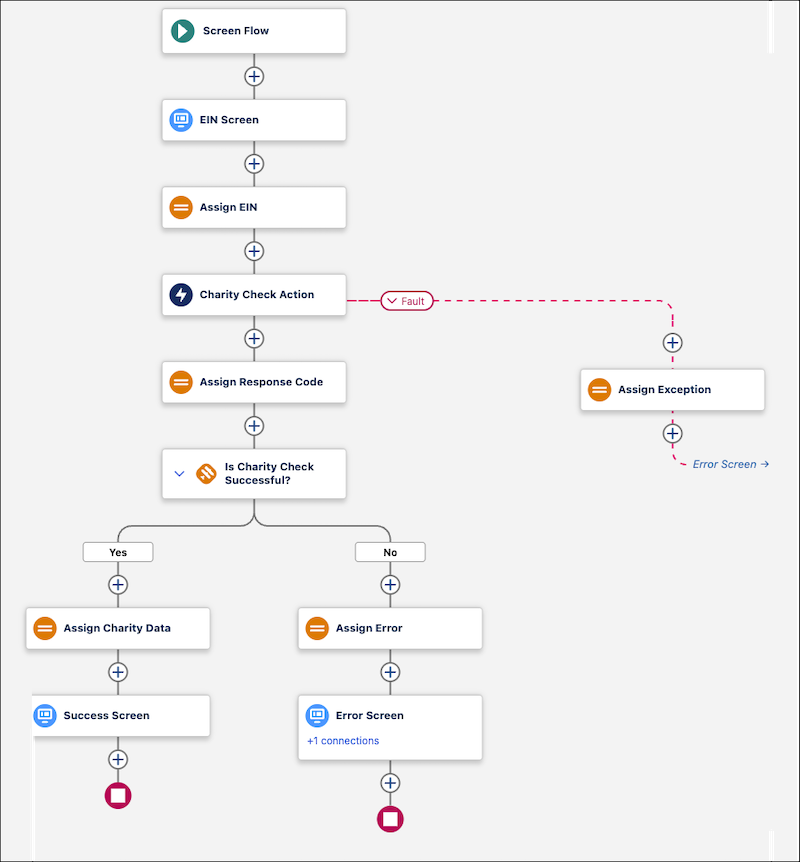
Rakenna ruutukulku, joka pyytää käyttäjää antamaan Työnantajan tunnistusnumero (EIN), kutsuu Candid Charity Check API -rajapintaa ja näyttää tulokset. Tämä esimerkkikulku osoittaa, miten voit välittää EIN:n API:lle, käsitellä onnistuneita ja virheellisiä vastauksia ja näyttää käyttäjälle verotilatietoja.
Vaaditut versiot
| Käytettävissä: Lightning Experiencessa |
| Käytettävissä: Nonprofit Cloud Grantmaking (Apurahojen myöntäminen) ‐ominaisuudelle ja julkisen sektorin ratkaisuille. Näytä Edition-version saatavuus. |
| Tarvittavat käyttöoikeudet | |
|---|---|
| Kulun luominen: | Grantmaking Manager -käyttöoikeusjoukko |
Valmis kulku näyttää tältä.
Ruutukulkujen luominen
- Etsi ja avaa Määritykset-valikon Pikahaku-kentästä Kulut.
- Napsauta Uusi kulku.
- Napsauta Ruutukulku.
- Valitse Automaattinen asettelu.
EIN-ruutuelementin luominen
-
Luo EIN-resurssi.
- Napsauta työkalupakista Uusi resurssi.
- Resurssin tyyppi: Muuttuja
-
API-nimi:
ein - Datatyyppi: Teksti
- Valitse Käytettävissä tuloksille.
- Napsauta Valmis.
- Napsauta aloituselementin jälkeen Lisää kulkuun ja valitse sitten Ruutu.
-
Määritä nämä ruudun ominaisuudet.
- Otsikko: EIN-ruutu
- API-nimi: EIN_ruutu
- Vedä Tekstikomponentti Komponentit-sivulta esitysalueelle.
-
Määritä nämä kentät Teksti-komponentissa.
- Otsikko: EIN
- API-nimi: EIN_input
- Valitse Pakollinen.
- Oletusarvo: {!ein}
- Milloin komponentti näytetään: Aina
-
Virheviesti: EIN-arvon täytyy olla muodossa: ##-########.
Syötä virheviesti laajentamalla Vahvista input.
-
Kaava: Luo kaavaresurssi, jonka datatyyppi on Totuusarvo.
Syötä kaavaksi REGEX({!EIN_input}, "\d{2}-\d{7}").
-
Uudelleentapaamisten ruudun arvot: Käytä arvoja siitä, milloin käyttäjä viimeksi vieraili tässä ruudussa
Valitse arvo laajentamalla lisäasetukset.
- Napsauta Valmis.
Kohdista EIN-elementin luominen
- Napsauta EIN-ruutuelementin jälkeen Lisää kulkuun ja valitse sitten Kohdistus.
-
Määritä nämä kentät.
- Otsikko: Kohdista EIN
- API-nimi: Kohdista_EIN
- Muuttuja: {!ein}
- Operaattori: Yhtä kuin
- Arvo: {!EIN_input}
Charity Check Action -elementin luominen
- Napsauta Kohdista EIN -elementin jälkeen Lisää kulkuun ja valitse sitten Toiminto.
- Hae ja avaa Hakutoiminnot-valintaruudusta Charitycheck V 1.
-
Määritä nämä kentät.
- Otsikko: Hyödyllisyystarkastustoiminto
- API-nimi: Charity_Check_Action
- Ein: {!ein}
Kohdista vastauskoodi -elementin luominen
-
Napsauta työkalupakista Uusi resurssi.
- Resurssin tyyppi: Muuttuja
-
API-nimi:
httpResponseCode - Datatyyppi: Numero
-
Desimaalien määrä:
0 - Valitse Käytettävissä tuloksille.
- Napsauta Valmis.
- Napsauta Charity Check Action -toiminnon jälkeen Lisää kulkuun ja valitse Kohdistus.
-
Määritä nämä kentät.
- Otsikko: Kohdista vastauskoodi
- API-nimi: Kohdista_vastaus_koodi
- Muuttuja: {!httpResponseCode}
- Operaattori: Yhtä kuin
- Arvo: {!Charity_Check_Action.responseCode}
On hyväntekeväisyystarkastuksen onnistunut päätös -elementin luominen
- Napsauta Kohdista vastauskoodi -elementin jälkeen Lisää kulkuun ja valitse sitten Päätös.
-
Määritä nämä kentät.
- Otsikko: Onko hyväntekeväisyystarkastus onnistunut?
- API-nimi: On_Charity_Check_Successful
-
Määritä uudelle lopputulokselle nämä kentät.
- Lopputuloksen otsikko: Kyllä
- Lopputuloksen API-nimi: Kyllä
- Ehtovaatimukset: Kaikki ehdot täyttyvät (AND)
- Resurssi: {!Charity_Check_Action.responseCode}
- Operaattori: Yhtä kuin
- Arvo: 200
-
Napsauta Oletusarvoinen lopputulos ja syötä otsikoksi
No.
Kohdista hyväntekeväisyystarkastus -datan elementin luominen
-
Napsauta työkalupakista Uusi resurssi.
- Resurssin tyyppi: Muuttuja
- API-nimi: charityCheckData
- Datatyyppi: Apexin määrittämä
- Apex-luokka: ExternalService__CandidCharityCheck_charitycheckx5fv1_OUT_200_data
- Valitse Käytettävissä tuloksille.
- Napsauta päätöspolun Kyllä-kentästä Lisää kulkuun ja lisää Kohdistus-elementti.
-
Määritä nämä kentät.
- Otsikko: Hyödyllisyystarkastuksen datan kohdistaminen
- API-nimi: Kohdista_Charity_Check_Data
- Muuttuja: {!charityCheckData}
- Operaattori: Yhtä kuin
- Arvo: {!Charity_Check_Action.200.data}
Onnistui-ruutuelementin luominen
- Napsauta Kohdista hyväntekeväisyystarkastuksen tiedot -elementin jälkeen Lisää kulkuun ja valitse sitten Ruutu.
-
Määritä nämä ruudun ominaisuudet.
- Otsikko: Onnistui-ruutu
- API-nimi: Success_Ruutu
- Vedä Komponentit-valikosta Näyttöteksti-komponentti esitysalueelle.
-
Syötä API-nimi-kenttään
Success_Messageja syötä tämä teksti muotoillun tekstin editoriin.Successfully performed a Candid Charity Check EIN: {!ein} Organization Name: {!charityCheckData.organizationx5fname} State: {!charityCheckData.statex5fname} Tax-Exempt Status: {!charityCheckData.subsectionx5fdescription} Foundation Code: {!charityCheckData.foundationx5fcode} Huomautus Muuta tekstiä tarpeidesi mukaan.
- Napsauta Valmis.
Kohdista virhe -elementin luominen
-
Napsauta työkalupakista Uusi resurssi.
- Resurssin tyyppi: Muuttuja
-
API-nimi:
error - Datatyyppi: Teksti
- Valitse Käytettävissä tuloksille.
- Napsauta päätöspolussa Ei-kentästä Lisää kulkuun ja valitse sitten Kohdistus.
-
Määritä nämä kentät.
- Otsikko: Kohdista virhe
- API-nimi: Kohdista_virhe
- Muuttuja: {!error}
- Operaattori: Yhtä kuin
- Arvo: {!Charity_Check_Action.defaultExc}
Virheen ruutuelementin luominen
- Napsauta Kohdista virhe -elementin jälkeen Lisää kulkuun ja valitse sitten Ruutu.
-
Määritä nämä ruudun ominaisuudet.
- Otsikko: Virheen ruutu
- API-nimi: Virheen_ruutu
- Vedä Komponentit-valikosta Näyttöteksti-komponentti esitysalueelle.
-
Syötä API-nimi-kenttään Virhe_viesti ja syötä tämä teksti muotoillun tekstin editoriin.
EIN-hyväksyntätarkastuksen kutsuminen EIN {!ein}-palvelulle tapahtui virheellä. {!error}Huomautus Muokkaa tekstiä tarpeidesi mukaan.
- Napsauta Valmis.
Virheen polun luominen
- Napsauta Charity Check Action -elementistä Toiminnot-valikkoa ja valitse sitten Lisää vikapolku.
- Napsauta Vahinko-kentästä Lisää kulkuun ja valitse Kohdistus.
-
Määritä nämä kentät.
- Otsikko: Kohdista poikkeus
- API-nimi: Kohdista poikkeus
- Muuttuja: {!error}
- Operaattori: Yhtä kuin
- Arvo: {!$Flow.FaultMessage}
- Napsauta Kohdista poikkeus -elementin jälkeen Lisää kulkuun ja valitse sitten Yhteytä elementtiin.
- Valitse Virheen ruutu -elementti.
- Tallenna ja aktivoi kulku.
Ratkaisiko tämä artikkeli ongelmasi?
Anna palautetta, jotta voimme kehittyä!
