U bent hier:
Controle van eerlijke liefdadigheid aanroepen vanuit een stroom
Stel een schermstroom samen die een gebruiker vraagt om een Employer Identification Number (EIN), de Candid Charity Check-API aanroept en het resultaat toont. Deze voorbeeldstroom demonstreert hoe u een EIN doorgeeft aan de API, zowel geslaagde als foutreacties afhandelt en gegevens over de belastingstatus aan de gebruiker toont.
Vereiste editions
| Beschikbaar in: Lightning Experience |
| Beschikbaar in: Nonprofit Cloud voor Subsidies en oplossingen voor de publieke sector. Bekijk editionbeschikbaarheid. |
| Benodigde gebruikersmachtigingen | |
|---|---|
| Een stroom maken: | Machtigingenset Manager Subsidies |
Zo ziet de voltooide stroom eruit.
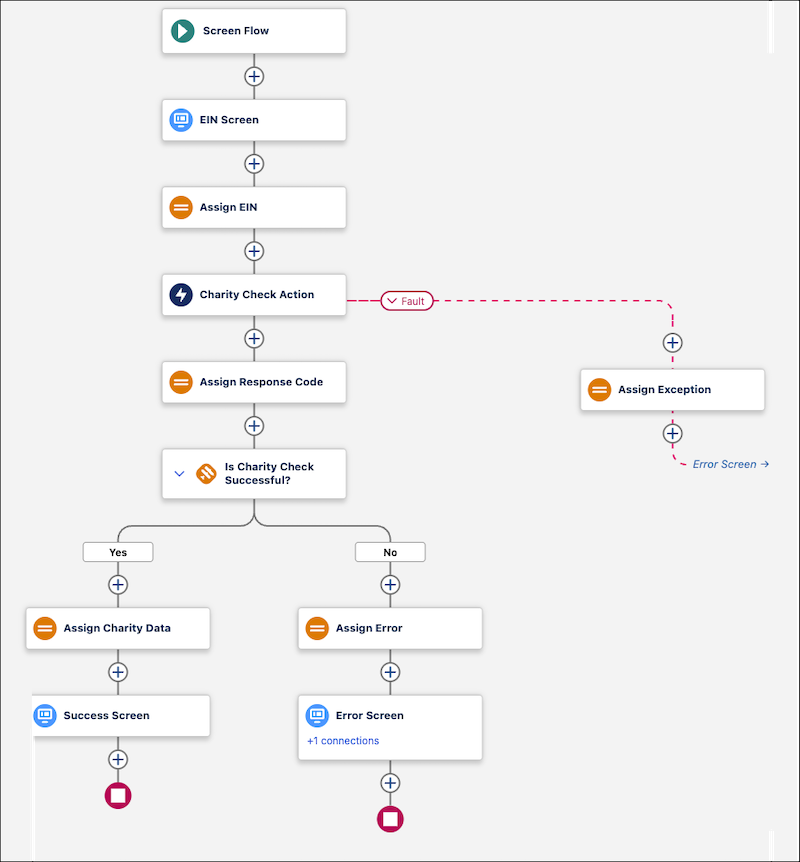
Een schermstroom maken
- Zoek en selecteer vanuit Set-up Stromen in het vak Snel zoeken.
- Klik op Nieuwe stroom.
- Klik op Schermstroom.
- Selecteer Automatische lay-out.
Het EIN-schermelement maken
-
Maak de EIN-resource.
- Klik in de toolbox op Nieuwe resource.
- Resourcetype: Variabele
-
API-naam:
ein - Gegevenstype: Tekst
- Selecteer Beschikbaar voor uitvoer.
- Klik op Gereed.
- Klik na het startelement op Toevoegen aan stroom en selecteer vervolgens Scherm.
-
Stel deze schermeigenschappen in.
- Label: EIN-scherm
- API-naam: EIN_Screen
- Sleep vanuit Componenten een component Tekst naar het doek.
-
Stel deze velden in voor de component Tekst.
- Label: EIN
- API-naam: EIN_invoer
- Selecteer Verplicht.
- Standaardwaarde: {!ein}
- Wanneer component weergeven: Altijd
-
Foutbericht: EIN moet de volgende indeling hebben: ##-#########.
Vouw voor het opgeven van het foutbericht Invoer valideren uit.
-
Formule: Maak een formuleresource met het gegevenstype Booleaans.
Geef als formule REGEX({!EIN_input}, "\d{2}-\d{7}") op.
-
Opnieuw bezochte schermwaarden: Gebruik waarden van toen de gebruiker dit scherm voor het laatst bezocht
Vouw voor het selecteren van de waarde Geavanceerd uit.
- Klik op Gereed.
Het element EIN toewijzen maken
- Klik na het EIN-schermelement op Toevoegen aan stroom en selecteer vervolgens Toewijzing.
-
Stel deze velden in.
- Label: EIN toewijzen
- API-naam: Toewijzen_EIN
- Variabele: {!ein}
- Operator: Is gelijk aan
- Waarde: {!EIN_input}
Het actie-element Controle van goede doelen maken
- Klik na het element EIN toewijzen op Toevoegen aan stroom en selecteer vervolgens Actie.
- Zoek in het vak Zoekacties naar en selecteer Charitycheck V 1.
-
Stel deze velden in.
- Label: Actie Goede doelencontrole
- API-naam: Charity_Check_Action
- Eet: {!ein}
Het element Reactiecode toewijzen maken
-
Klik in de toolbox op Nieuwe resource.
- Resourcetype: Variabele
-
API-naam:
httpResponseCode - Gegevenstype: Getal
-
Decimalen:
0 - Selecteer Beschikbaar voor uitvoer.
- Klik op Gereed.
- Klik na Actie Charity Check op Toevoegen aan stroom en selecteer vervolgens Toewijzing.
-
Stel deze velden in.
- Label: Responscode toewijzen
- API-naam: Assign_Response_Code
- Variabele: {!httpResponseCode}
- Operator: Is gelijk aan
- Waarde: {!Charity_Check_Action.responseCode}
Het element Is beslissing voor controle van goede doelen geslaagd maken
- Klik na het element Reactiecode toewijzen op Toevoegen aan stroom en selecteer vervolgens Besluit.
-
Stel deze velden in.
- Label: Is Charity Check geslaagd?
- API-naam: Is_Charity_Check_Successful
-
Stel voor de nieuwe uitkomst deze velden in.
- Uitkomstlabel: Ja
- API-naam van uitkomst: Ja
- Vereisten voor voorwaarden: Aan alle voorwaarden wordt voldaan (AND)
- Resource: {!Charity_Check_Action.responseCode}
- Operator: Is gelijk aan
- Waarde: 200
-
Klik op Standaarduitkomst en geef vervolgens
Noop als label.
Het gegevenselement Controle van goede doelen toewijzen maken
-
Klik in de toolbox op Nieuwe resource.
- Resourcetype: Variabele
- API-naam: charityCheckData
- Gegevenstype: Door Apex gedefinieerd
- Apex klasse: ExternalService__CandidCharityCheck_charitycheckx5fv1_OUT_200_data
- Selecteer Beschikbaar voor uitvoer.
- Klik na Ja in het beslissingstraject op Toevoegen aan stroom en voeg een element Toewijzing toe.
-
Stel deze velden in.
- Label: Gegevens van Charity Check toewijzen
- API-naam: Charity_Check_Data toewijzen
- Variabele: {!charityCheckData}
- Operator: Is gelijk aan
- Waarde: {!Charity_Check_Action.200.data}
Het schermelement Succes maken
- Klik na het element Gegevens voor Charity Check toewijzen op Toevoegen aan stroom en selecteer vervolgens Scherm.
-
Stel deze schermeigenschappen in.
- Label: Scherm Geslaagd
- API-naam: Successcherm
- Sleep vanuit Componenten een component Weergavetekst naar het doek.
-
Geef bij API-naam
Success_Messageop en geef deze tekst vervolgens op in de rich-text-editor.Successfully performed a Candid Charity Check EIN: {!ein} Organization Name: {!charityCheckData.organizationx5fname} State: {!charityCheckData.statex5fname} Tax-Exempt Status: {!charityCheckData.subsectionx5fdescription} Foundation Code: {!charityCheckData.foundationx5fcode} Opmerking Wijzig de tekst naar wens.
- Klik op Gereed.
Het element Fout toewijzen maken
-
Klik in de toolbox op Nieuwe resource.
- Resourcetype: Variabele
-
API-naam:
error - Gegevenstype: Tekst
- Selecteer Beschikbaar voor uitvoer.
- Klik na Nee in het beslissingstraject op Toevoegen aan stroom en selecteer vervolgens Toewijzing.
-
Stel deze velden in.
- Label: Fout toewijzen
- API-naam: Fout toewijzen
- Variabele: {!error}
- Operator: Is gelijk aan
- Waarde: {!Charity_Check_Action.defaultExc}
Het schermelement Fout maken
- Klik na het element Fout toewijzen op Toevoegen aan stroom en selecteer vervolgens Scherm.
-
Stel deze schermeigenschappen in.
- Label: Foutscherm
- API-naam: Fout_scherm
- Sleep vanuit Componenten een component Weergavetekst naar het doek.
-
Geef bij API-naam Error_Message op en geef deze tekst vervolgens op in de rich-text-editor.
Er is een fout opgetreden bij het aanroepen van de Candid Charity Check voor EIN {!ein}. {!error}Opmerking Bewerk de tekst naar wens.
- Klik op Gereed.
Het fouttraject maken
- Klik in het element Actie voor Charity Check op het menu Acties en selecteer vervolgens Fouttraject toevoegen.
- Klik na Fout op Toevoegen aan stroom en selecteer vervolgens Toewijzing.
-
Stel deze velden in.
- Label: Uitzondering toewijzen
- API-naam: Assign_Exception
- Variabele: {!error}
- Operator: Is gelijk aan
- Waarde: {!$Flow.FaultMessage}
- Klik na het element Uitzondering toewijzen op Toevoegen aan stroom en selecteer vervolgens Verbinden met element.
- Selecteer het element Foutscherm.
- Sla de stroom op en activeer deze.
Heeft dit artikel uw probleem opgelost?
Laat ons weten wat we kunnen doen om te verbeteren!
