Charity Check for Call Candid fra en flyt
Bygg en skjermflyt som ber en bruker om et EIN (Employer Identification Number), kaller opp Candid Charity Check API og viser resultatet. Denne eksempelflyten viser hvordan du overfører et EIN til API-et, håndterer både vellykkede og feilsvarende svar og viser data om avgiftsstatus til brukeren.
Nødvendige utgaver
| Tilgjengelig i Lightning Experience |
| Tilgjengelig i Nonprofit Cloud for Tilskuddstildeling og Løsninger for offentlig sektor. Se tilgjengelighet av versjon. |
| Nødvendige brukertillatelser | |
|---|---|
| For å opprette en flyt: | Tillatelsessettet Tilskuddstildelingsleder |
Slik ser den fullførte flyten ut.
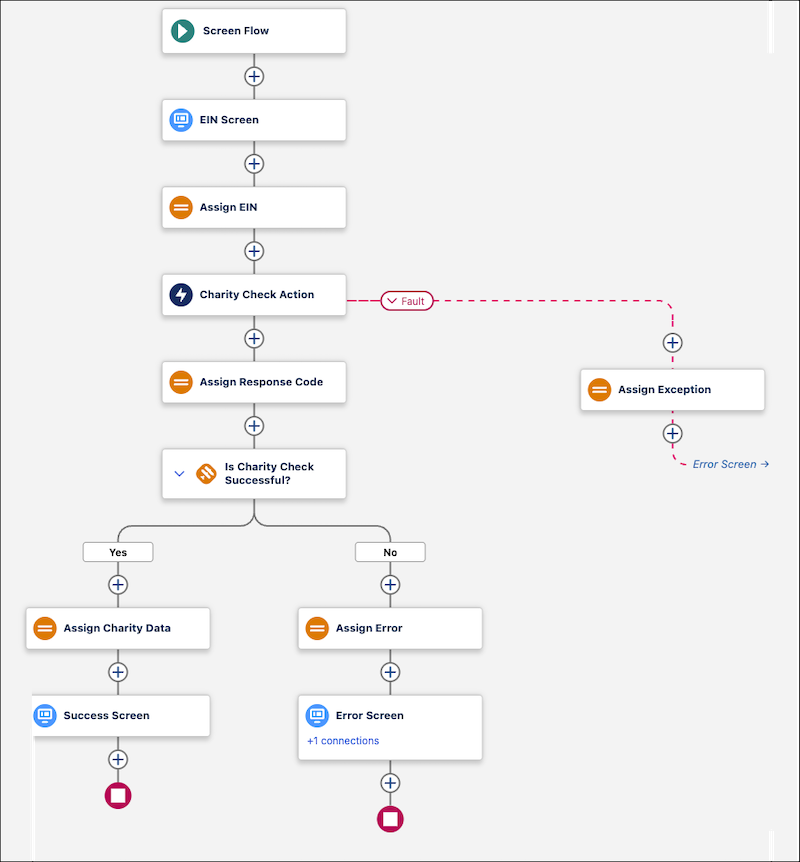
Opprette en skjermflyt
- Skriv Flyter i Hurtigsøk-feltet under Oppsett, og velg Flyter.
- Klikk på Ny flyt.
- Klikk på Skjermflyt.
- Velg Automatisk oppsett.
Opprette EIN-skjermelementet
-
Opprett EIN-ressursen.
- Klikk på Ny ressurs i verktøykassen.
- Ressurstype: Variabel
-
API-navn:
ein - Datatype: Tekst
- Velg Tilgjengelig for utdata.
- Klikk på Ferdig.
- Klikk på Legg til i flyt etter startelementet, og velg deretter Skjerm.
-
Angi disse skjermegenskapene.
- Etikett: EN skjerm
- API-navn: EIN_skjerm
- Dra en tekstkomponent til lerretet fra Komponenter.
-
Angi disse feltene i Tekst-komponenten.
- Etikett: EIN
- API-navn: EIN_input
- Velg Obligatorisk.
- Standardverdi: {!ein}
- Når skal komponenten vises: Altid
-
Feilmelding: EIN må ha følgende format: ##-######.
Utvid Valider inndata for å skrive inn feilmeldingen.
-
Formel: Opprett en formelressurs med datatypen Boolsk.
Oppgi REGEX({!EIN_input}, "\d{2}-\d{7}") som formel.
-
Gjenbesøkte skjermverdier: Bruk verdier fra når brukeren sist besøkte denne skjermen
Utvid Advanced for å velge verdien.
- Klikk på Ferdig.
Opprette Tildel EIN-elementet
- Klikk på Legg til i flyt etter EIN-skjermelementet, og velg deretter Tildeling.
-
Angi disse feltene.
- Etikett: Tildel EIN
- API-navn: Tildel_EIN
- Variabel: {!ein}
- Operator: Er lik
- Verdi: {!EIN_input}
Opprette handlingselementet Charity Check
- Klikk på Legg til i flyt etter Tildel EIN-elementet, og velg deretter Handling.
- Søk etter og velg Charitycheck V 1 i boksen Søkehandlinger.
-
Angi disse feltene.
- Etikett: Handling ved velgørenhetssjekk
- API-navn: Charity_Check_Action
- Ein: {!ein}
Opprette elementet Tildel svarkode
-
Klikk på Ny ressurs i verktøykassen.
- Ressurstype: Variabel
-
API-navn:
httpResponseCode - Datatype: Tall
-
Desimalplasser:
0 - Velg Tilgjengelig for utdata.
- Klikk på Ferdig.
- Klikk på Legg til i flyt etter Tildelingshandling, og velg deretter Tildeling.
-
Angi disse feltene.
- Etikett: Tildel svarkode
- API-navn: Tildel_svarkode
- Variabel: {!httpResponseCode}
- Operator: Er lik
- Verdi: {!Charity_Check_Action.responseCode}
Opprette Er velkomstkontroll vellykket-beslutning-elementet
- Klikk på Legg til i flyt etter elementet Tildel svarkode, og velg deretter Beslutning.
-
Angi disse feltene.
- Etikett: Er velgørenhetssjekken vellykket?
- API-navn: Is_Charity_Check_Successful
-
For Nytt utfall angir du disse feltene.
- Utfallsetikett: Ja
- API-navn for utfall: Ja
- Betingelseskrav: Alle betingelser er oppfylt (AND)
- Ressurs: {!Charity_Check_Action.responseCode}
- Operator: Er lik
- Verdi: 200
-
Klikk på Standardutfall, og skriv deretter inn
Nosom etikett.
Opprette dataelementet Tildel veldedighetssjekk
-
Klikk på Ny ressurs i verktøykassen.
- Ressurstype: Variabel
- API-navn: charityCheckData
- Datatype: Apex-definert
- Apex Class (Apex-klasse): ExternalService__CandidCharityCheck_charitycheckx5fv1_OUT_200_data
- Velg Tilgjengelig for utdata.
- Klikk på Legg til i flyt etter Ja i beslutningsbanen, og legg til et Tildeling-element.
-
Angi disse feltene.
- Etikett: Tildel data for veldedighetssjekk
- API-navn: Tildel_karitativ_Sjekk_Data
- Variabel: {!charityCheckData}
- Operator: Er lik
- Verdi: {!Charity_Check_Action.200.data}
Opprette skjermelementet Suksess
- Klikk på Legg til i flyt etter elementet Tildel data for velferdssjekk, og velg deretter Skjerm.
-
Angi disse skjermegenskapene.
- Etikett: Vellykket-skjerm
- API-navn: Suksess_skjerm
- Dra en Visningstekst-komponent til lerretet fra Komponenter.
-
I API-navn skriver du inn
Success_Message, og deretter skriver du inn denne teksten i redigeringsprogrammet for rik tekst.Successfully performed a Candid Charity Check EIN: {!ein} Organization Name: {!charityCheckData.organizationx5fname} State: {!charityCheckData.statex5fname} Tax-Exempt Status: {!charityCheckData.subsectionx5fdescription} Foundation Code: {!charityCheckData.foundationx5fcode} Merk Endre teksten slik at den dekker behovene dine.
- Klikk på Ferdig.
Opprette Tildel feil-elementet
-
Klikk på Ny ressurs i verktøykassen.
- Ressurstype: Variabel
-
API-navn:
error - Datatype: Tekst
- Velg Tilgjengelig for utdata.
- Klikk på Legg til i flyt etter Nei i beslutningsbanen, og velg deretter Tildeling.
-
Angi disse feltene.
- Etikett: Tildelingsfeil
- API-navn: Tildel_feil
- Variabel: {!error}
- Operator: Er lik
- Verdi: {!Charity_Check_Action.defaultExc}
Opprette Feil-skjermelementet
- Klikk på Legg til i flyt etter Tildel feil-elementet, og velg deretter Skjerm.
-
Angi disse skjermegenskapene.
- Etikett: Feilskjerm
- API-navn: Feil_skjerm
- Dra en Visningstekst-komponent til lerretet fra Komponenter.
-
I API-navn skriver du inn Error_Message, og deretter skriver du inn denne teksten i redigeringsprogrammet for rik tekst.
Det var en feil ved oppringing av Candid Charity Check for EIN {!ein}. {!error}Merk Rediger teksten slik at den dekker behovene dine.
- Klikk på Ferdig.
Opprette feilbanen
- Klikk på Handlinger-menyen i Tildelingshandling-elementet, og velg deretter Legg til feilbane.
- Klikk på Legg til i flyt etter Feil, og velg deretter Tildeling.
-
Angi disse feltene.
- Etikett: Tildel unntak
- API-navn: Tildel_unntak
- Variabel: {!error}
- Operator: Er lik
- Verdi: {!$Flow.FaultMessage}
- Klikk på Legg til i flyt etter Tildel unntak-elementet, og velg deretter Koble til element.
- Velg elementet Feilskjerm.
- Lagre og aktiver flyten.
Hjalp denne artikkelen med å løse problemet ditt?
La oss få vite det slik at vi kan forbedre!
