Você está aqui:
Chamar a verificação de caridade de candidatos de um fluxo
Crie um fluxo de tela que solicite a um usuário um Número de identificação do empregador (EIN), chame a API de verificação de caridade candidata e mostre o resultado. Este fluxo de amostra demonstra como passar um EIN para a API, lidar com respostas bem-sucedidas e de erro e mostrar dados de status de taxa ao usuário.
Edições obrigatórias
| Disponível em: Lightning Experience |
| Disponível em: Nonprofit Cloud para Grantmaking e Soluções do setor público. Visualizar disponibilidade da edição. |
| Permissões necessárias ao usuário | |
|---|---|
| Para criar um fluxo: | Conjunto de permissões do gerente do Grantmaking |
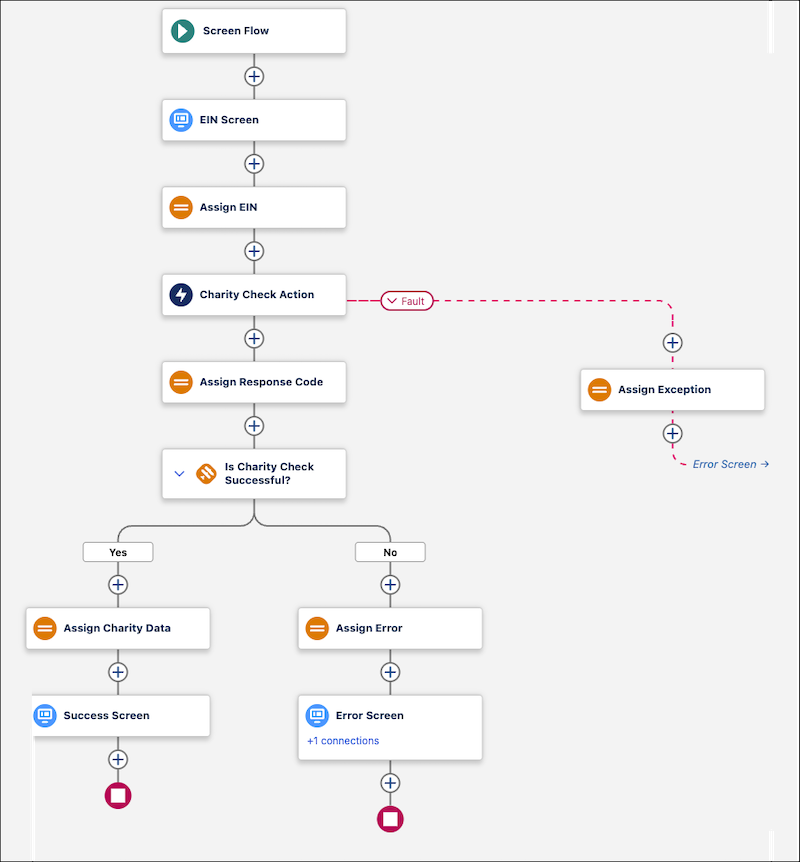
Esta é a aparência do fluxo concluído.
Criar um fluxo de tela
- Em Configuração, pesquise e selecione Fluxos na caixa Busca rápida.
- Clique em Novo fluxo.
- Clique em Fluxo de tela.
- Selecione Layout automático.
Criar o elemento EIN Tela
-
Crie o recurso EIN.
- Na caixa de ferramentas, clique em Novo recurso.
- Tipo de recurso: Variável
-
Nome da API:
ein - Tipo de dados: Texto
- Selecione Disponível para saída.
- Clique em Concluído.
- Depois do elemento de início, clique em Adicionar ao fluxo e selecione Tela.
-
Defina estas propriedades da tela.
- Rótulo: UNE Tela
- Nome da API: EIN_Tela
- Em Componentes, arraste um componente de texto para a tela.
-
Defina estes campos no componente Texto.
- Rótulo: EIN
- Nome da API: EIN_input
- Selecione Obrigatório.
- Valor padrão: {!ein}
- Quando exibir o componente: Sempre
-
Mensagem de erro: O EIN deve ter o seguinte formato: ##-#######.
Para inserir a mensagem de erro, expanda Validar entrada.
-
Fórmula: Crie um recurso de fórmula com o tipo de dados Booleano.
Para a fórmula, insira REGEX({!EIN_input}, "\d{2}-\d{7}").
-
Valores de tela revisitados: Usar valores de quando o usuário acessou essa tela pela última vez
Para selecionar o valor, expanda Avançado.
- Clique em Concluído.
Criar o elemento Atribuir EIN
- Depois do elemento Tela EIN, clique em Adicionar ao fluxo e selecione Atribuição.
-
Defina esses campos.
- Rótulo: Atribuir EIN
- Nome da API: Assign_EIN
- Variável: {!ein}
- Operador: Igual a
- Valor: {!EIN_input}
Criar o elemento de ação de verificação de caridade
- Depois do elemento Atribuir EIN, clique em Adicionar ao fluxo e selecione Ação.
- Na caixa Ações de pesquisa, pesquise e selecione Charitycheck V 1.
-
Defina esses campos.
- Rótulo: Ação de verificação de caridade
- Nome da API: Charity_Check_Action
- Ein: {!ein}
Criar o elemento Atribuir código de resposta
-
Na caixa de ferramentas, clique em Novo recurso.
- Tipo de recurso: Variável
-
Nome da API:
httpResponseCode - Tipo de dados: Número
-
Casas decimais:
0 - Selecione Disponível para saída.
- Clique em Concluído.
- Depois da Ação de verificação de caridade, clique em Adicionar ao fluxo e selecione Atribuição.
-
Defina esses campos.
- Rótulo: Atribuir código de resposta
- Nome da API: Assign_Response_Code
- Variável: {!httpResponseCode}
- Operador: Igual a
- Valor: {!Charity_Check_Action.responseCode}
Criar o elemento de decisão É verificação de caridade bem-sucedida
- Depois do elemento Atribuir código de resposta, clique em Adicionar ao fluxo e selecione Decisão.
-
Defina esses campos.
- Rótulo: A Verificação Caritativa é bem-sucedida?
- Nome da API: Is_Charity_Check_Successful
-
Para o Novo resultado, defina estes campos.
- Rótulo do resultado: Sim
- Nome da API do resultado: Sim
- Requisitos da condição: Todas as condições são atendidas (AND)
- Recurso: {!Charity_Check_Action.responseCode}
- Operador: Igual a
- Valor: 200
-
Clique em Resultado padrão e insira
Nocomo o rótulo.
Criar o elemento Atribuir dados de verificação de caridade
-
Na caixa de ferramentas, clique em Novo recurso.
- Tipo de recurso: Variável
- Nome da API: charityCheckData
- Tipo de dados: Definido pelo Apex
- Classe do Apex: ExternalService__CandidCharityCheck_charitycheckx5fv1_OUT_200_data
- Selecione Disponível para saída.
- Depois de Sim no caminho de decisão, clique em Adicionar ao fluxo e adicione um elemento de Atribuição.
-
Defina esses campos.
- Rótulo: Atribuir dados de verificação de caridade
- Nome da API: Assign_Charity_Check_Data
- Variável: {!charityCheckData}
- Operador: Igual a
- Valor: {!Charity_Check_Action.200.data}
Criar o elemento de tela de sucesso
- Depois do elemento Atribuir dados de verificação de caridade, clique em Adicionar ao fluxo e selecione Tela.
-
Defina estas propriedades da tela.
- Rótulo: Tela de sucesso
- Nome da API: Success_Screen
- Em Componentes, arraste um componente Exibir texto para a tela.
-
Para Nome da API, insira
Success_Messagee insira esse texto no editor de rich text.Successfully performed a Candid Charity Check EIN: {!ein} Organization Name: {!charityCheckData.organizationx5fname} State: {!charityCheckData.statex5fname} Tax-Exempt Status: {!charityCheckData.subsectionx5fdescription} Foundation Code: {!charityCheckData.foundationx5fcode} Nota Altere o texto para atender às suas necessidades.
- Clique em Concluído.
Criar o elemento Atribuir erro
-
Na caixa de ferramentas, clique em Novo recurso.
- Tipo de recurso: Variável
-
Nome da API:
error - Tipo de dados: Texto
- Selecione Disponível para saída.
- Depois de Não no caminho de decisão, clique em Adicionar ao fluxo e selecione Atribuição.
-
Defina esses campos.
- Rótulo: Atribuir erro
- Nome da API: Assign_Error
- Variável: {!error}
- Operador: Igual a
- Valor: {!Charity_Check_Action.defaultExc}
Criar o elemento de tela de erro
- Depois do elemento Atribuir erro, clique em Adicionar ao fluxo e selecione Tela.
-
Defina estas propriedades da tela.
- Rótulo: Tela de erro
- Nome da API: Erro_Tela
- Em Componentes, arraste um componente Exibir texto para a tela.
-
Para Nome da API, insira Error_Message e insira esse texto no editor de rich text.
Houve um erro ao chamar o Candid Charity Check para EIN {!ein}. {!error}Nota Edite o texto para atender às suas necessidades.
- Clique em Concluído.
Criar o caminho de falha
- No elemento Ação de verificação de caridade, clique no menu Ações e selecione Adicionar caminho de falha.
- Depois de Falha, clique em Adicionar ao fluxo e selecione Atribuição.
-
Defina esses campos.
- Rótulo: Atribuir exceção
- Nome da API: Assign_Exception
- Variável: {!error}
- Operador: Igual a
- Valor: {!$Flow.FaultMessage}
- Depois do elemento Atribuir exceção, clique em Adicionar ao fluxo e selecione Conectar ao elemento.
- Selecione o elemento Tela de erro.
- Salve e ative o fluxo.
Este artigo resolveu seu problema?
Diga-nos para podermos melhorar!
