Вы находитесь здесь:
Вызов откровенной проверки благотворительности из потока
Создайте поток окон, который предложит пользователю ввести идентификационный номер работодателя (EIN), вызов API проверки подлинности благотворительности и отобразит результат. Этот образец потока отображает, как передать EIN в API, обрабатывать успешные ответы и ответы на ошибки и отображать данные о статусе налога пользователю.
Требуемые версии
| Доступно в версиях: Lightning Experience |
| Доступно в версиях: Некоммерческая организация Cloud для предоставления грантов и решений Public Sector. Просмотр доступности версии. |
| Необходимые полномочия пользователя | |
|---|---|
| Для создания потока: | Набор полномочий «Менеджер предоставления грантов» |
Вот как выглядит завершенный поток.
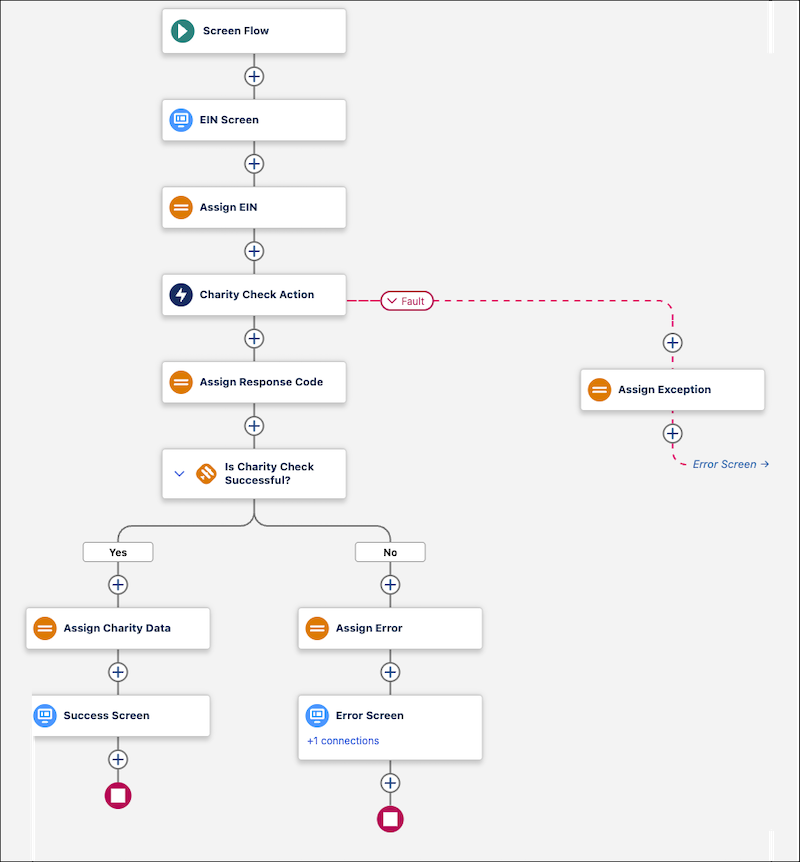
Создание потока окон
- Введите строку «Потоки» в поле «Быстрый поиск» меню «Настройка» и выберите пункт «Потоки».
- Нажмите кнопку «Создать поток».
- Нажмите «Поток окон».
- Выберите «Автоматический макет».
Создание элемента окна EIN
-
Создайте ресурс EIN.
- В панели инструментов нажмите «Создать ресурс».
- Тип ресурса: Переменная
-
API-имя:
ein - Тип данных: Текст
- Выберите «Доступно для вывода».
- Нажмите «Готово».
- После начального элемента нажмите «Добавить в поток», а потом выберите «Окно».
-
Задайте данные свойства окна.
- Метка: Экран EIN
- API-имя: EIN_Screen
- Из компонентов перетащите компонент «Текст» на холст.
-
Задайте эти поля в компоненте «Текст».
- Метка: EIN
- API-имя: EIN_input
- Выберите Обязательно.
- Стандартное значение: {!ein}
- Когда отображать компонент: Всегда
-
Сообщение об ошибке: EIN должен использовать следующий формат: ##-#######.
Чтобы ввести сообщение об ошибке, разверните «Проверить вводные данные».
-
Формула: Создайте ресурс формулы с типом данных «Логический».
Для формулы введите REGEX({!EIN_input}, "\d{2}-\d{7}").
-
Пересмотренные значения экрана: Использовать значения с момента последнего посещения экрана пользователем
Чтобы выбрать значение, разверните «Дополнительно».
- Нажмите «Готово».
Создание элемента назначения EIN
- После элемента окна EIN нажмите «Добавить в поток», а потом выберите «Назначение».
-
Задайте данные поля.
- Метка: Назначение EIN
- API-имя: Assign_EIN
- Переменная: {!ein}
- Оператор: Равно
- Значение: {!EIN_input}
Создание элемента действия проверки благотворительности
- После элемента назначения EIN нажмите «Добавить в поток», а потом выберите «Действие».
- В поле «Действия поиска» найдите и выберите «Charitycheck V 1».
-
Задайте данные поля.
- Метка: Действие проверки благотворительности
- API-имя: Charity_Check_Action
- Эйн: {!ein}
Создание элемента «Назначение кода ответа»
-
В панели инструментов нажмите «Создать ресурс».
- Тип ресурса: Переменная
-
API-имя:
httpResponseCode - Тип данных: Число
-
Знаки после запятой:
0 - Выберите «Доступно для вывода».
- Нажмите «Готово».
- После действия проверки благотворительности нажмите «Добавить в поток», а потом выберите «Назначение».
-
Задайте данные поля.
- Метка: Назначение кода ответа
- API-имя: Assign_Response_Code
- Переменная: {!httpResponseCode}
- Оператор: Равно
- Значение: {!Charity_Check_Action.responseCode}
Создание элемента «Успешность проверки благотворительности»
- После элемента назначения кода ответа нажмите «Добавить в поток», а потом выберите «Решение».
-
Задайте данные поля.
- Метка: Благотворительная проверка успешна?
- API-имя: Is_Charity_Check_Successful
-
В поле «Создать результат» задайте данные поля.
- Метка результата: Да
- API-имя результата: Да
- Требования к условиям: Соответствие всем условиям (AND)
- Ресурс: {!Charity_Check_Action.responseCode}
- Оператор: Равно
- Значение: 200
-
Нажмите «Стандартный результат», а потом введите
Noв качестве метки.
Создание элемента «Назначение данных проверки благотворительности»
-
В панели инструментов нажмите «Создать ресурс».
- Тип ресурса: Переменная
- API-имя: charityCheckData
- Тип данных: Заданное Apex
- Класс Apex: ExternalService__CandidCharityCheck_charitycheckx5fv1_OUT_200_data
- Выберите «Доступно для вывода».
- После «Да» в пути решения нажмите «Добавить в поток» и добавьте элемент «Назначение».
-
Задайте данные поля.
- Метка: Назначение данных проверки благотворительности
- API-имя: Назначение_Благотворительности_Check_Data
- Переменная: {!charityCheckData}
- Оператор: Равно
- Значение: {!Charity_Check_Action.200.data}
Создание элемента окна успеха
- После элемента «Назначить данные проверки благотворительности» нажмите «Добавить в поток», а потом выберите «Окно».
-
Задайте данные свойства окна.
- Метка: Экран успеха
- API-имя: Success_Screen
- Из компонентов перетащите компонент «Отображаемый текст» на холст.
-
В поле «Имя API» введите
Success_Message, а потом введите этот текст в редактор обогащенного текста.Successfully performed a Candid Charity Check EIN: {!ein} Organization Name: {!charityCheckData.organizationx5fname} State: {!charityCheckData.statex5fname} Tax-Exempt Status: {!charityCheckData.subsectionx5fdescription} Foundation Code: {!charityCheckData.foundationx5fcode} Примечание Измените текст в соответствии с потребностями.
- Нажмите «Готово».
Создание элемента назначения ошибки
-
В панели инструментов нажмите «Создать ресурс».
- Тип ресурса: Переменная
-
API-имя:
error - Тип данных: Текст
- Выберите «Доступно для вывода».
- После «Нет» в пути решения нажмите «Добавить в поток», а потом выберите «Назначение».
-
Задайте данные поля.
- Метка: Назначить ошибку
- API-имя: Назначить_ошибку
- Переменная: {!error}
- Оператор: Равно
- Значение: {!Charity_Check_Action.defaultExc}
Создание элемента окна ошибки
- После элемента назначения ошибки нажмите «Добавить в поток», а потом выберите «Окно».
-
Задайте данные свойства окна.
- Метка: Окно ошибки
- API-имя: Ошибка_Окно
- Из компонентов перетащите компонент «Отображаемый текст» на холст.
-
В поле «Имя API» введите Error_Message, а потом введите этот текст в редактор обогащенного текста.
Ошибка вызова откровенной проверки благотворительности на наличие {!ein} EIN.{!error}Примечание Отредактируйте текст в соответствии с потребностями.
- Нажмите «Готово».
Создание пути ошибки
- В элементе «Действие проверки благотворительности» нажмите на меню действий, а потом выберите «Добавить путь ошибки».
- После ошибки нажмите «Добавить в поток», а потом выберите «Назначение».
-
Задайте данные поля.
- Метка: Назначить исключение
- API-имя: Назначение_исключения
- Переменная: {!error}
- Оператор: Равно
- Значение: {!$Flow.FaultMessage}
- После элемента назначения исключения нажмите «Добавить в поток», а потом выберите «Подключить к элементу».
- Выберите элемент «Окно ошибки».
- Сохраните и активируйте поток.
Эта статья решила вашу проблему?
Оставьте свой отзыв, чтобы мы могли стать лучше!
