Ring Candid Charity Check från ett flöde
Bygg ett skärmflöde som frågar en användare om ett arbetsgivaridentifieringsnummer (EIN), anropar Candid Charity Check API och visar resultatet. Detta exempelflöde visar hur du skickar ett EIN till API, hanterar både framgångsrika svar och felsvar och visar skattestatusdata för användaren.
Versioner som krävs
| Tillgängliga i: Lightning Experience |
| Tillgängliga i: Nonprofit Cloud för Stipendiehantering och lösningar för offentlig sektor. Visa versionstillgänglighet. |
| Användarbehörigheter som krävs för att | |
|---|---|
| Skapa ett flöde: | Behörighetsuppsättningen Stipendiehanteringschef |
Så här ser det slutförda flödet ut.
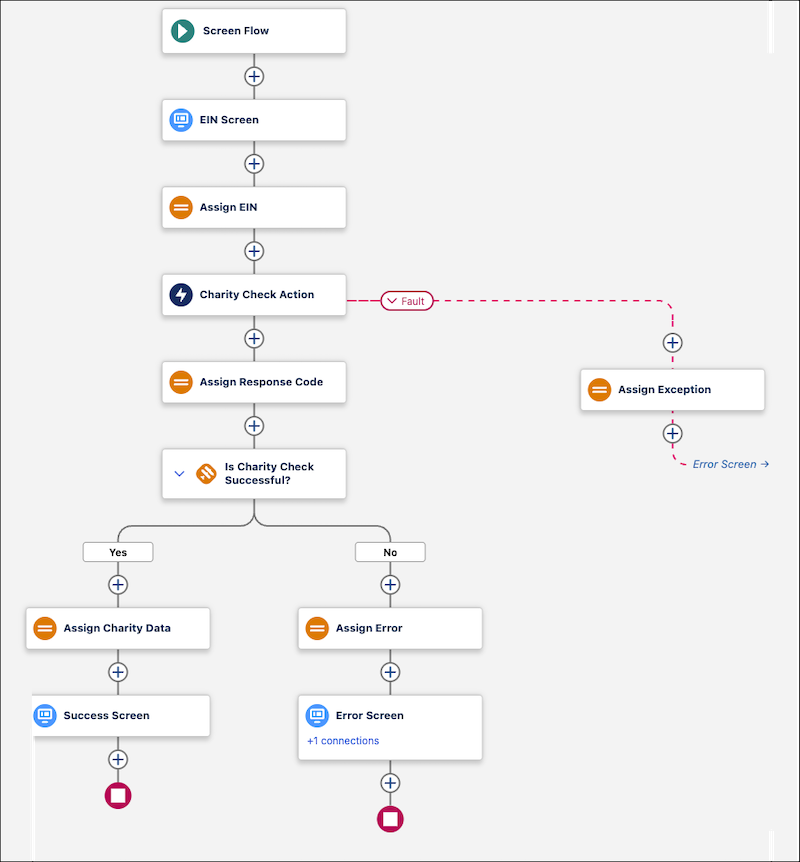
Skapa ett skärmflöde
- I Inställningar, i rutan Snabbsökning, hitta och välj Flöden.
- Klicka på Nytt flöde.
- Klicka på Skärmflöde.
- Välj Automatisk layout.
Skapa EIN-skärmelementet
-
Skapa EIN-resursen.
- I verktygslådan, klicka på Ny resurs.
- Resurstyp: Variabel
-
API-namn:
ein - Datatyp: Text
- Välj Tillgänglig för utdata.
- Klicka på Klar.
- Efter startelementet, klicka på Lägg till i flöde och välj sedan Skärm.
-
Ange dessa skärmegenskaper.
- Etikett: EIN-skärm
- API-namn: EIN_Skärm
- Från Komponenter, dra en Textkomponent till arbetsytan.
-
Ange dessa fält i komponenten Text.
- Etikett: EIN
- API-namn: EIN_indata
- Välj Obligatoriskt.
- Standardvärde: {!ein}
- När komponenten ska visas: Alltid
-
Felmeddelande: EIN måste ha följande format: ##-########.
För att ange felmeddelandet, expandera Validera indata.
-
Formel: Skapa en formelresurs med datatypen boolesk.
För formeln, ange REGEX({!EIN_input}, "\d{2}-\d{7}").
-
Återbesökta skärmvärden: Använd värden från när användaren senast besökte denna skärm
För att välja värdet, expandera Avancerat.
- Klicka på Klar.
Skapa elementet Tilldela EIN
- Efter EIN-skärmelementet, klicka på Lägg till i flöde och välj sedan Tilldelning.
-
Ange dessa fält.
- Etikett: Tilldela EIN
- API-namn: Tilldela_EIN
- Variabel: {!ein}
- Operator: Lika med
- Värde: {!EIN_input}
Skapa åtgärdselementet Välgörenhetskontroll
- Efter elementet Tilldela EIN, klicka på Lägg till i flöde och välj sedan Åtgärd.
- I rutan Sökåtgärder, sök efter och välj Charitycheck V 1.
-
Ange dessa fält.
- Etikett: Åtgärd för välgörenhetskontroll
- API-namn: Åtgärden Charity_Check_Action
- Ein: {!ein}
Skapa elementet Tilldela svarskod
-
I verktygslådan, klicka på Ny resurs.
- Resurstyp: Variabel
-
API-namn:
httpResponseCode - Datatyp: Nummer
-
Decimaler:
0 - Välj Tillgänglig för utdata.
- Klicka på Klar.
- Efter åtgärden Välgörenhetskontroll, klicka på Lägg till i flöde och välj sedan Tilldelning.
-
Ange dessa fält.
- Etikett: Tilldela svarskod
- API-namn: Tilldela_svarskod
- Variabel: {!httpResponseCode}
- Operator: Lika med
- Värde: {!Charity_Check_Action.responseCode}
Skapa elementet Är välgörenhetskontroll framgångsrikt beslut
- Efter elementet Tilldela svarskod, klicka på Lägg till i flöde och välj sedan Beslut.
-
Ange dessa fält.
- Etikett: Lyckas välgörenhetskontrollen?
- API-namn: Är_välgörenhetskontrollen_framgångsrik
-
För Nytt resultat, ange dessa fält.
- Resultatetikett: Ja
- API-namn för resultat: Ja
- Villkorskrav: Alla villkor uppfylls (OCH)
- Resurs: {!Charity_Check_Action.responseCode}
- Operator: Lika med
- Värde: 200
-
Klicka på Standardresultat och ange sedan
Nosom etikett.
Skapa dataelementet Tilldela välgörenhetskontroll
-
I verktygslådan, klicka på Ny resurs.
- Resurstyp: Variabel
- API-namn: charityCheckData
- Datatyp: Apex-definierad
- Apex-klass ExternalService__CandidCharityCheck_charitycheckx5fv1_OUT_200_data
- Välj Tillgänglig för utdata.
- Efter Ja i beslutsvägen, klicka på Lägg till i flöde och lägg till ett tilldelningselement.
-
Ange dessa fält.
- Etikett: Tilldela välgörenhetskontrolldata
- API-namn: Tilldela_välgörenhetskontrolldata
- Variabel: {!charityCheckData}
- Operator: Lika med
- Värde: {!Charity_Check_Action.200.data}
Skapa skärmelementet Framgång
- Efter elementet Tilldela data för välgörenhetskontroll, klicka på Lägg till i flöde och välj sedan Skärm.
-
Ange dessa skärmegenskaper.
- Etikett: Framgångsskärm
- API-namn: Framgångsskärm
- Från Komponenter, dra en komponent för Visa text till arbetsytan.
-
För API-namn, ange
Success_Messageoch ange sedan denna text i rich text-redigeraren.Successfully performed a Candid Charity Check EIN: {!ein} Organization Name: {!charityCheckData.organizationx5fname} State: {!charityCheckData.statex5fname} Tax-Exempt Status: {!charityCheckData.subsectionx5fdescription} Foundation Code: {!charityCheckData.foundationx5fcode} Anteckning Ändra texten så att den uppfyller dina behov.
- Klicka på Klar.
Skapa elementet Tilldela fel
-
I verktygslådan, klicka på Ny resurs.
- Resurstyp: Variabel
-
API-namn:
error - Datatyp: Text
- Välj Tillgänglig för utdata.
- Efter Nej i beslutsvägen, klicka på Lägg till i flöde och välj sedan Tilldelning.
-
Ange dessa fält.
- Etikett: Tilldela fel
- API-namn: Tilldela_fel
- Variabel: {!error}
- Operator: Lika med
- Värde: {!Charity_Check_Action.defaultExc}
Skapa felskärmelementet
- Efter elementet Tilldela fel, klicka på Lägg till i flöde och välj sedan Skärm.
-
Ange dessa skärmegenskaper.
- Etikett: Felskärm
- API-namn: Fel_skärm
- Från Komponenter, dra en komponent för Visa text till arbetsytan.
-
För API-namn, ange Error_Message och ange sedan denna text i rich text-redigeraren.
Ett fel inträffade vid anrop av Candid Charity Check för EIN {!ein}. {!error}Anteckning Redigera texten så att den uppfyller dina behov.
- Klicka på Klar.
Skapa sökvägen för fel
- I elementet Åtgärd för välgörenhetskontroll, klicka på menyn Åtgärder och välj sedan Lägg till felsökväg.
- Efter Fel, klicka på Lägg till i flöde och välj sedan Tilldelning.
-
Ange dessa fält.
- Etikett: Tilldela undantag
- API-namn: Tilldela_undantag
- Variabel: {!error}
- Operator: Lika med
- Värde: {!$Flow.FaultMessage}
- Efter elementet Tilldela undantag, klicka på Lägg till i flöde och välj sedan Anslut till element.
- Välj elementet Felskärm.
- Spara och aktivera flödet.
Löste denna artikel ditt problem?
Berätta för oss vad vi kan förbättra!
