신청자 및 수혜자 지원 에이전트에 대한 기부금 사이트 구성
Salesforce 사이트 도메인을 등록하고, 기부금 조성 기관 Experience Cloud 사이트를 만들고, 기부금 신청자에 대한 프로필 액세스 및 자가 등록을 구성합니다.
필수 Edition
| 지원 제품: Lightning Experience |
| 지원 제품: 기부금 조성 기관 및 공공 부문 솔루션용 Nonprofit Cloud. Edition Availability 보기. |
| 필요한 사용자 권한 | |
|---|---|
| Experience Cloud 사이트 만들기 및 구성: | 익스피리언스 만들기 및 설정 시스템 권한 AND 설정 및 구성 시스템 권한 보기 |
| 기부금 조성 기관 Experience Cloud 사이트 템플릿 액세스 및 사용자 정의: | 기부금 조성 기관 관리자 권한 집합 |
사이트를 구성하기 전에 신청자 및 수혜자 지원 에이전트를 활성화합니다. 응용자 및 수혜자 지원 에이전트 활성화를 참조하십시오.
-
Salesforce 사이트 도메인을 등록합니다.
- 설정에서 빠른 찾기 상자에 사이트를 입력한 후 사이트 및 도메인 아래에서 사이트를 선택합니다.
- 내 Salesforce 사이트 도메인 등록을 클릭하고 메시지를 따릅니다.
-
동일한 사이트 페이지에서 자가 등록, 사용자 생성, 로그인에 표준 외부 프로필 사용 허용을 활성화합니다.
이 설정은 기부금 신청자가 사이트에서 자체 계정을 만들려면 필요합니다.
-
기부금 조성 기관 Experience Cloud 사이트를 만듭니다.
자세한 지침은 기부금 조성 기관 Experience Cloud 사이트 설정을 참조하십시오.
-
사이트의 구성원 목록에 필수 프로필을 추가합니다.
- 설정에서 빠른 찾기 상자에 모든 사이트를 입력한 후 디지털 익스피리언스 아래에서 모든 사이트를 선택합니다.
- 기부금 조성 기관 사이트 옆에 있는 작업 영역을 클릭합니다.
- 관리 타일을 클릭한 다음, 구성원을 선택합니다.
-
다음 프로필 또는 사용자 정의 프로필을 선택한 구성원 목록에 추가합니다.
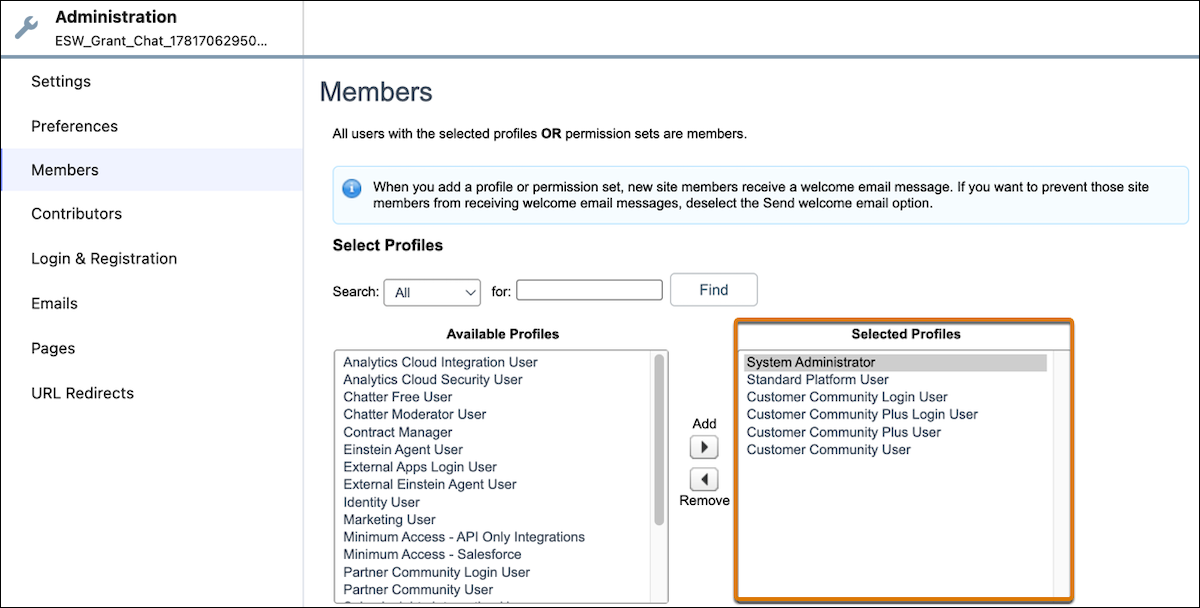
- 시스템 관리자
- 표준 플랫폼 사용자
- Customer Community Login 사용자
- Customer Community Plus Login 사용자
- Customer Community Plus 사용자
- Customer Community 사용자
- 저장을 클릭합니다.
-
기부금 신청자에 대한 자가 등록을 활성화합니다.
- 설정에서 빠른 찾기 상자에 모든 사이트를 입력한 후 디지털 익스피리언스 아래에서 모든 사이트를 선택합니다.
- 기부금 조성 기관 사이트 옆에 있는 작업 영역을 클릭합니다.
- 관리 타일을 클릭한 다음, 로그인 및 등록을 선택합니다.
-
등록 페이지 구성 아래에서 다음 값을 설정합니다.
- 고객 및 파트너가 자가 등록할 수 있도록 허용: 활성화됨
- 프로필: 사용자에게 할당할 프로필을 선택합니다.
- 계정: 비워 둡니다.
- 저장을 클릭합니다.
이 기사를 통해 문제를 해결했습니까?
개선을 위한 의견을 보내주세요.
