U bent hier:
Uw subsidiesite configureren voor de aanvrager en de ondersteuningsagent van de subsidieontvanger
Registreer uw Salesforce-sitedomein, maak de Experience Cloud-site Subsidies en configureer profieltoegang en zelfregistratie voor subsidieaanvragers.
Vereiste editions
| Beschikbaar in: Lightning Experience |
| Beschikbaar in: Nonprofit Cloud voor Subsidies en oplossingen voor de publieke sector. Bekijk editionbeschikbaarheid. |
| Benodigde gebruikersmachtigingen | |
|---|---|
| Een Experience Cloud-site maken en configureren: | Systeemmachtiging Experiences maken en instellen AND Systeemmachtiging Set-up en configuratie weergeven |
| Toegang krijgen tot en aanpassen van de sjabloon voor Experience Cloud-site voor Subsidies: | Machtigingenset Manager Subsidies |
Voordat u de site configureert, activeert u de ondersteuningsagent voor aanvrager en subsidieontvanger. Zie De ondersteuningsagent van de aanvrager en subsidieontvanger activeren.
-
Registreer uw Salesforce-sitedomein.
- Geef vanuit Set-up Sites op in het vak Snel zoeken en selecteer vervolgens Sites onder Sites en domeinen.
- Klik op Mijn Salesforce-sitedomein registreren en volg de aanwijzingen.
-
Schakel op dezelfde pagina Sites Gebruik van standaard externe profielen toestaan in voor zelfregistratie, het maken van gebruikers en inloggen.
Deze instelling is verplicht voor subsidieaanvragers om hun eigen accounts op uw site te maken.
-
Maak de Experience Cloud-site Subsidies.
Zie Een Experience Cloud-site voor Subsidies instellen voor volledige instructies.
-
Voeg de vereiste profielen toe aan de ledenlijst van de site.
- Geef vanuit Set-up Alle sites op in het vak Snel zoeken en selecteer vervolgens Alle sites onder Digitale omgevingen.
- Klik op Werkruimten naast uw site voor Subsidies.
- Klik op de tegel Beheer en selecteer vervolgens Leden.
-
Voeg de volgende profielen, of uw eigen aangepaste profielen, toe aan de lijst van geselecteerde leden.
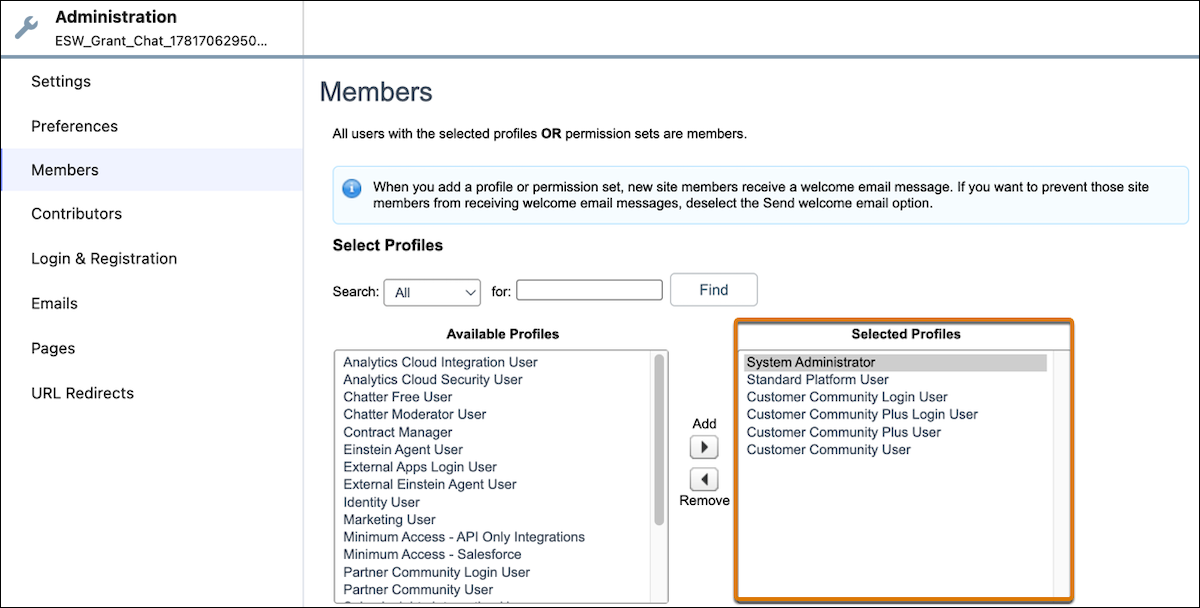
- Systeembeheerder
- Standaardplatformgebruiker
- Inloggen bij Customer Community-gebruiker
- Customer Community Plus Login-gebruiker
- Customer Community Plus-gebruiker
- Customer Community-gebruiker
- Klik op Opslaan.
-
Schakel zelfregistratie in voor subsidieaanvragers.
- Geef vanuit Set-up Alle sites op in het vak Snel zoeken en selecteer vervolgens Alle sites onder Digitale omgevingen.
- Klik op Werkruimten naast uw site voor Subsidies.
- Klik op de tegel Administratie en selecteer vervolgens Inloggen en registratie.
-
Stel onder Configuratie van pagina Registratie de volgende waarden in.
- Klanten en partners toestaan zichzelf te registreren: Ingeschakeld
- Profiel: Customer Community Plus-gebruiker
- Account: Laat leeg.
- Klik op Opslaan.
Heeft dit artikel uw probleem opgelost?
Laat ons weten wat we kunnen doen om te verbeteren!
