breadcrumbDescription
Opret et dokumentbibliotek for ansøgeren og bevillingsmodtageren Support-agent
Upload PDF-filer til et Agentforce, så ansøgeren og supportagenten kan hente svar fra dine bevillingsdokumenter.
EditionsHeading
| Tilgængelig i: Lightning Experience |
| Tilgængelig i: Nonprofit Cloud for Bevillinger og Løsninger til den offentlige sektor. Vis tilgængelighed af version. |
| Brugertilladelser påkrævet | |
|---|---|
| Hvis du vil oprette et Agentforce: | Systemtilladelsen Administrer databiblioteker |
| Hvis du vil redigere en agent i Agentkonstruktør: | Systemtilladelsen Administrer bots |
Fuldfør Opsæt Supportagent for ansøger og bevillinger, før du opretter et dokumentbibliotek.
-
Opret Agentforce.
Hvis din organisation understøtter flere bevillingsprogrammer, skal du gentage denne opgave for hver af dem. Se eksemplet for detaljer om konfiguration af agenten for flere hentere.
- Skriv Agentforce-databibliotek i feltet Find hurtigt i Opsætning, og vælg derefter Agentforce-databibliotek.
- Klik på Tilføj data. Du kan enten uploade lokale filer eller bruge en tilpasset hentningsprogram.
- Vælg et dataområde, og navngiv dit databibliotek.
-
Upload dine PDF-filer, og klik på Gem.
 Vigtigt Du opnår de bedste resultater ved at uploade PDF'er med tydeligt, velstruktureret indhold. Undgå komplekse, tæt formaterede offentlige dokumenter, f.eks. Notices of Funding Opportunity (NOFO'er), som er vanskelige for agenten at behandle nøjagtigt på grund af deres længde og formatering. Et dokument i stil med ofte stillede spørgsmål, der direkte håndterer almindelige spørgsmål fra bevillingsansøgere, er ideelt.
-
Vent på, at databiblioteket når statussen Klar.
Når du har uploadet filer, indekserer Salesforce dem automatisk og opretter de underliggende Data Cloud-konfigurationer. Denne proces tager ca. 15-20 minutter. Hvis du vil kontrollere statussen, skal du gå til Appstarter | Data Cloud | Søgeindekser og vente, indtil søgeindekset er oprettet, og databiblioteket viser Klar.
Vigtigt Tilslut ikke biblioteket til agenten, før den viser statussen Klar. Brug af et bibliotek, før indeksering er fuldført, giver ufuldstændige eller manglende resultater. -
Tag dokumentbibliotekets datamodelobjekter til eksterne brugeradgang.
Når Salesforce indekserer dokumentbiblioteket, opretter det tre datamodelobjekter (DMO'er) i Data Cloud. Du skal tagge disse DMO'er, så eksterne fællesskabsbrugere kan få adgang til retrieveren. Interne platformsbrugere er automatisk dækket af Salesforces standardregelsætpolitik for Alle dataadgang og kræver ikke dette trin.
- Fra Appstarter skal du åbne Data Cloud og klikke på Datamodel.
-
Find de tre DMO'er, der er oprettet for dit dokumentbibliotek. Navnene følger disse mønstre, hvor LibraryName er de første 15 tegn af dit biblioteks API-navn.
ADL_LibraryNameADL_LibraryName chunkADL_LibraryName index
- For hvert DMO skal du åbne dets detaljeside ved at klikke på Objektbetegnelse, klikke på Administrer tags og derefter klikke på Vedhæft tags.
-
Søg efter og tilføj følgende tags i søgefeltet.
ExternalData.Visibility.PortalExternalData.Visibility.Public
- Vælg Føj disse tags til [biblioteksnavn], og klik på Gem.
- Klik på siden DMO-detaljer på Udført.
- Gentag undertrin (c) til (f) for hvert af de resterende DMO'er.
-
Hent API-navnet på bibliotekets hentningsprogram.
- Skriv Agentforce-databibliotek i feltet Find hurtigt i Opsætning, og vælg derefter Agentforce-databibliotek.
- Vælg dit databibliotek.
- Klik på linket Retriever i afsnittet Status.
-
Under Hentedetaljer skal du kopiere API-navnet.
Henters API-navn følger mønsterets
File_ADL_LibraryName_UniqueID, f.eks.File_ADL_GrantDocuments_1Cx_l2D32f7b02d.
-
Opdater agenten til at bruge hentning af dokumentbibliotek.
- Skriv Agenter i søgefeltet i Appstarter, og vælg derefter Agentforce Studio, og åbn din ansøger- og bevillingsagent.
- Hvis agenten er aktiv, skal du klikke på Deaktiver.
- Skift fra lærredsvisning til scriptvisning.
-
I underagenten Grantseeker Assistance (1) skal du finde handlingen AnswersQuestionsFromDocument (2) og opdatere dens instruktion til at henvise til det hentnings-API-navn (3) du kopierede i det foregående trin.
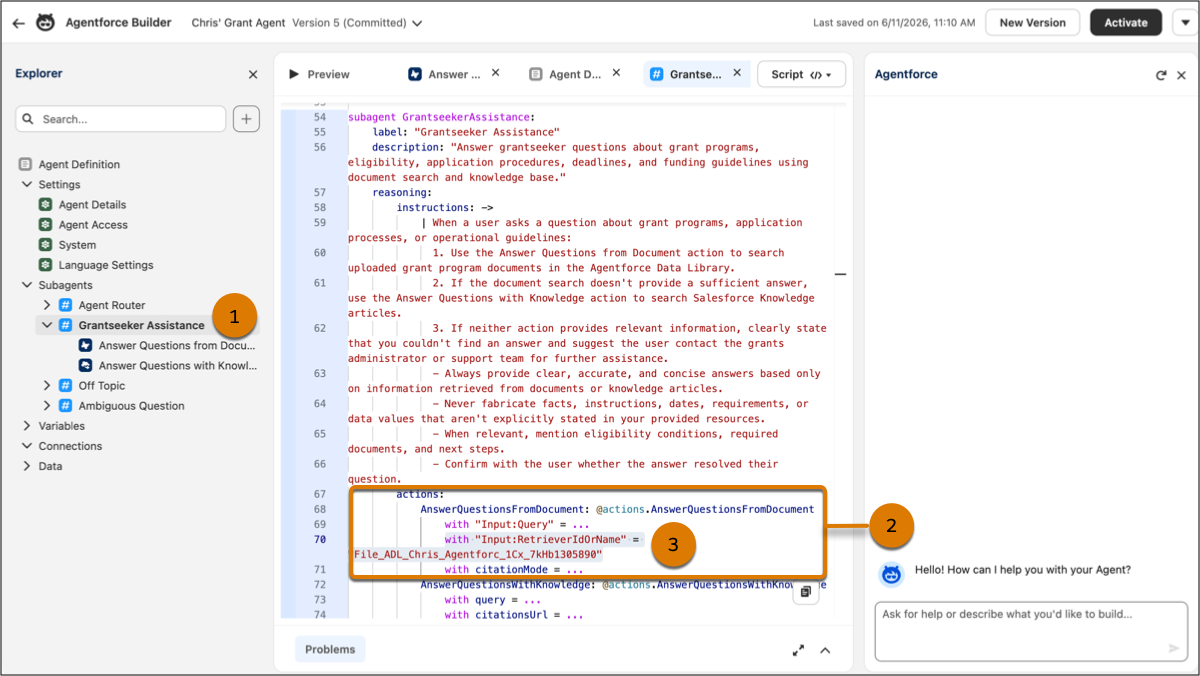
- Klik på Gem, og skift derefter fra scriptvisning til lærredsvisning.
- Vælg databibliotek i ruden Explorer under Data.
- Søg efter, og vælg dit databibliotek.
- Klik på Gem, og klik derefter på Tildel version.
-
Test dokumentbiblioteket.
- I Agentkonstruktør skal du klikke på Vis eksempel.
- Stil et spørgsmål, der kan besvares fra dine uploadede dokumenter, og bekræft, at agenten returnerer et relevant svar.

Hvis din organisation understøtter flere bevillingsprogrammer, skal du opdatere underagentinstruktionerne for Bevillingsansøgerhjælp i scriptvisning for at dirigere agenten til den korrekte retriever baseret på brugerens spørgsmål. Følgende eksempel viser instruktioner, der er konfigureret for to bevillingsprogrammer. Erstat hentnings-id'erne, og tildel navne med dine egne.
subagent GrantseekerAssistance:
    label: "Grantseeker Assistance"
    description: "Answer grantseeker questions about grant programs, eligibility, application procedures, deadlines, and funding guidelines using document search and knowledge base."
    reasoning:
        instructions: ->
            | Your organization supports TWO grant programs. Use only the retriever for the grant the user is asking about:
              - Digital Equity Competitive Grant: File_Digital_Equity_Competitive_Grant_1Cx_ZZ3deff5335
              - Public Wireless Supply Chain Innovation Fund Grant: File_Public_Wireless_Supply_Chain_Innova_1Cx_ZZ393667fb8

              1. Identify which grant the user is asking about before taking any action.
                 - If the grant was named earlier in the conversation, continue using it for follow-up questions unless the user clearly switches.
                 - If the grant hasn't been identified, ask the user which grant their question is about. Do not call any action until a grant is identified.
                 - Recognize common shorthand (for example, "digital equity" for the Digital Equity Competitive Grant; "public wireless," "supply chain," or "wireless innovation" for the Public Wireless Supply Chain Innovation Fund Grant). When in doubt, ask.
                 - If the user names an unsupported grant, do not search. Tell them the two supported programs and direct them to the grants administrator for any other program.
                 - If the user asks a question that compares or spans both grants, decline politely and direct them to the grants administrator.
              2. Use the Answer Questions from Document action to search the identified grant's document retriever. Do not include the grant name in the search query — the retriever is already scoped to that grant.
              3. If the document search doesn't provide a sufficient answer, use the Answer Questions with Knowledge action to search Salesforce Knowledge articles.
              4. If neither action provides relevant information, clearly state that you couldn't find an answer and direct the user to contact the grants administrator or support team for further assistance.
              - Always provide clear, accurate, and concise answers based only on information retrieved from documents or knowledge articles.
              - Never fabricate facts, instructions, dates, requirements, or data values that aren't explicitly stated in your provided resources.
              - Never use content from one grant's retriever in an answer about the other grant.
              - When relevant, mention eligibility conditions, required documents, and next steps.
              - Confirm with the user whether the answer resolved their question.
Hvis du vil give agenten adgang til Knowledge-artikler udover dokumenter, kan du se Opret et Knowledge-artikelbibliotek for ansøgeren og støttemedarbejderen. Ellers skal du fortsætte med at Aktiver Bevillingsansøgeragent.
