Crear una biblioteca de documentos para el solicitante y el agente de asistencia del beneficiario
Cargue archivos PDF en una Biblioteca de datos de Agentforce para que el solicitante y el agente de asistencia del beneficiario puedan recuperar respuestas de sus documentos de subvención.
Ediciones necesarias
| Disponible en: Lightning Experience |
| Disponible en: Nonprofit Cloud para Grantmaking y Soluciones del Sector Público. Ver disponibilidad de edición. |
| Permisos de usuario necesarios | |
|---|---|
| Para crear una biblioteca de datos Agentforce: | Permiso del sistema Gestionar bibliotecas de datos |
| Para modificar un agente en Agent Builder: | Permiso del sistema Gestionar bots |
Complete Configurar el Agente de asistencia al solicitante y beneficiario antes de crear una biblioteca de documentos.
-
Cree la Biblioteca de datos Agentforce.
Si su organización admite múltiples programas de subvenciones, repita esta tarea para cada uno. Consulte el ejemplo para obtener detalles sobre la configuración del agente para múltiples recuperadores.
- En Configuración, introduzca Agencia Data Library en el cuadro Búsqueda rápida y, a continuación, seleccione Agencia Data Library.
- Haga clic en Agregar datos. Puede cargar archivos locales o utilizar un recuperador personalizado.
- Seleccione un espacio de datos y asigne un nombre a su biblioteca de datos.
-
Cargue sus archivos PDF y haga clic en Guardar.
 Importante Para obtener los mejores resultados, cargue archivos PDF con contenido claro y bien estructurado. Evite documentos gubernamentales complejos y densamente formateados como Avisos de oportunidades de financiación (NOFO), que son difíciles de procesar con precisión para el agente debido a su longitud y formato. Un documento de estilo Preguntas más frecuentes que aborda directamente preguntas comunes de solicitantes de subvenciones es ideal.
-
Espere que la biblioteca de datos alcance el estado Listo.
Después de cargar archivos, Salesforce los indexa automáticamente y crea las configuraciones subyacentes de Data Cloud. Este proceso tarda aproximadamente de 15 a 20 minutos. Para comprobar el progreso, vaya a Iniciador de aplicación | Data Cloud | Índices de búsqueda y espere hasta que se cree el índice de búsqueda y la biblioteca de datos muestre Listo.
Importante No conecte la biblioteca con el agente hasta que muestre el estado Listo. El uso de una biblioteca antes de que se complete el indexado produce resultados incompletos o que faltan. -
Etiquetar los objetos del modelo de datos de la biblioteca de documentos para el acceso de usuarios externos.
Cuando Salesforce indexa la biblioteca de documentos, crea tres objetos de modelo de datos (DMO) en Data Cloud. Debe etiquetar estos DMO de modo que los usuarios externos de la comunidad puedan acceder al recuperador. Los usuarios de plataforma interna están cubiertos automáticamente por la política de conjunto de reglas Todos los datos de Salesforce predeterminada y no requieren este paso.
- Desde el Iniciador de aplicación, abra Data Cloud y haga clic en Modelo de datos.
-
Localice los tres DMO creados para su biblioteca de documentos. Sus nombres siguen estos patrones, donde LibraryName es los primeros 15 caracteres del nombre de API de su biblioteca.
ADL_LibraryNameADL_LibraryName chunkADL_LibraryName index
- Para cada DMO, abra su página de detalles haciendo clic en Etiqueta de objeto, haga clic en Gestionar etiquetas y, a continuación, haga clic en Adjuntar etiquetas.
-
En el cuadro de búsqueda, busque y agregue las siguientes etiquetas.
ExternalData.Visibility.PortalExternalData.Visibility.Public
- Seleccione Agregar estas etiquetas a [nombre de biblioteca] y haga clic en Guardar.
- En la página Detalles de DMO, haga clic en Listo.
- Repita los subpasos c) a f) para cada uno de los DMO restantes.
-
Obtenga el nombre de API del recuperador de la biblioteca.
- En Configuración, introduzca Agencia Data Library en el cuadro Búsqueda rápida y, a continuación, seleccione Agencia Data Library.
- Seleccione su biblioteca de datos.
- En la sección Estado, haga clic en el vínculo Recuperador.
-
Bajo Detalles de recuperador, copie el Nombre de API.
El nombre de API del recuperador sigue el
File_ADL_LibraryName_UniqueIDdel patrón, por ejemplo,File_ADL_GrantDocuments_1Cx_l2D32f7b02d.
-
Actualice el agente para utilizar el recuperador de bibliotecas de documentos.
- Desde el Iniciador de aplicación, introduzca Agentes en el cuadro de búsqueda y, a continuación, seleccione Agenteforce Studio y abra su Agente de asistencia al solicitante y beneficiario.
- Si el agente está activo, haga clic en Desactivar.
- Cambie de vista de lienzo a vista de secuencia de comandos.
-
En el subagente Asistencia de otorgante (1), busque la acción AnswersQuestionsFromDocument (2) y actualice su instrucción para hacer referencia al nombre de API de recuperador (3) que copió en el paso anterior.
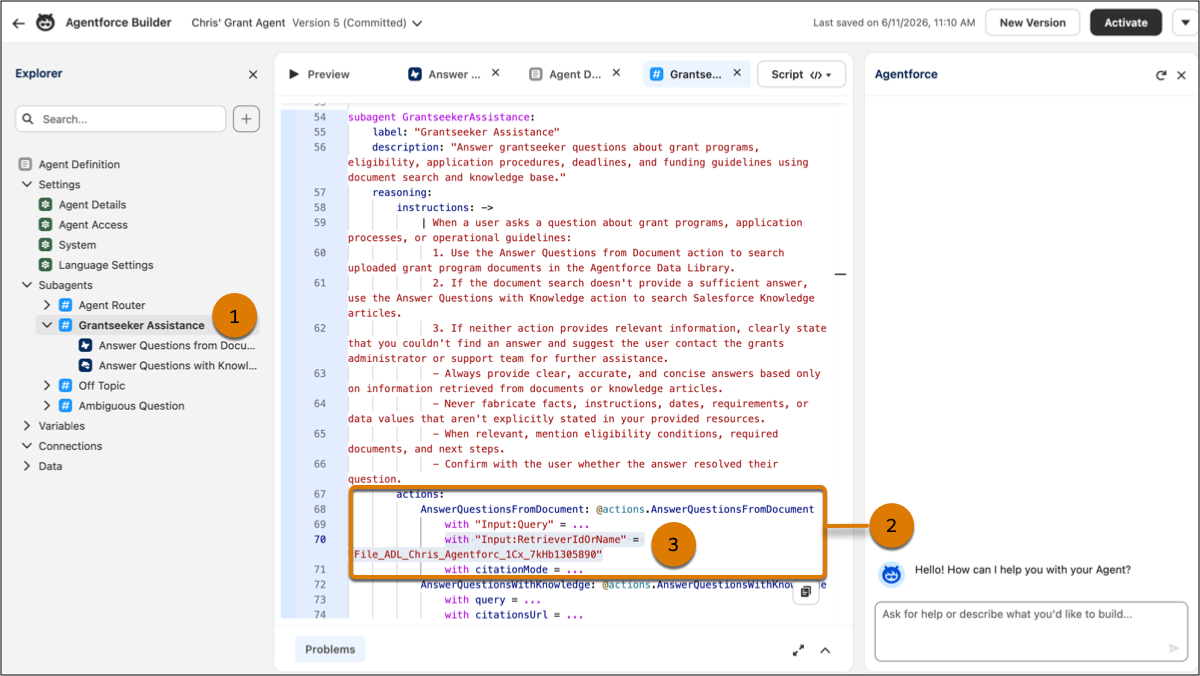
- Haga clic en Guardar y, a continuación, cambie de vista de secuencia de comandos a vista de lienzo.
- En el panel Explorador, bajo Datos, seleccione Biblioteca de datos.
- Busque y seleccione su biblioteca de datos.
- Haga clic en Guardar y luego haga clic en Comprobar versión.
-
Pruebe la biblioteca de documentos.
- En Agent Builder, haga clic en Vista previa.
- Formule una pregunta que pueda responderse desde sus documentos cargados y confirme que el agente devuelve una respuesta relevante.

Si su organización admite múltiples programas de subvenciones, actualice las instrucciones del subagente Asistencia al solicitante de subvenciones en la vista Script para dirigir al agente al recuperador correcto basándose en la pregunta del usuario. El siguiente ejemplo muestra instrucciones configuradas para dos programas de subvenciones. Sustituya los Id. de recuperador y los nombres de otorgamiento por los suyos propios.
subagent GrantseekerAssistance:
    label: "Grantseeker Assistance"
    description: "Answer grantseeker questions about grant programs, eligibility, application procedures, deadlines, and funding guidelines using document search and knowledge base."
    reasoning:
        instructions: ->
            | Your organization supports TWO grant programs. Use only the retriever for the grant the user is asking about:
              - Digital Equity Competitive Grant: File_Digital_Equity_Competitive_Grant_1Cx_ZZ3deff5335
              - Public Wireless Supply Chain Innovation Fund Grant: File_Public_Wireless_Supply_Chain_Innova_1Cx_ZZ393667fb8

              1. Identify which grant the user is asking about before taking any action.
                 - If the grant was named earlier in the conversation, continue using it for follow-up questions unless the user clearly switches.
                 - If the grant hasn't been identified, ask the user which grant their question is about. Do not call any action until a grant is identified.
                 - Recognize common shorthand (for example, "digital equity" for the Digital Equity Competitive Grant; "public wireless," "supply chain," or "wireless innovation" for the Public Wireless Supply Chain Innovation Fund Grant). When in doubt, ask.
                 - If the user names an unsupported grant, do not search. Tell them the two supported programs and direct them to the grants administrator for any other program.
                 - If the user asks a question that compares or spans both grants, decline politely and direct them to the grants administrator.
              2. Use the Answer Questions from Document action to search the identified grant's document retriever. Do not include the grant name in the search query — the retriever is already scoped to that grant.
              3. If the document search doesn't provide a sufficient answer, use the Answer Questions with Knowledge action to search Salesforce Knowledge articles.
              4. If neither action provides relevant information, clearly state that you couldn't find an answer and direct the user to contact the grants administrator or support team for further assistance.
              - Always provide clear, accurate, and concise answers based only on information retrieved from documents or knowledge articles.
              - Never fabricate facts, instructions, dates, requirements, or data values that aren't explicitly stated in your provided resources.
              - Never use content from one grant's retriever in an answer about the other grant.
              - When relevant, mention eligibility conditions, required documents, and next steps.
              - Confirm with the user whether the answer resolved their question.
Para proporcionar al agente acceso a artículos de Knowledge además de documentos, consulte Crear una biblioteca de artículos de Knowledge para el solicitante y el concesionario Agente de asistencia. De lo contrario, continúe con Activar el agente solicitante de subvenciones.
